La retransmisión en directo a nivel profesional requiere mucho trabajo y recursos. Cuando se invierte una gran cantidad de tiempo, dinero y esfuerzo en retransmisiones en directo, es deseable guardar una grabación para utilizarla en el futuro. Tanto si se quiere ofrecer acceso a la retransmisión a la carta después de que haya tenido lugar, como si se desea una copia de la emisión para su archivo, grabar la retransmisión en directo es una excelente idea. Esta guía cubrirá todo lo necesario sobre la grabación de transmisiones en directo, incluyendo cuándo y por qué conviene crear una grabación, diferentes métodos y cómo monetizarlas.
¿Por Qué Grabar Vídeos en Directo?
Aprender a grabar transmisiones en directo es una herramienta importante para negocios, aprendizaje a distancia y asistencia remota a eventos. Conservar las grabaciones de las retransmisiones en directo tiene varias ventajas significativas.
Llegar a un Público Más Amplio
Una de las mayores ventajas de una grabadora de retransmisiones en directo para eventos en vivo e híbridos es la posibilidad de alcanzar audiencias más amplias. Debido a conflictos de programación y otras cuestiones, solo una parte de la audiencia potencial total puede sintonizar un evento en directo en tiempo real. Al crear una grabación y publicarla una vez finalizado el evento, se pueden duplicar, triplicar o cuadruplicar fácilmente el total de visualizaciones. Además, las grabaciones permiten llegar a personas cuyo internet no es lo suficientemente rápido para retransmitir eventos en directo en tiempo real, ampliando el alcance a casi todo el mundo mediante almacenamiento en búfer, ofertas de descarga o archivos basados en DVD/USB.
Dar a los Espectadores una Segunda Oportunidad
Otra razón clave para capturar y publicar grabaciones en directo en línea es dar a los espectadores la oportunidad de volver a ver la transmisión para captar cualquier cosa que se hayan perdido la primera vez. Un espectador puede encontrar tanto valor en una retransmisión que la vuelva a ver una y otra vez. Por ejemplo, en retransmisiones deportivas en directo, hacer accesibles las emisiones una vez finalizado el partido es especialmente beneficioso para los mayores seguidores. Es importante nutrir las relaciones con estos seguidores dedicados, ya que es probable que sintonicen futuras retransmisiones y eventos en directo.
Ampliar la Generación de Ingresos
Una de las razones más populares para transmitir contenidos de vídeo en línea es generar ingresos. Si este es el objetivo, grabar secuencias para reproducirlas a la carta puede ayudar a maximizar los beneficios, ya que una gran parte de las visualizaciones de cualquier programa probablemente se producirá después del evento en directo, lo cual solo es posible si el contenido está disponible para los espectadores.
Contenido Promocional y Avances
Las grabaciones también pueden utilizarse para anuncios, vídeos promocionales y demostraciones de trabajos anteriores. Aunque el material antiguo no tenga valor por sí mismo, puede ser valioso como "b-roll" o tomas de fondo. Durante la edición del vídeo, se pueden utilizar imágenes de eventos anteriores para crear un montaje que ilustre los esfuerzos de una empresa u organización, comunicando mucho en poco tiempo. Se recomienda conservar las viejas grabaciones a largo plazo, aunque solo sea por la posibilidad de utilizarlas en el futuro.
Métodos para Grabar Transmisiones en Vivo
Hay varias formas de grabar una transmisión en directo, ya sea a través de software, herramientas integradas, plataformas de vídeo en línea o codificadores. A continuación, se detallan los métodos más comunes.
1. Grabación con Software de Streaming y Codificadores
Existen dos tipos principales de software utilizados para capturar grabaciones de secuencias en directo: software de codificación y software de streaming con herramientas dedicadas a la grabación de emisiones en directo, a menudo fusionados en uno solo. Los codificadores por software son atractivos por su bajo coste y facilidad de manejo, además de permitir mejoras de rendimiento futuras mediante actualizaciones.
El software de streaming ofrece más funcionalidades que la mera codificación, incluyendo herramientas de codificación y de "estudio" para mezclar, editar y añadir otros elementos a las transmisiones en directo. La grabación de secuencias es otra función importante que muchos ofrecen.
Si se utiliza software de streaming para grabar en directo, se puede configurar la grabación en unidades internas o en red. Este enfoque requiere dos componentes importantes: potencia de procesamiento de reserva y espacio en disco. Las soluciones de streaming requieren una buena cantidad de potencia de procesamiento, y la transcodificación simultánea del flujo a un formato de grabación habitual (por ejemplo, MP4) puede exigir mucho a los ordenadores de gama media. Además, la grabación de vídeo ocupa mucho espacio, fácilmente cientos de gigabytes para un evento de varias horas, lo que puede requerir discos duros de varios terabytes. Factores como la resolución de grabación, la calidad de audio, la frecuencia de imagen y otros ajustes que afectan a la tasa de bits influyen en este requisito.
El proceso exacto de captura de secuencias en directo varía de un programa a otro, por lo que se recomienda buscar instrucciones específicas para la plataforma de vídeo elegida. Para grabar directamente, se recomienda ocho o más GB de RAM y un procesador i7 moderno.
¿QUIERES SER STREAMER? Tutorial FÁCIL para EMPEZAR A SER STREAMER
2. Grabación con Herramientas Integradas de Captura de Pantalla
Otra opción para grabar retransmisiones en directo es utilizar las herramientas de captura de pantalla integradas en el ordenador o dispositivo móvil. Tanto Mac como Windows, iPhone y Android ofrecen sus propias herramientas de grabación de pantalla.
Grabación de Pantalla en Mac
Las herramientas de grabación de pantalla integradas en Mac son muy fáciles de usar. Los usuarios de Mac pueden seguir estos pasos:
- Haz clic en Mayúsculas + Comando + 5 para abrir la herramienta de grabación.
- Utiliza el panel de control inferior para seleccionar qué parte del flujo deseas grabar.
- Haz clic en "Grabar toda la pantalla" o en "Grabar la parte seleccionada".
- Elige dónde guardar la grabación en el menú "Opciones".
- Haz clic en "Capturar" para iniciar la grabación.
- Vuelve a hacer clic en Mayúsculas + Comando + 5 y elige "Detener grabación".
Una vez terminada la grabación, se puede navegar hasta el destino de almacenamiento elegido para acceder al archivo.
Grabación de Pantalla en Windows
Grabar la pantalla con Windows también es bastante fácil. Los usuarios de Windows pueden seguir estos pasos:
- Haz clic en Win + G para abrir la herramienta de grabación (Game Bar).
- Ajusta la configuración si es necesario.
- Haz clic en "Iniciar grabación".
- Pulsa el botón "Grabar" para detener la grabación.
- Haz clic en la ventana emergente para ir al lugar donde se ha guardado el archivo.
Si surgen dificultades, asegúrate de desactivar la Game Bar o reinstalar la aplicación Xbox. Algunos softwares como AnyMP4 Screen Recorder ofrecen modos específicos como "Grabador de ventana" para capturar la transmisión de un sitio web, incluyendo el sonido del sistema.
Grabación de Pantalla en Dispositivos Móviles (iPhone/Android)
Los dispositivos iPhone y Android cuentan con herramientas de grabación integradas que permiten grabar vídeos de cualquier sitio web con solo unos toques.
En iPhone (iOS 11 o posterior):
- Desliza el dedo hacia abajo desde la esquina superior derecha de la pantalla para acceder al Centro de control.
- Toca el botón "Grabar" (círculo gris) y espera la cuenta regresiva de tres segundos.
- Tras la cuenta atrás, el indicador rojo de grabación aparecerá en la parte superior de la pantalla, indicando que se está grabando.
- Una vez grabado todo el contenido, pulsa el indicador rojo o vuelve al Centro de control para detener la grabación.
En Android:
- Desliza el dedo hacia abajo dos veces desde la parte superior de la pantalla para acceder a la Configuración rápida.
- Toca el botón "Grabador de pantalla" para activar la barra flotante.
- Algunos dispositivos Android suelen tener un temporizador de cuenta regresiva. Aparecerá un indicador al comenzar la grabación del video del sitio web.
- Para detener la grabación, haz clic en el icono de parada cuadrado en la esquina superior derecha o desliza hacia abajo nuevamente y toca la notificación "Tocar aquí para detener la grabación".
3. Grabación a Través de Plataformas de Video en Línea (OVP)
Utilizar una grabadora de secuencias en directo a través de un servicio de streaming o Plataforma de Video Online (OVP) suele ser tan sencillo como activar una opción en la configuración de la cuenta. También puede ser necesario habilitar la grabación de secuencias para el canal en directo específico que se planea capturar.
Ventajas de Grabar con un OVP
Grabar contenidos de vídeo en directo en una plataforma profesional ofrece varias ventajas. Por un lado, no se necesita potencia de procesamiento para la transcodificación local ni espacio de almacenamiento, ya que los OVP se registran en servidores redundantes basados en RAID. Este enfoque también significa que no hay que preocuparse por los fallos del disco local. Además, se mantiene el control y los derechos sobre todo el contenido cuando se transmite con un OVP profesional.
Es importante destacar que solo algunas plataformas de alojamiento de vídeo ofrecen grabación de streams en directo, por lo que es crucial revisar las características de la plataforma y el plan antes de intentar grabar.
Ejemplo: Grabación en Dacast
La grabación de retransmisiones en directo en Dacast permite autoarchivar la retransmisión y compartirla como contenido VOD, manteniendo un registro de los eventos en directo para que los espectadores puedan volver a ver los vídeos cuando quieran.
Para activar la función de grabación de emisiones en directo en Dacast:
- Acceda a su cuenta Dacast.
- Cree un nuevo canal de retransmisión en directo o edite uno existente donde desee activar la grabación.
- Configure los ajustes de streaming para que sean compatibles con la función de grabación (canal HTML5, códec de vídeo H.264, códec de audio AAC, bitrate máximo de 3,5 Mbps y estado del canal "activado").
- Haga clic en el control deslizante "Grabación de secuencias en directo" (en Configuración) para activarlo.
- Inicie el streaming.
Cuando se configuran los ajustes de esta manera, Dacast grabará automáticamente todas las transmisiones en directo del canal configurado. Siempre se puede desactivar la opción. Al grabar eventos de vídeo en streaming, se tiene en cuenta para el uso del ancho de banda (cada grabación equivale a un usuario a su bitrate máximo). Los archivos individuales tienen una duración máxima de dos horas; si la emisión es más larga, el sistema la dividirá en varias partes.
Cuando la grabación de secuencias en directo está activada, el vídeo se guardará automáticamente en formato MP4 en la biblioteca "Vídeo a la carta" de la cuenta. Una vez registrado, el contenido puede compartirse, incrustarse, monetizarse y descargarse.
Grabación en Directo con Otros OVP
Otras plataformas de streaming como Livestream, Wowza e IBM Cloud Video también ofrecen funciones de grabación de emisiones en directo, produciendo archivos en formato MP4 que se archivan en la cuenta. Sin embargo, cada plataforma es ligeramente diferente en sus características y facilidad de uso.
4. Grabación con Software de Terceros para Captura de Pantalla
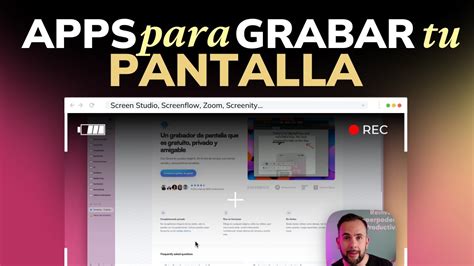
Existen numerosas herramientas de software de terceros, tanto instalables como basadas en la nube, que permiten grabar reproducciones de internet con funcionalidades avanzadas.
AnyMP4 Screen Recorder
AnyMP4 Screen Recorder es un software integral de grabación de pantalla para capturar videos de sitios web. Permite grabar videos en el área, tamaño y resolución preferidos, incluyendo sonido del sistema y micrófono. Cuenta con modos de grabación flexibles y herramientas de edición para mejorar el video grabado.
Screencastify
Screencastify es una extensión de Chrome que captura y comparte videos directamente desde el navegador. Permite grabar una pestaña específica, el escritorio completo o la webcam. Ofrece la opción de combinar vídeo con audio del micrófono para añadir voz en off y destaca visualmente los clics durante la grabación. Guarda los vídeos automáticamente en Google Drive y permite subirlos a YouTube. La versión gratuita permite grabar vídeos de hasta 5 minutos sin marca de agua y en HD. Las versiones de pago ofrecen grabación ilimitada y edición adicional.
Kapwing Record Video Tool
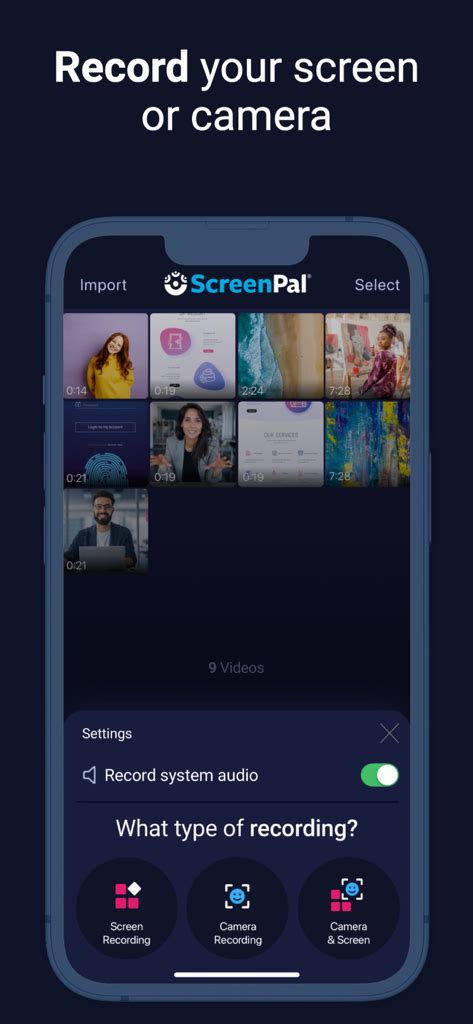
La herramienta Record Video de Kapwing permite crear grabaciones de video HD directamente desde laptops, computadoras de escritorio y dispositivos móviles Android. Se graba directamente en el navegador, sin necesidad de descargar software. Es ideal para tutoriales, presentaciones profesionales y videos POV nítidos y en alta definición. Incluye un teleprompter en línea para facilitar la entrega del mensaje, permitiendo ajustar el tamaño y la velocidad del texto. Además, ayuda a preparar videos para una variedad de plataformas sociales con relaciones de aspecto automáticas antes de grabar.
Kapwing facilita la grabación de pantalla en múltiples dispositivos, ya sea macOS o Windows, capturando desde videos tutoriales hasta módulos educativos. También permite grabar audio para locuciones o sesiones. Con soporte para múltiples opciones de entrada (como emparejar una webcam de Mac con grabación de audio desde un dispositivo móvil), la creación de grabaciones profesionales es accesible. La cuenta gratuita permite grabar y editar videos, mientras que la Cuenta Pro ofrece exportación en calidad 1080p y 4k y elimina la marca de agua.
Media.io
Media.io es un grabador de video en línea que permite grabar videos Full HD 1080p en el escritorio sin instalar software. Captura videos en varios modos, incluidos los videos con efecto Picture-in-Picture, y permite grabar el video streaming con todos los sonidos del sistema y los comentarios del micrófono. Después de la captura, ofrece un potente editor para retocar videos con textos, marcas de agua, subtítulos autogenerados y música de fondo. Permite descargar videos grabados en HD 720p o 1080p y convertirlos a MP4, MOV, VOB, MTS, MP3, etc. La cuenta gratuita no incluye marcas de agua ni anuncios.
Movavi Screen Recorder
Movavi Screen Recorder permite grabar a pantalla completa o un área personalizada, útil para capturar solo la transmisión. Es una herramienta práctica para PC o Mac que se configura rápidamente. Puede grabar el audio del sistema y la voz del usuario, lo que permite guardar la transmisión o añadir comentarios. Incluye un programador de grabaciones, útil para webinars y eventos en directo que comienzan en horarios inconvenientes, y admite superposición de webcam, dibujo en pantalla y resaltado de pulsaciones de teclas. Captura secuencias de vídeo en 4K y guarda screencasts de alta calidad. La versión de prueba gratuita dura 7 días y añade una marca de agua a los vídeos exportados.
ScreenRec
ScreenRec es un software de captura de video de streaming que permite grabar streams en vivo en PCs, Macs y laptops (versión MacOS en desarrollo). Graba video de streaming y audio desde cualquier sitio web (YouTube, Vimeo, Dailymotion, Metacafe, Twitch, etc.) y funciona con todos los navegadores. Permite exportar la grabación en formato MP4 y guardar capturas de pantalla o videos como archivos en el ordenador o en 2 GB de almacenamiento gratuito en la nube. Se recomienda configurar una alta resolución del reproductor de video de streaming para lograr una mejor calidad al capturar. Es compatible con la grabación de audio del sistema y del micrófono.
5. Grabación con iMovie (Mac)
Aunque iMovie es conocido por editar archivos multimedia, también puede grabar videos directamente con la cámara FaceTime HD integrada en Mac. Para grabar:
- En la aplicación iMovie, haz clic en el icono "Importar" en la barra de herramientas.
- Cierra cualquier aplicación de fotos que pueda abrirse automáticamente (como Captura de Imagen).
- Haz clic en el botón "Grabar" debajo de la imagen de video en vivo para iniciar la grabación.
Se creará un nuevo clip para cada grabación. Es importante tener en cuenta que, aunque se puede grabar video en una Mac con iMovie, esta función no suele incluir el sonido del sistema de la reproducción.
Consideraciones Importantes al Grabar
Restricciones de Grabación de Algunos Sitios Web
Es posible grabar un video de un sitio web en cualquier dispositivo utilizando software de terceros, extensiones de Chrome o herramientas de grabación integradas. Sin embargo, ten en cuenta que algunos sitios web restringen la grabación de pantalla por motivos de derechos de autor o protección de contenido. Siempre revisa las políticas de la plataforma antes de grabar.
Derechos de Autor y Uso Personal
No hay una ley que impida grabar un video streaming en directo. Sin embargo, solo se puede hacer para uso personal o como referencia futura. La mayoría de las plataformas de streaming de vídeo marcarán un vídeo grabado si no se tiene una licencia de derechos de autor. Es crucial tener precaución y revisar las reglas de la plataforma y las pautas de uso legítimo (fair use) antes de reutilizar cualquier material.
Cómo Monetizar Grabaciones de Transmisiones en Vivo
Generar ingresos mediante el vídeo a la carta es una de las razones más potentes para grabar transmisiones en directo. Hay tres métodos principales para monetizar grabaciones:
1. SVOD (Suscripción de Video a la Carta)
Con este modelo, los espectadores pagan una tarifa recurrente (mensual o anual) para acceder a una biblioteca de contenidos. Es ideal para contenidos con un gran atractivo que pueden generar ingresos de forma constante con un flujo constante de espectadores.
2. AVOD (Video a la Carta con Publicidad)
El AVOD se basa en la publicidad para generar ingresos. Los espectadores pueden acceder al contenido de forma gratuita, pero deben ver anuncios. Funciona mejor con contenidos populares que atraen a un gran número de espectadores, haciendo que los anuncios sean rentables.
3. TVOD (Video Transaccional a la Carta)
El TVOD permite a los espectadores pagar por evento, ya sea para alquilar o comprar contenidos. Es adecuado para vídeos o eventos muy valiosos, como películas de estreno o eventos deportivos, que la gente está dispuesta a pagar por ver individualmente.