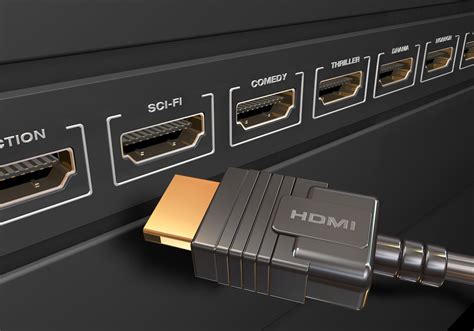
La interfaz multimedia de alta definición (HDMI) es un estándar crucial para la transmisión simultánea de datos de audio y video digital a través de un único cable. Esta tecnología facilita la conexión entre diversos dispositivos, como computadoras, laptops, decodificadores, barras de sonido y televisores, ofreciendo una solución eficaz para el entretenimiento doméstico y profesional.
Principios del Control HDMI y el Consumo de Energía
Cuando se ajusta la opción “Paso fuente HDMI” y “HDMI Control” en “Activado”, se consume más energía en modo de espera. Al activar la función HDMI Control, se da prioridad a la configuración de audio del TV. Esta unidad permanece en espera, pero cambia la fuente de entrada HDMI cuando se pulsa un botón de fuente de entrada. Se recomienda consultar la sección “Función HDMI Control” para obtener más información sobre su funcionamiento.
Solo puede utilizarse el ajuste PCM de 2 canales para reproducir sonido procedente de un televisor a través de la función ARC. La opción “Conmutador TV Audio” puede ajustarse cuando “HDMI Control” se configura como “Activado”. Si se selecciona una fuente de entrada asignada con “HDMI”, al apagar el televisor esta unidad pasará automáticamente al modo de espera. Las funciones “Control de apagado” y “Ahorro de energía” también pueden configurarse cuando “HDMI Control” se encuentra activado.
Barras de Sonido y Conexiones HDMI
Las barras de sonido representan una solución compacta para el cine en casa, integrando múltiples canales en una única carcasa. A diferencia de los sistemas de cine en casa convencionales, las barras de sonido ahorran espacio y minimizan el desorden de cables. La conexión a la barra de sonido puede ser analógica, digital o inalámbrica, siendo HDMI una de las soluciones más comunes, ya que transmite tanto la imagen como el sonido a través de un solo cable.
Tipos de Conexión para Barras de Sonido
- HDMI: Interfaz digital para la transmisión de datos de audio y vídeo.
- Cable de audio óptico (Toslink): Otro método para la transmisión de audio.
- Cables coaxiales digitales y analógicos: Utilizados para la transmisión de señales analógicas y digitales de datos de audio y vídeo.
- Estándares inalámbricos: Algunas barras de sonido incorporan módulos Bluetooth o WiFi para la transmisión inalámbrica de datos.
Antes de conectar, es fundamental identificar las conexiones disponibles tanto en el televisor como en la barra de sonido. Las conexiones HDMI son las más recomendables, especialmente si la barra de sonido gestionará el sonido de varios dispositivos de reproducción. Es crucial verificar si el puerto HDMI es compatible con ARC (Audio Return Channel), lo que permite la transmisión bidireccional de datos de audio. Por ejemplo, el audio de un sintonizador DVB en el televisor puede enviarse a la barra de sonido a través de HDMI ARC, mientras que el video de un reproductor Blu-ray conectado a la barra de sonido se envía simultáneamente al televisor.
Es importante conectar el cable HDMI del televisor a la entrada HDMI-Out de la barra de sonido, y no a la HDMI-In. Si el HDMI no cuenta con ARC, se deberá utilizar un cable de audio adicional entre el televisor y la barra de sonido para el sonido del televisor. Algunas barras de sonido incluyen un subwoofer externo que generalmente se conecta mediante un cable RCA.
Reproductores de Blu-ray y videoconsolas (como Playstation 4 o Xbox) pueden conectarse a la barra de sonido (HDMI-In) a través de HDMI. Las barras de sonido más recientes también pueden transmitir imágenes 3D desde un reproductor Blu-ray al televisor a través de HDMI. Asimismo, es posible conectar fuentes de audio como reproductores de MP3 y CD a las interfaces de audio de la barra de sonido. Algunas barras de sonido están equipadas con una interfaz USB para reproducir música desde discos duros móviles.
Guía de instalación: ¿Cómo instalar tu Barra de Sonido LG?
Mejor Método de Conexión
- La conexión HDMI, idealmente a través de HDMI ARC o eARC, ofrece la mejor calidad de audio y permite controlar la barra de sonido con el mando a distancia del televisor. Transmite tanto la imagen como el sonido a través de un solo cable y es compatible con formatos surround modernos como Dolby Atmos.
Soluciones para Televisores sin HDMI ARC
- Si el televisor no es compatible con HDMI ARC, se pueden utilizar cables ópticos (TOSLINK) o conexiones de audio analógicas. Estos ofrecen buena calidad de sonido, aunque con menos funciones de confort como el control remoto o la sincronización automática.
Conexión Inalámbrica de Barras de Sonido
- Muchas barras de sonido son compatibles con Bluetooth o WiFi, lo cual es práctico para dispositivos móviles o streaming. Sin embargo, la calidad y estabilidad del audio pueden variar con las conexiones Bluetooth, por lo que HDMI sigue siendo la solución preferida para el cine en casa.
Garantía y Conexión de la Barra de Sonido
La garantía permanece válida si la barra de sonido se conecta correctamente. Sin embargo, los daños causados por un cableado incorrecto, un uso inadecuado o modificaciones pueden anular la garantía. Se recomienda seguir las instrucciones del manual y utilizar solo cables y conectores recomendados.
Identificación de Compatibilidad HDMI ARC
Para saber si los dispositivos son compatibles con HDMI ARC, busque las etiquetas «ARC» o «eARC» en los conectores HDMI del televisor y la barra de sonido. Consulte también el manual de instrucciones o las fichas técnicas de los dispositivos.
Conexión de Cámaras y Dispositivos HDMI
Las cámaras pueden conectarse a televisores, grabadoras y otros dispositivos con conectores HDMI mediante un cable HDMI de terceros (tipo D). Es fundamental apagar la cámara antes de conectar o desconectar un cable HDMI.
Conexión a Televisores
Después de sintonizar el televisor en el canal de entrada HDMI, encienda la cámara y pulse el botón K para ver las imágenes en la pantalla del televisor. El volumen de reproducción del audio se ajusta con los controles del televisor, no con los de la cámara. Si la cámara está emparejada con un dispositivo inteligente que ejecuta la aplicación SnapBridge, este puede controlar la reproducción remotamente.
Conexión a Grabadoras
La cámara puede grabar vídeo directamente en grabadoras HDMI conectadas. Utilice el elemento [HDMI] del menú de configuración para ajustar la configuración de salida HDMI. Algunas grabadoras iniciarán y detendrán la grabación en respuesta a los controles de la cámara.
Resolución de Salida
Elija el formato para la emisión de imágenes al dispositivo HDMI. Si selecciona [Automática], la cámara seleccionará automáticamente el formato adecuado.
Avanzada
Configure los ajustes para la conexión a un dispositivo HDMI.
- [Rango de salida]: El rango de entrada de la señal de vídeo RGB varía con el dispositivo HDMI. Se recomienda [Automático]. Si la cámara no puede determinar el rango correcto, se puede elegir entre:
- [Rango limitado]: Para dispositivos con un rango de entrada de señal de vídeo RGB de 16 a 235.
- [Rango completo]: Para dispositivos con un rango de entrada de señal de vídeo RGB de 0 a 255.
- [Control de grabación externo]: La selección de [Activar] permite usar los controles de la cámara para iniciar y detener la grabación al conectar la cámara mediante HDMI a una grabadora de terceros compatible con el protocolo abierto Atomos (series Atomos SHOGUN, NINJA y SUMO).
La pantalla de la cámara se apagará automáticamente cuando expire el tiempo seleccionado para la configuración personalizada c3 [Retardo hasta apagado] > [Temporizador de espera], finalizando la salida HDMI. Al grabar vídeos en un dispositivo externo, seleccione [Temporizador de espera] y elija [Sin límite] o un plazo superior al tiempo de grabación anticipado.
Un icono en la pantalla de la cámara indica el estado: A se muestra durante el modo de espera, B durante la grabación de vídeo. Durante la grabación, verifique la grabadora y su pantalla para asegurarse de que el metraje se esté guardando. Si se selecciona [Activar] y no se introduce una tarjeta de memoria en la cámara, la luz indicadora de grabación no se encenderá durante la grabación de vídeo en una grabadora externa. Tenga en cuenta que si se selecciona [Activar], se podría interrumpir la salida de metraje al dispositivo.
Sin Salida HDMI
Si el tamaño y la velocidad de los fotogramas se configuran en 1.920 × 1.080 120p, 1.920 × 1.080 100p o 1.920 × 1.080 en cámara lenta, la salida HDMI no está disponible.
Zoom
Si se amplía la pantalla durante la grabación de vídeo, el vídeo se mostrará en 1:1 (100%) en los dispositivos HDMI.
Solución de Problemas: Ausencia de Sonido HDMI
La conexión HDMI permite transmitir video y audio digital desde una computadora a un televisor, pero a veces puede ocurrir una ausencia de sonido. Es fundamental entender la razón de este problema.
Métodos para Solucionar la Ausencia de Sonido HDMI
- Verificación del Cable HDMI: Primero, asegúrese de que ambos extremos del cable estén correctamente conectados y que el cable sea de buena calidad. Pruebe el cable en otro televisor o monitor con altavoces para verificar si funciona.
- Establecer el TV como Dispositivo de Reproducción Predeterminado en PC:
- En Windows, acceda a las “Opciones de sonido” o “Dispositivos de Reproducción” (botón derecho en el icono de volumen).
- En la pestaña “Reproducción”, el televisor debería aparecer en la lista.
- Haga clic derecho en el dispositivo de audio del televisor y verifique que esté “Habilitado”. Si no, actívelo.
- Seleccione “Establecer predeterminado”, luego “Aplicar” y “Aceptar” para guardar los cambios.
- Actualizar Controladores de Audio: Los controladores incompatibles pueden causar la falta de sonido.
- Acceda al “Administrador de dispositivos” (clic derecho en el menú Inicio).
- En la sección “Dispositivos de sonido, juegos y vídeo”, haga clic derecho en el dispositivo de audio y seleccione “Actualizar controlador” > “Búsqueda automática”.
- También puede probar a “Eliminar dispositivo” y luego, en el menú “Acciones”, seleccionar “Actualizar configuración de hardware”.
- En “Dispositivos del sistema”, verifique que el “Controlador de audio de alta definición” no esté desactivado.
- Compruebe la presencia del dispositivo de audio de alta definición de NVIDIA o AMD, según la tarjeta de vídeo instalada.
- Revertir Controladores de Gráficos: Si el HDMI funcionaba correctamente y dejó de hacerlo tras una actualización, revertir los controladores de gráficos puede ser útil.
- Abra el “Administrador de dispositivos” y vaya a “Adaptadores de pantalla”.
- Haga clic derecho en su tarjeta gráfica y abra “Propiedades”.
- Vaya a la pestaña “Controlador” y seleccione “Restaurar controlador”.
- Si la opción está inactiva, no hay archivos de controladores preinstalados en el sistema.
- Ejecutar el Solucionador de Problemas de Windows:
- En la configuración de sonido, ejecute el solucionador de problemas.
- Seleccione el dispositivo de sonido y siga las instrucciones en pantalla.
- Verifique en las “Propiedades del dispositivo” que el sonido no esté desactivado y compruebe los niveles de volumen.
- Reiniciar Android TV: Si conecta una Smart TV, intente reiniciarla después de la conexión.
- Elegir el Cable y Puerto HDMI Adecuados: Algunos televisores tienen múltiples puertos HDMI con funcionalidades diferentes (DVI, STB, ARC, MHL). Un puerto HDMI (DVI) versión 1.3, por ejemplo, no emitirá sonido; la versión 1.4 y posteriores sí lo soportan. Si tiene un televisor antiguo, esta podría ser la causa.
- Deshabilitar Bluetooth: Algunos usuarios han reportado que desactivar Bluetooth en su computadora portátil ha resuelto el problema.
- Configuración del BIOS (Modo de Inicio): Si el modo de inicio está configurado en “Soporte heredado” y “Legacy First” en la configuración del BIOS, es posible que no haya sonido a través de HDMI.
Es importante tener en cuenta que la gran variedad de modelos de televisores y ordenadores puede dar lugar a diferentes problemas, por lo que es crucial consultar los manuales de usuario específicos de cada dispositivo.
Información Adicional sobre Control HDMI
El Control HDMI permite manejar dispositivos externos a través de HDMI. Si conecta una unidad a un televisor compatible con Control HDMI mediante un cable HDMI, puede controlar la unidad (como el encendido y el volumen) junto con las operaciones del mando a distancia del televisor.
Configuración de Vinculación de Control HDMI
Para utilizar Control HDMI, debe realizar la siguiente configuración de vinculación cada vez que se añada un nuevo dispositivo compatible con Control HDMI al sistema:
- Encienda la unidad, el televisor y los dispositivos de reproducción.
- Active la función HDMI Control en la unidad, el televisor y los dispositivos de reproducción compatibles (como reproductores BD/DVD).
- Apague el televisor y, después, apague la unidad y los dispositivos de reproducción.
- Encienda la unidad y los dispositivos de reproducción y, a continuación, encienda el televisor.
- Cambie la entrada de TV para mostrar el vídeo desde la unidad. Verifique que la entrada a la que está conectado el dispositivo de reproducción esté seleccionada y que el televisor muestre el vídeo del dispositivo de reproducción.
- Compruebe que la unidad está sincronizada correctamente con el televisor apagando y encendiendo el televisor o ajustando el volumen con el mando a distancia del televisor.
Si el Control HDMI no funciona correctamente, puede probar a apagar y encender de nuevo el dispositivo de reproducción, o desenchufar y volver a enchufar el enchufe de alimentación. También es posible que no funcione correctamente si el número de dispositivos conectados excede el límite; en este caso, desactive Control HDMI en los dispositivos no utilizados. Si la unidad no se sincroniza con las operaciones de encendido del televisor, compruebe la prioridad del ajuste de salida de audio del televisor.
tags: #configurar #reproduccion #hdmi