Una de las mayores molestias que podemos encontrarnos al navegar por Internet es la reproducción automática de vídeos. Seguro que alguna vez nos ha pasado que navegando por una web, de repente empieza a reproducirse. Estos vídeos absorben el ancho de banda, pueden usar recursos de nuestra CPU y también nos distraen. Si a esto le añadimos sonido a la mezcla, el problema se multiplica.
No sólo resultan fastidiosos, sino que además consumen datos y batería de nuestro dispositivo y nos obligan a escuchar y ver un contenido en el que muchas veces no estamos interesados. Internautas de todo el mundo llevan tiempo quejándose de este problema en foros y redes sociales.
En nuestro navegador se reproducen vídeos sin avisar, normalmente de publicidad. ¿Cómo ponerle freno? Configurando la reproducción automática. YouTube y el vídeo por streaming suele iniciar la reproducción de un vídeo en cuanto está disponible.
La Reproducción Automática en el Sistema Operativo Windows
Funcionamiento y Detección de Medios
Cuando el Shell detecta la inserción de nuevos medios o los datos adjuntos de un dispositivo de conexión activa, se determina el contenido del dispositivo o medio. Es necesario que aparezcan varios fragmentos de información en el registro para que la Reproducción automática funcione. Estos fragmentos de información interactúan y hacen referencia entre sí para formar el entorno de Reproducción automática completo.
Reproducción automática busca cuatro niveles de directorio multimedia por debajo del directorio raíz para buscar tipos de archivo conocidos. Presenta, en el caso del contenido mixto, una lista de aplicaciones de controlador disponibles que se van a iniciar. Usa el valor PerceivedType asociado a una extensión de nombre de archivo en el Registro para determinar la categoría de archivo, ya sea una imagen, un archivo de audio o un archivo de vídeo. Con esta información, Reproducción automática inicia el controlador adecuado para ese dispositivo y tipo de archivo.
Gestión de Contenido Único y Mixto
Se considera que un medio contiene un único tipo de contenido si todos los archivos del medio se engloban en una de estas tres categorías. Si los tipos de contenido admitidos están presentes en el medio, pero ningún tipo de contenido único puede tener en cuenta el 100 % del total, el medio se considera que contiene el tipo de contenido mixto y se controla en consecuencia.
De forma similar, cuando el usuario inserta ese mismo medio CompactFlash en el lector cuando el lector ya está conectado al sistema, el evento de inserción multimedia también hace que AutoPlay inicie la aplicación de presentación con diapositivas de imagen. Si el usuario inserta cualquier medio que contenga archivos .mp3 (por ejemplo, CompactFlash, SmartMedia, Memory Stick o CD-ROM) que tenga en cuenta el 100 % del contenido total admitido en un dispositivo de almacenamiento, el evento de inserción multimedia también provocaría que Reproducción automática reprodujera los archivos mediante el Reproductor multimedia de Windows.
Cuando la Reproducción automática se presenta con un medio de contenido mixto, requiere la entrada del usuario para poder realizar acciones. En este caso, al usuario se le presenta un cuadro de diálogo que contiene una lista filtrada de todas las aplicaciones registradas adecuadas disponibles para los tipos de contenido presentes en el medio.
Configuración Predeterminada y Preferencias del Usuario
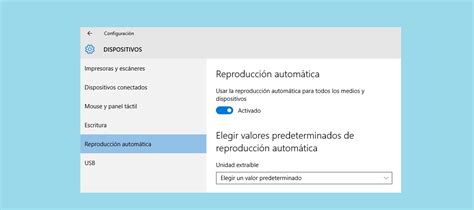
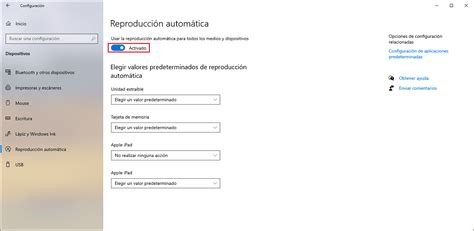
Una nueva instalación de Windows viene configurada con un conjunto de aplicaciones de controlador registradas para la Reproducción automática. Para ofrecerse como opción de controlador mediante Reproducción automática, las aplicaciones recién instaladas deben registrarse en el registro. Los fabricantes de dispositivos tienen la opción de registrar y asignar aplicaciones predeterminadas que se usarán con sus productos concretos.
En el caso de tipos no admitidos, se pide a los usuarios que asignen la configuración predeterminada para la acción de Reproducción automática asociada a cada dispositivo de almacenamiento en su primera introducción al sistema. En ese momento, se pide al usuario que elija una acción de una lista proporcionada de aplicaciones registradas o que muestre una vista de carpeta con el contenido multimedia.
Al usuario se le presenta un cuadro de diálogo sencillo que pregunta qué aplicación se va a ejecutar. Las opciones son ejecutar una de las aplicaciones de Reproducción automática registradas o abrir una carpeta para ver los archivos. El usuario puede elegir una de estas aplicaciones para reproducir automáticamente ese tipo de contenido concreto, mientras que el resto permanece intacto. Un usuario también puede guardar una opción como acción predeterminada para este medio haciendo clic en el cuadro de acción "Siempre hacer la acción seleccionada". Una vez realizada esta elección, el cuadro de diálogo no se vuelve a mostrar.
Sin embargo, en Windows XP Service Pack 1 (SP1), si se agrega una nueva aplicación que puede controlar un tipo de medio determinado al equipo, el cuadro de diálogo se presenta de nuevo al usuario, lo que les da la oportunidad de seleccionar la nueva aplicación como acción predeterminada de Reproducción automática. Windows XP SP1 también agrega una característica que conserva la elección del usuario de la acción de Reproducción automática si no hace clic en el cuadro de acción "Hacer siempre la acción seleccionada".
Para que una aplicación se incluya en la lista de posibles acciones, debe registrarse con Reproducción automática. Un cuadro de diálogo similar se muestra cuando cualquier medio que contiene una combinación de tipos de archivo admitidos se presenta al sistema. Este es esencialmente el mismo que el cuadro de diálogo de medio de contenido único, pero con dos diferencias significativas. En primer lugar, las opciones de acción disponibles constan de una lista filtrada de aplicaciones relevantes para todos los tipos de contenido presentes en el medio. Cada tipo de dispositivo ofrece un subconjunto adecuado de tipos de contenido para la configuración de Reproducción automática. A su vez, cada tipo de contenido, cuando está seleccionado, ofrece una lista adecuada de opciones de acción en el cuadro de lista.
Gestión de la Reproducción Automática en Navegadores Web
El Problema de la Reproducción Automática de Videos en la Web
Los navegadores actuales muestran un icono en forma de altavoz para que sepamos de dónde viene el sonido. En algunos casos, incluso podemos pulsar en ese icono para silenciar la pestaña. Las políticas de reproducción automática de Chrome cambiaron en abril de 2018 para abordar este problema y mejorar la experiencia del usuario.
Como tal vez hayas notado, los navegadores web están adoptando políticas de reproducción automática más estrictas para mejorar la experiencia del usuario, minimizar los incentivos para instalar bloqueadores de anuncios y reducir el consumo de datos en redes costosas o con limitaciones. Una de las experiencias más molestas que ocurren cuando navegamos por la red es la reproducción automática de videos que no hemos autorizado.
Políticas de Reproducción Automática en Google Chrome
Evolución de las Políticas y el Índice de Compromiso Multimedia (MEI)
Mounir Lamouri, un ingeniero de software de Google Chrome, confirmó en una entrada de blog de la compañía que "no todos los usuarios tienen las mismas preferencias sobre los videos que se reproducen de manera automática". Por ello, la versión 64 de Chrome introdujo una opción para silenciar esos vídeos.
El Índice de participación en el contenido multimedia (MEI) mide la propensión de una persona a consumir contenido multimedia en un sitio. A partir de eso, Chrome calcula una puntuación de participación que es más alta en los sitios en los que se reproduce contenido multimedia con regularidad. También puedes inhabilitar el MEI y asegurarte de que nunca se permita la reproducción automática, o bien si los sitios con el MEI general más alto tienen la reproducción automática de forma predeterminada para los usuarios nuevos.
Una política de permisos permite a los desarrolladores habilitar y desactivar de forma selectiva las funciones y las API del navegador. Una vez que un origen recibe permiso de reproducción automática, puede delegar ese permiso a iframes de origen cruzado con la política de permisos para la reproducción automática. Cuando se inhabilita la política de permisos para la reproducción automática, las llamadas a play() sin un gesto del usuario rechazarán la promesa con un DOMException NotAllowedError.
Por ejemplo, si un usuario visita VideoSubscriptionSite.com y mira un programa de TV o una película con regularidad, la reproducción automática se permitiría. Similarmente, si MyMovieReviewBlog.com incorpora un iframe con un avance de película y los usuarios interactuaron con el dominio para llegar al blog, se permite la reproducción automática. Es posible cambiar el comportamiento de la reproducción automática con las políticas de Chrome Enterprise para casos de uso específicos como kioscos o sistemas sin supervisión.
Configuración Manual en Chrome
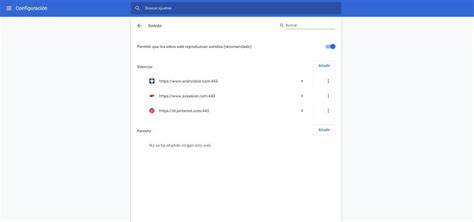
Antiguamente, desde la Configuración de Chrome era posible activar o desactivar la reproducción automática de vídeos y audios. Pero desde Google Chrome 61 esto ha cambiado, y desde ahí solo podemos regular la reproducción de sonido para que todas las pestañas reproduzcan audio o queden silenciadas por defecto.
Para activar o desactivar la reproducción, primero debes actualizar Chrome a su última versión. Una vez hecho esto, deberás seleccionar el icono en la parte izquierda de la barra de direcciones y hacer clic en la opción "Sonido" del menú desplegable para permitirlo o bloquearlo. También puedes elegir "Bloquear siempre en este sitio" para que la reproducción automática no vuelva a ocurrir en esa página.
Dentro del menú de la barra de herramientas, haz clic en "Configuración", despliega las opciones avanzadas y, a continuación, busca la opción "Privacidad". En la opción "Configuración de contenido", haz clic en "Complementos" y después deberás marcar "Haz clic para reproducir". De esa manera, los videos sólo se activarán si ejecutas manualmente su reproducción. Si lo deseas, puedes incluir como excepción aquellas páginas en las que no te resulte molesto que los videos se reproduzcan automáticamente. Para ello, deberás incluir [*.] delante del sitio web en cuestión.
En las políticas de reproducción automática (Autoplay policy), se ofrece un menú desplegable con varias opciones. Por defecto, los vídeos se reproducen automáticamente. Una opción de interés es "Document user activation is required", que implica que si no interactuamos con el vídeo o audio, no se reproducirá automáticamente. Una vez seleccionada esa opción, tendremos que cerrar y volver a abrir Chrome. Siempre contaremos con el icono del altavoz en una pestaña o ventana para indicar que un vídeo se está reproduciendo, y al hacer clic derecho en una pestaña, veremos la opción "Silenciar página web" para que esa pestaña no suene.
¿Cómo Desactivar la Reproducción Automática de Vídeos en Chrome y Firefox?
Extensiones para Chrome
-
AutoplayStopper: Esta extensión está disponible de forma oficial para Chrome y es compatible con el bloqueo automático de video Flash y HTML5. Al hacer clic en el icono de la extensión, se muestran opciones para deshabilitar la funcionalidad para el sitio activo o a nivel global. Permite deshabilitar el bloqueo de reproducción automática para Flash y HTML5 por separado, e incluso permitir la reproducción automática para una sola sesión (deteniendo solo la primera reproducción automática de un sitio). Desde sus opciones, se puede cambiar el comportamiento predeterminado y gestionar excepciones, añadiendo sitios a una lista con estados como permitido, bloquear, sesión o indefinido.
-
Silent Site Sound Blocker: Otra opción es activar esta extensión para silenciar todas las pestañas automáticamente.
Consideraciones para Desarrolladores (API y AudioContext)
Es fundamental que los desarrolladores nunca asuman que un video se reproducirá automáticamente ni muestren un botón de pausa cuando no se esté reproduciendo. Una estrategia efectiva es usar la reproducción automática silenciada y permitir que los usuarios elijan si quieren activar el sonido. Se recomienda esperar a una interacción del usuario antes de iniciar la reproducción de audio para que los usuarios sepan que está sucediendo algo.
Los eventos que activan la activación del usuario aún deben definirse de manera coherente en todos los navegadores, siendo el "click" la opción más recomendada por el momento. Si se crea un AudioContext en la carga de la página, deberá llamarse a resume() en algún momento después de que el usuario interactúe con la página (por ejemplo, después de un clic). Para detectar si el navegador requiere una interacción del usuario para reproducir audio, verifique AudioContext.state después de crearlo. Si se permite la reproducción, debería cambiar inmediatamente a running; de lo contrario, será suspended.
Configuración en Mozilla Firefox
De forma predeterminada, Firefox bloquea automáticamente la reproducción de medios con sonido en las páginas web. Para gestionar esta funcionalidad, existen varias opciones:
-
Ajustes de Privacidad y Seguridad: Abra la aplicación Firefox, vaya a la pestaña Privacidad y seguridad, desplácese hacia abajo y toque Configuración para reproducción automática. Aquí podrá ajustar las preferencias y confirmar los cambios.
-
Permisos del Sitio: Otra forma es acceder a la configuración de reproducción automática mediante los Permisos del sitio. Abra la aplicación Firefox, desplácese hacia abajo y seleccione esta opción.
-
Configuraciones Avanzadas (about:config): Es posible acceder a ajustes más detallados a través del menú oculto about:config. En la barra de direcciones, escriba about:config y, tras aceptar el aviso de seguridad:
- Busque plugins.click_to_play. Haga doble clic para cambiar su valor y activar o desactivar la función de clic para reproducir.
- Verifique el valor de media.autoplay.enabled. Este, activado por defecto, indica que la reproducción automática está habilitada.
- Para versiones más recientes, considere media.block-autoplay-until-in-foreground. Esta opción bloquea la reproducción de vídeos en segundo plano. Cuando se abren varias pestañas con vídeos, estas mostrarán un icono de "Play", y el vídeo solo se reproducirá si se hace clic en él. Una vez activado, se puede silenciar pulsando el icono del altavoz.
Configuración en Apple Safari
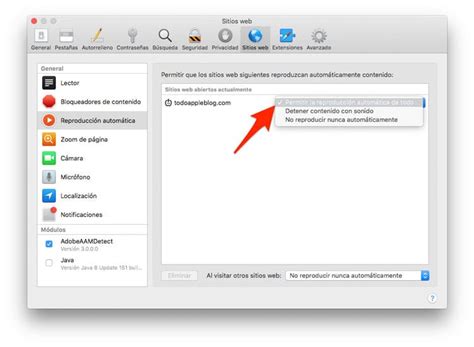
En Safari, el navegador de Apple, la gestión de la reproducción automática se realiza desde el menú de opciones. Acceda a Preferencias, luego a Sitios web, y en la lista de la izquierda, haga clic en Reproducción automática.
Aquí podrá visualizar las páginas que ha visitado previamente donde se han reproducido vídeos, como YouTube. Para estas páginas, y para las que aún no ha visitado, puede elegir entre varias opciones de configuración predeterminadas, siendo "Para el contenido con sonido" la seleccionada por defecto.
Una vez en esta sección, solo tendrá que elegir los ajustes correspondientes. Adicionalmente, dentro del mismo menú, tiene la opción de silenciar pestañas y ventanas individualmente.
Configuración en Opera
Si usas Opera, puedes acceder a la configuración a través del atajo CTRL+F12. Dentro del menú, dirígete a "Sitios web" y busca "Conectores". Después selecciona "Haga clic para reproducir" y añade las excepciones que desees.
Configuración en Internet Explorer
Si usas Internet Explorer, podrás eliminar el autoplay de los vídeos instalando un complemento. Haz clic en el icono de la tuerca (arriba a la derecha) y después opta por "Administrar complementos". Dentro del menú "Mostrar", selecciona todos ellos y busca "Shockwave Flash Object". En el botón derecho, dirígete a "Más información" y selecciona "Eliminar todos los sitios".
Además, si usas este navegador en YouTube, la web te preguntará si quieres activar o no la opción de reproducción automática. Tu elección se guardará dentro de las preferencias de usuario.
Consejos Generales para Usuarios y Desarrolladores
Recuerda que silenciar o bloquear la reproducción automática no solo mejora tu experiencia al navegar, sino que también contribuye a un menor consumo de datos y recursos del dispositivo. Explora las opciones de configuración de cada navegador y considera el uso de extensiones para un control más granular.
Para los desarrolladores, es crucial considerar las políticas actuales de los navegadores y diseñar experiencias multimedia que respeten la elección del usuario, ofreciendo siempre la opción de activar el sonido o la reproducción tras una interacción explícita.
tags: #como #poner #reproduccion #automatica #en #predeterminado