VLC Media Player se ha consolidado como un referente indiscutible en el sector de la reproducción multimedia, siendo utilizado por millones de usuarios en todo el mundo. Esta aplicación de código abierto destaca por incluir continuamente nuevas funcionalidades gratuitas, entre las que destaca la capacidad de reproducir contenidos en bucle o de forma aleatoria de manera sencilla.
Entendemos por reproducción en bucle la posibilidad de que, una vez finalizado un archivo de audio, vídeo o una lista completa, la reproducción comience nuevamente de forma continuada, similar a un GIF animado. Esta función es ideal para disfrutar de tus álbumes favoritos o gestionar episodios de programas sin intervención manual.
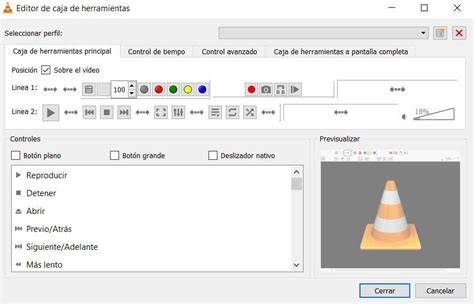
Cómo reproducir vídeos o listas en bucle
El reproductor cuenta con un botón de bucle dedicado, fácilmente localizable junto a los controles multimedia principales. Para activarlo, sigue estos pasos:
- Abre el programa VLC y carga tu archivo o lista de reproducción desde el menú Archivo > Abrir archivo.
- Localiza el botón de bucle en la parte inferior izquierda, situado entre los botones de "Alternar lista de reproducción" y "Aleatorio".
- Hacer clic una vez: Alterna el bucle para toda la lista de reproducción.
- Hacer clic dos veces: Activa el bucle para el vídeo o archivo de audio individual que se está reproduciendo en ese momento.
- Para desactivar la función, pulsa el botón nuevamente hasta que la alternancia se detenga.
Este proceso es idéntico tanto en la versión para Windows como en la de Mac, con variaciones mínimas en la interfaz.
Uso de los Controles avanzados para bucle A-B
Si deseas reproducir únicamente una sección específica de un vídeo (un fragmento concreto), VLC ofrece la función de bucle A-B mediante los "Controles avanzados":
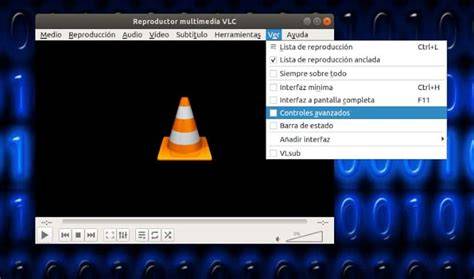
- En la barra de menú superior, haz clic en Ver y selecciona Controles avanzados.
- Aparecerán cuatro botones nuevos sobre los controles tradicionales en la parte inferior.
- Reproduce el vídeo y, cuando llegues al punto de inicio deseado, pulsa el botón de bucle A-B. El icono cambiará de color.
- Desplaza el vídeo hasta el punto final que desees y vuelve a pulsar el mismo botón. Los puntos del icono se volverán de color naranja, indicando que el fragmento está configurado para repetirse continuamente.
Configuración de preferencias y listas de reproducción
Si prefieres establecer el comportamiento de las listas de reproducción de forma predeterminada, puedes ajustar la configuración interna del programa:
- Ve a la pestaña Herramientas y selecciona Preferencias.
- Accede al apartado Interfaz.
- En el panel izquierdo, busca la categoría Lista de reproducción.
- Aquí podrás ajustar diversas opciones de personalización, incluyendo el orden de reproducción y los comportamientos automáticos al finalizar cada archivo.
Alternativas a VLC
Si las funciones nativas de VLC no cubren tus necesidades o buscas una herramienta con capacidades de edición integradas, existen alternativas como:
- Wondershare UniConverter: Permite no solo reproducir, sino también convertir, editar, descargar y grabar vídeos con gran facilidad. Su interfaz intuitiva facilita la gestión de miniaturas y modos de pantalla completa.
- AnyMP4 Blu-ray Player: Destaca por una gestión sencilla de listas de reproducción y la capacidad de alternar fácilmente entre el orden de lista y el modo Aleatorio.