QuickTime Player es una herramienta versátil en macOS que permite realizar una amplia gama de tareas relacionadas con la reproducción de archivos multimedia. Además de las funciones básicas de reproducción, ofrece opciones avanzadas para controlar la velocidad, crear bucles, y gestionar la visualización de vídeos.
Funciones básicas y atajos de teclado
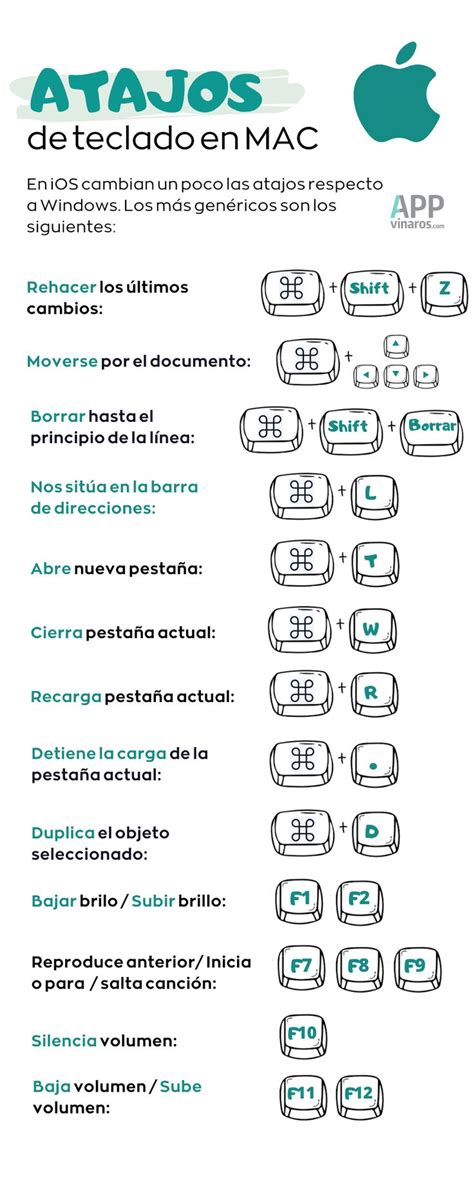
La aplicación QuickTime Player en Mac facilita la ejecución de diversas tareas mediante atajos de teclado y gestos. A continuación, se detallan algunos de los atajos más comunes para las operaciones básicas:
- Nueva grabación de vídeo: Opción + Comando + N
- Nueva grabación de audio: Mayúsculas + Comando + N
- Nueva grabación de pantalla: Control + Comando + N
- Abrir archivo: Comando + O
- Abrir ubicación mediante URL: Comando + L
- Abrir secuencia de imágenes: Mayúsculas + Comando + O
- Cerrar ventana: Comando + W
- Guardar archivo: Comando + S
- Duplicar: Mayúsculas + Comando + S
- Minimizar ventana: Comando + M
- Mostrar inspector de vídeos: Comando + I
- Mostrar progreso de la exportación: Opción + Comando + P
Control de la reproducción de vídeos
QuickTime Player ofrece controles intuitivos para la reproducción de vídeos y audio. Estos controles se activan al colocar el puntero sobre la pantalla del vídeo (o están siempre visibles para archivos de audio).
Controles de reproducción estándar
- Reproducir o pausar: Barra espaciadora
- Reproducir o detener todos los vídeos: Comando + Retorno
- Parar la reproducción y retroceder un fotograma: Flecha izquierda
- Parar la reproducción y avanzar un fotograma: Flecha derecha
- Ir al principio de un vídeo: Opción + Flecha izquierda
- Ir al final de un vídeo: Opción + Flecha derecha
- Ir cambiando de velocidad de retroceso: Comando + Flecha izquierda
- Ir cambiando de velocidad de avance rápido: Comando + Flecha derecha
Ajuste de la velocidad de reproducción
La capacidad de modificar la velocidad de reproducción es una característica útil para adaptar la visualización a las necesidades del usuario. QuickTime Player permite ajustar la velocidad de varias maneras:
- Variar la velocidad de reproducción (general): Mientras el vídeo se reproduce, haz clic en los botones de avance o retroceso rápido en los controles de reproducción. Cada clic aumenta la velocidad en incrementos predefinidos, como 2x, 5x, 10x, 30x y 60x.
- Variar la velocidad de reproducción en incrementos pequeños: Manteniendo pulsada la tecla Opción, haz clic en los botones de avance o retroceso rápido. Esto ajusta la velocidad en incrementos de 0,1x, por ejemplo, de 1,1x a 2x.
- Seleccionar una velocidad de reproducción antes de iniciar: Haz clic en el botón de configuración de velocidad (generalmente un icono de engranaje o similar), selecciona "Velocidad de reproducción" y elige la velocidad deseada.
Es importante notar que, en versiones anteriores, existía un bug que podía causar la pérdida de audio al alcanzar la velocidad 2x. Mantener QuickTime Player actualizado ayuda a mitigar estos problemas.

Funciones avanzadas de reproducción
Reproducir un vídeo con imagen dentro de imagen (PIP)
La función de imagen dentro de imagen permite ver un vídeo en una ventana flotante, generalmente en una esquina de la pantalla, mientras se realizan otras tareas en el Mac.
- Abre el archivo de vídeo en QuickTime Player.
- Coloca el puntero sobre el vídeo para mostrar los controles de reproducción.
- Haz clic en el icono de imagen dentro de imagen (normalmente un cuadrado dentro de otro cuadrado).
La ventana PIP se puede redimensionar y mover a cualquier esquina de la pantalla. Para cerrarla, haz clic en los botones correspondientes dentro de la ventana PIP.
Consejo: Para mantener la ventana del vídeo siempre visible por encima de otras aplicaciones, selecciona Visualización > Colocar en primer plano.
Reproducir un archivo en un bucle continuo
QuickTime Player permite configurar un archivo de vídeo o audio para que se reproduzca repetidamente.
- Abre el archivo que deseas reproducir en bucle.
- Selecciona Visualización > Bucle. Debería aparecer una marca de verificación junto a esta opción.
- Haz clic en el botón de reproducción en los controles.
Para desactivar la reproducción continua, vuelve a seleccionar Visualización > Bucle para eliminar la marca de verificación.
Es importante destacar que QuickTime Player, en su diseño nativo, solo permite reproducir un solo archivo en bucle a la vez y no ofrece la funcionalidad de crear listas de reproducción directamente dentro de la aplicación.
Reproducir audio Dolby en altavoces externos
Para una experiencia de audio inmersiva, QuickTime Player soporta la reproducción de audio Dolby en sistemas externos compatibles.
- Selecciona Visualización > Audio > Preferir paso directo.
Esta función requiere un receptor de audio compatible con formatos Dolby y una conexión HDMI a un Mac con chip de Apple. Para usar los altavoces integrados del Mac, esta opción debe estar desactivada.
Navegación avanzada por el vídeo
Desplazarse por un vídeo usando el código de tiempo
Algunos archivos multimedia muestran un código de tiempo (formato de 8 dígitos, 00-00-00-00) en lugar del tiempo restante. Este código proporciona información detallada sobre el origen del archivo y permite navegar a puntos específicos.
- Cambiar el modo de visualización del tiempo: Selecciona Visualización > Visualización del tiempo y elige la opción deseada (tiempo transcurrido, recuento de fotogramas, código de tiempo).
- Desplazarse a un fotograma con código de tiempo: Selecciona Visualización > Visualización del tiempo > Ir a código de tiempo e introduce el código deseado.
- Desplazarse a un fotograma concreto: Selecciona Visualización > Visualización del tiempo > Ir al fotograma, introduce el número de fotograma y haz clic en "Ir".
COSAS que NO SABES de QUICKTIME PLAYER
Consideraciones y alternativas
Aunque QuickTime Player es una herramienta potente para la reproducción multimedia en macOS, presenta algunas limitaciones, como la falta de una función nativa para crear listas de reproducción complejas o la compatibilidad limitada con ciertos formatos de archivo. Para usuarios que requieren funcionalidades más avanzadas, existen alternativas:
- Playlist Lite: Una aplicación gratuita para Mac que permite crear listas de reproducción compatibles con QuickTime e iTunes, con un límite de 10 elementos por lista.
- AnyMP4 Blu-ray Player para Mac: Ofrece modos de repetición más avanzados, compatibilidad con altas resoluciones (hasta 8K UHD) y sistemas de sonido envolvente.
- Wondershare Filmora: Un editor de vídeo profesional con amplias herramientas de edición, incluyendo efectos, corrección de color, edición 4K, y soporte para una gran variedad de formatos de vídeo. Permite ajustar la velocidad de reproducción de vídeo y audio, así como exportar en múltiples formatos.
Mantener QuickTime Player y el sistema operativo macOS actualizados es fundamental para asegurar la correcta reproducción de audio y vídeo, y para acceder a las últimas funcionalidades y correcciones de errores.
Solución de problemas comunes
En ocasiones, pueden surgir problemas como la falta de sonido o la reproducción entrecortada. Las causas comunes incluyen:
- Archivos no compatibles: QuickTime Player puede tener dificultades con formatos de archivo menos comunes. Verificar la compatibilidad o usar un reproductor alternativo puede ser necesario.
- Reproductor desactualizado: Asegurarse de que QuickTime Player y macOS estén en su última versión.
- Problemas de audio del sistema: Verificar la configuración de audio del Mac y que los altavoces funcionen correctamente.
- Archivos de vídeo corruptos: Intentar abrir el archivo con otro reproductor. Si el problema persiste, el archivo podría estar dañado y requerir herramientas de recuperación.