La Importancia de los Discos Externos para el PC
¿Por qué usar un disco externo?
Es una práctica común tener limitaciones en el espacio de almacenamiento interno del ordenador, especialmente en equipos portátiles. Por ejemplo, una *Laptop HP Core Duo* con un disco duro de 120 GB puede quedarse rápidamente sin espacio. Se ha señalado que **no es conveniente grabar en el mismo disco duro en el que se tienen instalados los programas, instrumentos VST, etc.** Esto puede afectar el rendimiento del sistema operativo y las aplicaciones. La principal ventaja de tener un disco duro externo es que, al guardar archivos antiguos en él, se conserva más espacio en el disco duro principal, lo que permite añadir nuevos archivos y garantiza que el ordenador sea más eficiente.Usos principales de los discos duros externos
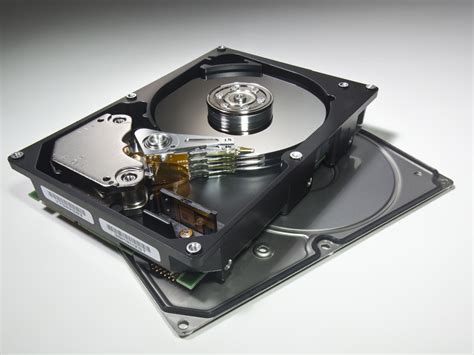
El disco duro es el componente que almacena toda la información en la computadora, desde archivos hasta programas. Por desgracia, los discos duros no tienen espacio ilimitado. Los discos duros externos se destinan principalmente al almacenamiento, pero sus funciones van mucho más allá:- Almacenamiento y gestión de espacio: Todas las computadoras, ya sean desktops o laptops, están equipadas con un disco duro interno donde se guarda permanentemente toda la información. La mayoría de estos discos tienen un espacio de almacenamiento de entre 250 gigabytes y 1 terabyte, lo cual es suficiente para un usuario casual. Sin embargo, si la computadora tiene mucho tiempo o se usa como estación de trabajo, es probable que se necesite más de 500 gigabytes. Cuando el espacio de almacenamiento es limitado, el CPU no tendrá espacio para guardar los archivos temporales necesarios para ejecutar tareas con rapidez, lo que puede causar problemas de rendimiento.
- Respaldos de información: Una de las medidas más importantes para proteger la información es respaldar el disco duro. La humedad, las salpicaduras, los virus o incluso el robo pueden ocasionar daños catastróficos que resulten en la pérdida total de los datos. Es fundamental tener un respaldo. Algunos discos duros externos avanzados tienen una función de respaldo automático que crea copias de una a varias veces al día. Para mayor seguridad, es mejor hacer dos respaldos por separado y guardar estos discos duros en lugares distintos para que no estén expuestos al mismo riesgo. Otra alternativa es usar un disco duro externo y la nube.
- Edición digital: Un disco duro externo es vital para hacer edición digital. Estas tareas son intensivas y requieren cálculos complejos y un procesamiento de datos masivo. Aunque el CPU y el GPU hacen gran parte del trabajo, el disco duro también es un aspecto esencial.
- Procesamiento con RAID: RAID son las siglas en inglés para "Sistemas de almacenamiento redundantes". Básicamente, se trata de conectar dos o más discos duros para que actúen como uno solo. Usar RAID es una de las mejores opciones para prevenir la pérdida de información durante tareas intensivas, ya que reduce las probabilidades de que un disco duro estropeado cause la pérdida de datos no guardados.
- Segunda unidad externa o scratch disk: Un *scratch disk* es cualquier disco duro en el que una computadora almacena información temporal. Si el disco duro principal está lleno de programas y archivos personales, y se desea hacer edición digital (lo que genera una gran cantidad de archivos temporales), estos pueden agotar el espacio. En su lugar, se puede conectar un disco duro externo y designarlo como el *scratch disk* del programa de edición (generalmente se puede configurar la unidad dentro de la aplicación), lo que proporciona mayor espacio para editar.
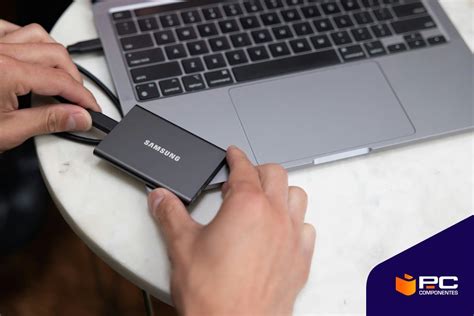
- Transferencia de datos: Un disco duro externo es una forma increíble de transferir grandes cantidades de datos de manera más rápida y eficiente que las memorias USB, el correo electrónico o el almacenamiento en la nube, que suelen ser lentos e incómodos para muchos gigabytes. Solo hay que guardar la información en el dispositivo y conectarlo a la computadora receptora.
- Almacenamiento de juegos: Las computadoras modernas tienen juegos muy avanzados en detalles gráficos, lo que significa que ocupan mucho más espacio. Si se es un *gamer* o el disco duro está saturado de juegos, un disco duro externo es el lugar ideal para almacenarlos, ya que la computadora no será tan eficiente si realiza tareas de procesamiento con un espacio limitado.
Discos Duros Externos (HDD/SSD): Consideraciones de Rendimiento y Uso
Velocidad y conectividad
El rendimiento de un disco duro externo depende en gran medida de su tipo y conexión.- HDD vs. SSD: Mientras que un disco duro interno de la PC (HDD) es más rápido que uno externo, un **disco SSD** (unidad de estado sólido) es infinitamente más rápido que un HDD tradicional, incluso diez veces más veloz en lectura. Para buscar el máximo rendimiento, un disco interno siempre será lo mejor. Sin embargo, si se tiene un solo disco HDD interno, es mejor tener otro disco (externo o interno) para separar las tareas de lectura y escritura.
- Velocidad de rotación (RPM): Un disco duro externo *IOMEGA de 320 GB a 7200 rpm*, USB 2.0, puede funcionar bien para almacenar datos. Sin embargo, para tareas más exigentes como la grabación de audio en tiempo real, la velocidad es crucial. Con un externo de 7200 rpm se pueden grabar hasta 20 pistas sin problemas, siempre que la conexión sea adecuada.
- Tipos de conexión:
- USB 2.0: Es una conexión funcional, pero si la velocidad es una preocupación, puede ser lenta. Un usuario mencionó que grabar directamente a un *pendrive* o disco USB 2.0 funcionaba, aunque más lento.
- USB 3.0 / USB-C: Son mucho más rápidos que USB 2.0 y son ideales para transferencia de grandes volúmenes de datos, juegos y producción musical.
- Firewire / Thunderbolt: Estos conectores de alta velocidad son preferidos por profesionales para tareas intensivas como la producción musical, ya que ofrecen un rendimiento superior.
Estrategias para optimizar el rendimiento en producción musical (DAW)
Para quienes trabajan con *DAW* (Digital Audio Workstation) como Cubase, Logic o Protools, la gestión del almacenamiento es crítica:- Separar SO/programas de proyectos y librerías: Se recomienda no grabar en el mismo disco duro donde están instalados el sistema operativo y los programas, instrumentos VST, etc. Un usuario con un disco duro externo de 500GB se preguntaba si sería conveniente grabar las pistas directamente en este HDD externo y dejar el disco interno de la PC solo para el DAW. Aunque para el rendimiento óptimo lo mejor es un disco interno, tener un segundo disco (externo) ayuda a separar las tareas de lectura y escritura.
- Importar proyectos al disco interno para trabajar y luego exportar: El método de trabajo recomendado es importar el proyecto del disco duro externo al interno al inicio de la sesión. De esta manera, se trabaja con una partición dedicada para uno o dos proyectos, lo que proporciona mayor velocidad y estabilidad al sistema. Una vez terminado, el proyecto se exporta de nuevo al disco externo. Este proceso toma poco tiempo y es muy cómodo.
- Gestión de particiones y desfragmentación: Particionar un disco externo es como tener otro disco duro, lo que permite organizar mejor los datos. Si se usa el disco duro interno del portátil, al dedicar una partición solamente al sistema operativo y los programas de música, apenas será necesario desfragmentar, solo al instalar o desinstalar programas nuevos. En cambio, la partición donde se tienen los proyectos debe desfragmentarse con bastante frecuencia (cada mes o similar), ya que al mover archivos, carpetas y la edición en el secuenciador se crean muchos trocitos de audio que fragmentan el disco.
- Grabación directa a discos externos: Algunos usuarios han logrado grabar directamente a un disco duro externo o incluso a *pendrives* sin mayores problemas, aunque el rendimiento era más lento. Sin embargo, para trabajos profesionales, es preferible una conexión rápida como Firewire o USB 3.0 para grabar múltiples pistas simultáneamente. Un usuario de Mac con Protools 9 grababa desde el disco interno y guardaba en un disco USB 2.0, obteniendo un "pequeño plus" de rendimiento.
OPTIMIZA TU DAW para GRABACIÓN Y MEZCLA con estos Consejos Claves (Apto principiantes)✅
Cómo transferir archivos a un disco duro externo
Transferir archivos es un proceso sencillo:- Conecta el dispositivo de almacenamiento externo (disco duro USB, tarjeta SD, etc.) a tu PC.
- Abre el Explorador de archivos (o "Mi PC") y navega hasta la ubicación de los archivos o carpetas que deseas transferir.
- Para seleccionar todos los archivos de una ubicación, puedes hacer clic en "Seleccionar todo". También puedes seleccionar archivos y carpetas individualmente.
- Una vez seleccionados, haz clic con el botón derecho (o mantén presionado) sobre las carpetas y selecciona *Mostrar más opciones* > **Enviar a** > [Tu disco duro externo]. Alternativamente, las opciones **Cortar** y **Copiar** estarán disponibles en la barra de herramientas para mover o duplicar los archivos.
- Los archivos y carpetas comenzarán a copiarse en la unidad. Es posible que debas repetir los pasos si tienes archivos almacenados en varias ubicaciones.
- Una vez que la transferencia haya finalizado, es crucial **quitar la unidad de manera segura** para asegurar que no se pierdan archivos ni se dañen.
Software para transferencia multimedia (Wondershare UniConverter)
Algunos programas como *Wondershare UniConverter* pueden detectar discos duros externos conectados al PC, facilitando la copia de seguridad y transferencia de videos a dispositivos de almacenamiento. Puedes importar clips multimedia individualmente o en masa arrastrando y soltando archivos desde tu PC al cuadro de transferencia, o usando el botón *Agregar archivos* o *Agregar carpeta*. Una vez seleccionada la unidad de destino, puedes transferir videos individualmente o todos a la vez.Grabación a Discos Ópticos Externos (CD, DVD, Blu-Ray)
¿Qué es un quemador de discos externo USB 3.0?
Un quemador de discos externo USB 3.0, como el modelo *External USB3.0 Blu-Ray Reader Bluray Burner 3D BD-ROM Optical DVD Burner BD-RE Writer Bluray Play for Laptop/Desktop*, es una herramienta versátil que permite no solo grabar, sino también leer y reproducir discos Blu-ray, DVD y CD. Este tipo de dispositivos es ideal para laptops y desktops, ya que se conecta fácilmente a través de un puerto USB y, en la mayoría de los casos, no requiere instalación de software adicional.Es compatible con múltiples sistemas operativos, incluyendo Windows y macOS, haciéndolo accesible para una gran cantidad de usuarios. Su alta velocidad de transferencia, gracias a la conexión USB 3.0, permite grabar discos en un tiempo récord, lo que ahorra tiempo y mejora la eficiencia del proceso.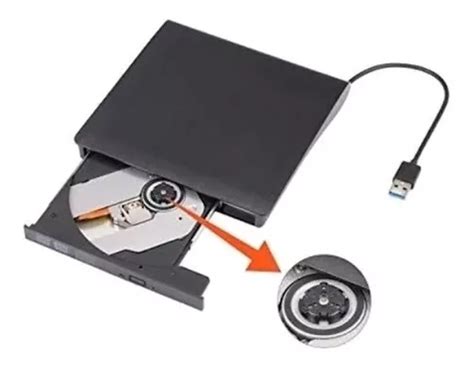
Cómo elegir el mejor quemador de discos
Al elegir un quemador de discos, considera estos factores:- Tipos de discos compatibles: Asegúrate de que sea compatible con los formatos que necesitas grabar (CD, DVD o Blu-ray).
- Velocidad de grabación: Los quemadores USB 3.0 ofrecen mayor velocidad de transferencia que los modelos USB 2.0.
- Compatibilidad del SO y factor de forma: Verifica que sea compatible con tu sistema operativo y elige un diseño compacto y portátil si lo usarás con una laptop.
- Calidad y precio: Un buen quemador debe grabar discos sin errores y ofrecer fiabilidad a largo plazo. Hay muchas opciones asequibles que ofrecen buen rendimiento.
Ventajas de los quemadores externos USB 3.0
- Versatilidad: Permiten grabar CD, DVD y Blu-ray, siendo ideales para una amplia gama de usos, desde copias de seguridad hasta reproducción de películas en alta definición.
- Alta velocidad de transferencia: La conexión USB 3.0 permite grabar discos en un tiempo récord, útil para grandes cantidades de datos o archivos de alta resolución.
- Portabilidad y compatibilidad: Pueden usarse con diferentes dispositivos (laptops, desktops) y son compatibles con Windows y macOS, y en algunos casos, Linux.
Guía paso a paso para grabar CD/DVD
Para grabar un CD o DVD con un quemador de discos externo USB 3.0, sigue estos pasos:- Conecta el quemador de discos a tu ordenador: Inserta el quemador de discos externo USB 3.0 en un puerto USB disponible.
- Inserta el disco en blanco: Coloca un disco CD o DVD en blanco en la bandeja del quemador, asegurándote de que sea compatible y esté en buenas condiciones.
- Abre el software de grabación: Utiliza el software preinstalado con el quemador, o programas como Nero, CDBurnerXP, o el software integrado del sistema operativo.
- Selecciona los archivos a grabar: Elige la música, videos, documentos o cualquier otro tipo de archivo que deseas grabar.
- Configura las opciones de grabación: Antes de comenzar, ajusta la velocidad de grabación, el formato del disco y otros ajustes según tus necesidades.
- Inicia la grabación: Una vez configurado, inicia la grabación. El proceso puede durar unos minutos.
- Finaliza y cierra el disco: Cuando la grabación esté completa, "cierra" o "finaliza" el disco para que los archivos estén disponibles para lectura.
- Retira el disco y prueba la grabación: Retira el disco del quemador y pruébalo en otro dispositivo para asegurar que todo funciona correctamente.
Diferencias clave entre grabar CD y DVD
Aunque ambos son discos ópticos, tienen diferencias importantes:
- Capacidad de almacenamiento: Los CD tienen una capacidad máxima de alrededor de 700 MB, mientras que los DVD pueden almacenar hasta 4.7 GB en una cara y hasta 8.5 GB en doble cara. Esto hace a los DVD ideales para grandes cantidades de datos como películas o programas.
- Tipos de archivos adecuados: Los CD suelen usarse para almacenar música, mientras que los DVD son más adecuados para videos y programas debido a su mayor capacidad.
- Calidad (imagen/sonido): Los DVD ofrecen una mayor calidad de imagen y sonido, lo que los hace ideales para la grabación de películas y presentaciones.
- Velocidad y compatibilidad: Los quemadores USB 3.0 pueden grabar CD y DVD a velocidades muy altas, pero los DVD suelen requerir una mayor potencia de grabación debido a su mayor capacidad, lo que puede llevar un poco más de tiempo. La mayoría de los quemadores son compatibles con ambos formatos, pero siempre es bueno verificar las especificaciones.
Discos Duros Externos Recomendados para Diversos Usos
Modelos destacados
Para quienes buscan un disco duro externo confiable y de buen rendimiento, existen varias opciones en el mercado:
- BUFFALO DriveStation Axis Velocity USB 3.0: Este es un excelente disco duro externo de alta velocidad, ideal para juegos gracias a su conector USB 3.0. Su diseño delgado y peso de 900 gramos lo hacen compacto, adecuado para llevar de viaje si se tiene un estuche más grande o una mochila para equipos electrónicos.
- BUFFALO MiniStation Extreme NFC USB 3.0: Es una versión portable y de bolsillo del DriveStation, pesando solo 283 gramos y midiendo 8 x 14 x 2 centímetros. Es ideal para viajar, con 1 terabyte de espacio de almacenamiento y un rápido conector USB 3.0 que permite transferir gran cantidad de información a altas velocidades.