Kodi es, sin duda, el mejor centro multimedia para tu televisión inteligente. Es un servicio completo que cuenta con todo tipo de funciones para exprimir al máximo tu Smart TV. Sin embargo, como cualquier otro reproductor de medios, es posible que encuentres errores al intentar reproducir contenidos, especialmente archivos pesados como formatos MKV, o que sufras problemas de buffering.
¿Qué es el buffering y por qué ocurre?
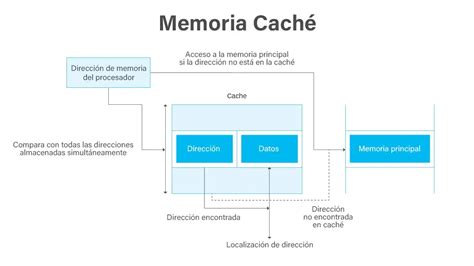
El buffering se refiere a la descarga anticipada de un fragmento de un video antes de que comience la reproducción. Kodi descarga una cierta cantidad de datos en el buffer y, mientras ves el contenido, continúa descargando el resto en segundo plano. Si tu conexión a Internet es lenta o inestable, el reproductor puede quedarse sin datos almacenados, provocando interrupciones, parones o el clásico mensaje de «buffering».
Causas principales de los fallos de reproducción
- Problemas de red: Conexión lenta, señal Wi-Fi débil o ancho de banda limitado.
- Configuración de caché: Una caché saturada o mal configurada impide una reproducción fluida.
- Archivos y códecs: Errores de sincronización, códecs de video/audio incompatibles o archivos dañados.
- Restricciones geográficas: Bloqueos por parte de tu proveedor de servicios de Internet (ISP) o limitaciones de contenido en tu región.
- Seguridad y versiones obsoletas: Uso de add-ons inseguros o versiones de Kodi desactualizadas.
Soluciones eficaces para optimizar la reproducción
Si experimentas tartamudeo o errores al reproducir tus archivos MKV o streaming, sigue estos métodos probados para mejorar el rendimiento:
1. Limpieza de la memoria caché
Cuando la caché está saturada, Kodi no reproduce bien los videos. Puedes usar add-ons como Open Wizard o herramientas integradas en complementos como Exodus. Solo debes ir a «Herramientas» y seleccionar «Limpiar caché» y «Limpiar proveedores».
2. Desactivar la aceleración de hardware
Este problema es muy común en dispositivos Android. Para solucionarlo, dirígete a la configuración de Kodi, accede a los ajustes del reproductor y activa el modo «Experto» para encontrar la opción de desactivar la aceleración de hardware.
3. Uso de VPN para evitar bloqueos
Si sufres de censura o restricciones geográficas, una red privada virtual (VPN) es indispensable. Esta enmascara tu tráfico, impidiendo que el ISP sepa qué estás transmitiendo y permitiéndote acceder a servidores externos con mayor estabilidad.
4. Mantener el sistema actualizado
Asegúrate de usar siempre la versión más reciente de Kodi descargándola desde su sitio web oficial. Las actualizaciones incluyen parches de seguridad y mejoras de estabilidad fundamentales. Además, es recomendable reiniciar Kodi tras cada actualización o instalación de nuevos complementos.
Resolución de errores técnicos específicos
| Problema | Solución recomendada |
|---|---|
| Video corrupto o error de lectura | Utilizar herramientas externas como Wondershare Repairit para reparar el archivo. |
| Error al conectar a la fuente | Verificar que la URL sea correcta (HTTPS/HTTP) o comprobar si el repositorio está activo. |
| Problemas con hardware potente (PC) | Revisar drivers de la tarjeta gráfica y la compatibilidad de los códecs de video (como Nvidia Cuvid). |
Si los problemas persisten tras estas configuraciones, es posible que sea necesario restablecer Kodi a sus valores de fábrica. Recuerda siempre utilizar add-ons de confianza para evitar malware y garantizar que tu dispositivo, ya sea un ordenador, televisor o reproductor multimedia, disponga de suficiente memoria RAM para gestionar la carga de trabajo.
tags: #arreglar #reproduccion #mkv #kodi