La reproducción automática de medios extraíbles como CDs, DVDs y pendrives es una función diseñada para simplificar la interacción del usuario. Sin embargo, también representa un significativo vector de infección para malware, ya que los virus pueden aprovecharse de esta característica para ejecutarse automáticamente sin intervención del usuario.
Reproducción Automática en Ubuntu
Para los usuarios de Ubuntu, desactivar la reproducción automática es una preferencia personal que contribuye a la seguridad del sistema y al control sobre el inicio de aplicaciones. Este tutorial detalla los pasos para deshabilitar esta función en Ubuntu para CDs, DVDs y pendrives.
Pasos para Desactivar la Reproducción Automática en Ubuntu
Para evitar que Ubuntu inicie automáticamente un programa o abra el explorador de archivos cada vez que insertas un disco o conectas un dispositivo USB, sigue estos sencillos pasos:
- Dirígete a "Sistema" en la barra superior de tu escritorio.
- Selecciona "Preferencias" del menú desplegable.
- En la larga lista de opciones que aparecerá, busca y haz clic en "Unidades y soportes extraíbles".
- Se abrirá una nueva ventana. Dentro de esta ventana, selecciona la pestaña "Multimedia".
Configuración Específica en el Panel Multimedia
Desde el panel "Multimedia", puedes deshabilitar por separado la reproducción automática para:
- CDs de audio
- DVDs de video
- CDs y DVDs de software
- Dispositivos de almacenamiento extraíbles (como pendrives o iPods)
Incluso puedes seleccionar una aplicación específica para que se inicie automáticamente con alguno de estos dispositivos, si así lo deseas. Desde este mismo panel y siguiendo básicamente los mismos pasos, puedes revertir la configuración para que la reproducción automática se active de nuevo, o para seleccionar otra aplicación o programa que reproduzca el contenido al conectar o insertar un disco.
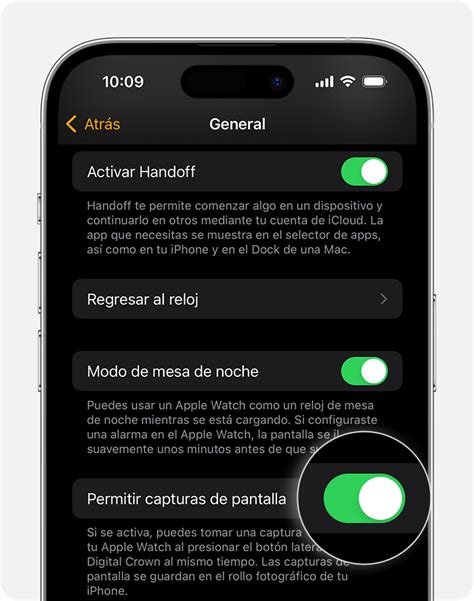
Reproducción Automática en Windows
La función Autorun o Autoplay en Windows está diseñada para simplificar la interacción del usuario con dispositivos de almacenamiento extraíble. Sin embargo, esta comodidad también representa un vector de infección para malware, ya que los virus pueden aprovecharse de esta característica para ejecutarse automáticamente. Los archivos AUTORUN.INF y los ejecutables asociados a menudo se ocultan para no ser detectados por el usuario. La propagación de virus a través de pendrives, que a menudo utilizan Autorun, es una preocupación significativa. Estos virus suelen crear un archivo AUTORUN.INF que llama a un archivo .EXE malicioso.
Riesgos de Seguridad y Medidas Preventivas
Una de las mayores fuentes de infección de malware en los equipos con el sistema operativo Windows es el inicio automático de aplicaciones al insertar un medio extraíble, como CD, DVD, pendrives o discos duros USB. Aunque los pendrives tienen un comportamiento de Autorun ligeramente diferente al de los CDs/DVDs (generalmente no se autoejecuta al conectarse, sino al hacer doble clic en la unidad), sigue siendo un riesgo crítico, ya que el usuario eventualmente accederá al contenido del pendrive.
Para una mayor seguridad, se recomienda:
- Activar la opción de mostrar archivos ocultos.
- Desmarcar la casilla de ocultar archivos protegidos del sistema operativo en las opciones de carpeta de Windows. Esto permitirá visualizar archivos como AUTORUN.INF y ejecutables ocultos, facilitando la identificación de posibles amenazas.
Una vez que la reproducción automática está deshabilitada, al insertar un CD/DVD o pendrive, se abrirá su contenido directamente en el Explorador de Windows sin ejecutar ningún programa automáticamente. Esto previene la infección "sin querer", y la única forma de contagiarse sería ejecutando manualmente un archivo sospechoso. Si se detecta un archivo AUTORUN.INF y un archivo .EXE (o una carpeta que contenga un .EXE) que no se reconoce, es muy probable que se trate de un virus.
Métodos para Desactivar la Reproducción Automática en Windows
Existen varios métodos para gestionar la función de Reproducción Automática, adaptados a diferentes versiones de Windows y niveles de experiencia del usuario.
Desactivar Reproducción Automática en Windows 7
En Windows 7, la desactivación de la reproducción automática es un proceso directo a través del Panel de Control:
- Accede a "Inicio".
- Selecciona "Panel de control".
- Ve a "Hardware y sonido".
- Haz clic en "Reproducción automática".
- En la parte superior de la ventana, desmarca la opción "Usar la reproducción automática para todos los medios y dispositivos".
- Haz clic en el botón "Guardar" para aplicar los cambios.
Al desactivar esta opción, se evita la ejecución automática de acciones para todos los medios y dispositivos, incluyendo CDs, DVDs, pendrives y otros dispositivos de almacenamiento.
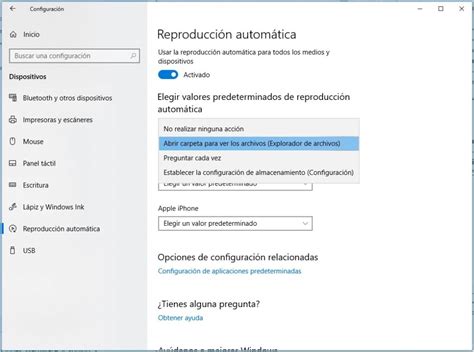
Desactivar Reproducción Automática en Versiones Anteriores de Windows (XP, etc.)
Para versiones anteriores de Windows, como Windows XP, existen métodos que involucran el Editor de Políticas de Grupo (gpedit.msc) o el Registro de Windows.
Usando el Editor de Políticas de Grupo (gpedit.msc)
Este método es útil para sistemas que no son la Edición Home de XP, ya que esta versión no incluye gpedit.msc:
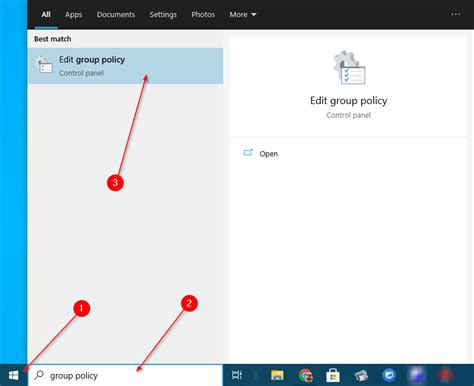
- Presiona las teclas Inicio + R para abrir el cuadro de diálogo "Ejecutar".
- Escribe gpedit.msc y presiona Enter.
- En la ventana del Editor de Políticas de Grupo, navega a:
Configuración del equipo -> Plantillas administrativas -> Componentes de Windows -> Directivas de reproducción automática. - Haz doble clic en "Establecer directivas de reproducción automática".
- Selecciona la opción "Habilitada".
- En el menú desplegable que aparece, elige "Todas las unidades" para desactivar Autorun en todos los dispositivos, o selecciona "Unidades de CD-ROM y DVD-ROM" si deseas mantener la reproducción automática solo para estos medios.
- Haz clic en "Aceptar" para guardar los cambios y cierra gpedit.msc.
Nota: Los cambios aplicados a través de gpedit.msc suelen ser inmediatos.
Modificación Manual del Registro de Windows
Este método es para usuarios avanzados y proporciona un control más granular:
- Presiona las teclas Inicio + R, escribe regedit y presiona Enter.
- Navega a la siguiente clave:
HKEY_CURRENT_USER\Software\Microsoft\Windows\CurrentVersion\Policies\Explorer - Busca el valor NoDriveTypeAutoRun. Si no existe, créalo (tipo DWORD (32 bits)).
- Para desactivar Autorun en todas las unidades, establece el valor de NoDriveTypeAutoRun a 0xFF (en hexadecimal).
- Para desactivar Autorun solo en unidades de CD-ROM y DVD-ROM (y mantenerlo activado en otras unidades como pendrives), puedes establecer el valor en 0xB5.
- Es recomendable eliminar cualquier valor existente de NoDriveTypeAutoRun en HKEY_LOCAL_MACHINE\Software\Microsoft\Windows\CurrentVersion\Policies\Explorer para evitar conflictos.
- Crea o modifica el valor HonorAutoRunSetting en HKEY_CURRENT_USER\Software\Microsoft\Windows\CurrentVersion\Policies\Explorer y establécelo en 0x1 (hexadecimal) para asegurar que Windows aplique las correcciones del parche de seguridad.
Nota: Los cambios en el registro de Windows pueden requerir que finalices y reinicies el proceso explorer.exe o que reinicies el equipo para que surtan efecto. Esto se debe a que el proceso explorer.exe a menudo almacena en caché la configuración de Autorun.
Desactivar Autorun Selectivamente (Pendrives sin afectar CDs/DVDs)
Microsoft ha lanzado actualizaciones y ofrece métodos para desactivar la reproducción automática específicamente en dispositivos USB, manteniendo la funcionalidad para CDs y DVDs. Una forma de lograr esto es mediante la configuración del registro, evitando establecer el valor 0xFF para NoDriveTypeAutoRun y utilizando valores específicos que excluyan las unidades de CD/DVD. Otra opción es la aplicación de parches de seguridad de Microsoft que abordan específicamente la ejecución automática en dispositivos USB.
Identificación y Limpieza de Infecciones por Autorun
Si sospechas que un dispositivo de almacenamiento está infectado:
- Habilita la visualización de archivos ocultos y protegidos del sistema en las opciones de carpeta de Windows.
- Inspecciona la raíz del dispositivo en busca de archivos como AUTORUN.INF y archivos ejecutables sospechosos (.EXE, .BAT, etc.), especialmente si están ocultos.
- Si encuentras un AUTORUN.INF y un archivo .EXE que no reconoces, es probable que sea un virus.
- Para desinfectar manualmente, elimina el archivo AUTORUN.INF y el archivo ejecutable sospechoso.
Es importante tener en cuenta que incluso si un dispositivo está infectado, deshabilitar la reproducción automática previene la ejecución automática del malware. La infección solo ocurriría si el usuario ejecuta manualmente el archivo malicioso.
COMO ELIMINAR VIRUS DE ACCESO DIRECTO DE PC Y USB SIN PROGRAMAS
tags: #anular #reproduccion #automatica #unidad #dvd