Internet se presenta como un vasto campo de juego, repleto de información, entretenimiento y oportunidades de aprendizaje ilimitadas. Como responsables de la próxima generación familiarizada con la tecnología, es fundamental garantizar que sus aventuras digitales sean tanto enriquecedoras como seguras. Para ello, Microsoft ha integrado una serie de funciones de control parental diseñadas para proporcionar a los niños una burbuja protectora en línea. Configurar y activar estas funciones es un proceso sencillo que cualquier padre puede dominar en pocos minutos.
¿Qué son los Controles Parentales de Microsoft?
Los controles parentales de Microsoft constituyen un conjunto de medidas de protección diseñadas para ofrecer un entorno digital seguro para su hijo. Estos controles se pueden aplicar en una variedad de tipos de dispositivos, incluyendo PCs y consolas Xbox, brindando una protección integral dondequiera que se encuentre su hijo.
Windows 10, en particular, se destaca como la versión más segura de Windows hasta la fecha y viene equipado con una serie de potentes controles parentales. Con estos controles, es posible revisar el uso de las aplicaciones y configurar informes de actividad que detallan el tiempo invertido en cada dispositivo.
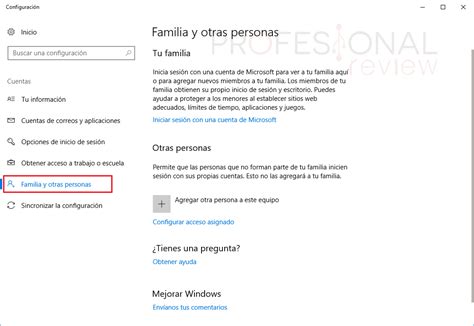
Configuración Inicial: Creación de una Cuenta Infantil
Antes de poder utilizar los controles parentales de Microsoft, es necesario crear una cuenta infantil en Windows 10 para su hijo. Afortunadamente, Microsoft Windows 10 simplifica la configuración de controles parentales básicos. Una vez configurada la cuenta, se pueden establecer controles parentales para limitar su actividad y el tiempo de pantalla.
El proceso de creación de una cuenta para menores se maneja a través de las cuentas de Windows. Puede crear un perfil directamente desde la página de Microsoft Family Safety ingresando a su cuenta y seleccionando la opción “Agregar un miembro de la familia”. Aparecerá una ventana emergente preguntando si desea agregar un organizador o un miembro. Siga el proceso indicado en esta ventana. Una vez que la cuenta esté lista, regrese a la sección de Familia y otros usuarios en Cuentas. Allí encontrará la nueva cuenta agregada. Haga clic en el botón de Permitir para que la cuenta pueda iniciar sesión en Windows.
Personalización de la Configuración del Control Parental
Una vez configurada la cuenta infantil y vinculada dentro de su grupo familiar, podrá comenzar a personalizar la configuración del control parental. Los controles parentales de Microsoft le permiten controlar el tipo de contenido al que su hijo puede acceder.
Restricciones de Contenido
Puede establecer restricciones de edad en aplicaciones, juegos y medios adquiridos a través de las tiendas de Windows y Xbox. Los controles parentales de Microsoft también brindan sólidas capacidades de filtrado web. De forma predeterminada, bloquean los resultados de búsqueda y filtran los sitios web que contienen contenido potencialmente inapropiado. Adicionalmente, tiene la opción de bloquear sitios web específicos que considere inadecuados para su hijo.
La configuración del control parental también le permite establecer límites en el uso de aplicaciones y juegos. Puede decidir la cantidad de tiempo que su hijo puede dedicar a una aplicación o juego en particular en un día.
Gestión del Tiempo de Pantalla
Una de las características clave de los controles parentales de Microsoft es la capacidad de administrar el tiempo que su hijo pasa frente a la pantalla. Puede configurar un horario semanal que determine la cantidad de horas que su hijo puede pasar en sus dispositivos Windows 10 y Xbox One cada día. Los límites de tiempo de pantalla funcionan en Windows (Windows 10 y Windows 11), Xbox (Xbox One, Xbox Series X, Xbox Series S) y las aplicaciones y juegos para Android. Pueden administrarse con la aplicación Microsoft Family Safety en Android y iOS.
Cuando el tiempo de pantalla se agote, puede elegir si desea agregar más tiempo en función de lo que considere adecuado para usted y su familia. Es posible establecer límites de tiempo de pantalla para dispositivos (Windows, Xbox) y para aplicaciones y juegos (Windows, Xbox, Android). También se pueden gestionar las solicitudes de tiempo frente a la pantalla.

Seguimiento de Actividades en Línea
Los controles parentales de Microsoft le permiten realizar un seguimiento de las actividades en línea de su hijo. Puede recibir informes de actividad que proporcionan información sobre el comportamiento en línea de su hijo, incluyendo los sitios web que visita, los términos de búsqueda que utiliza y las aplicaciones y juegos que juega. Al activar esta opción, Microsoft comenzará a monitorizar el uso que su hijo hace del ordenador con Windows 10, la Xbox One, o el móvil Android con Microsoft Launcher.
Gestión de Ubicación y Compras
Si su hijo utiliza un dispositivo Android con la aplicación Microsoft Launcher o un teléfono con Windows 10, puede usar los controles parentales de Microsoft para rastrear su ubicación. Esto se realiza a través de la aplicación Microsoft Family Safety, que requiere que la ubicación esté activada en todo momento y que se hayan otorgado los permisos correspondientes a la aplicación.
Con los controles parentales de Microsoft, también puede administrar los permisos de compra de su hijo. Puede configurar que su hijo solicite su aprobación antes de realizar cualquier compra en la Microsoft Store. Esto le permite recibir notificaciones de gastos y recibir un aviso en cada compra que realice el usuario menor en esta cuenta. También puede establecer un presupuesto de gastos en la tienda de aplicaciones de Windows.
Consejos Adicionales para la Seguridad en Línea
Si bien los controles parentales de Microsoft ofrecen funciones de protección sólidas, es fundamental recordar que no son infalibles. Es importante complementar estas herramientas con una comunicación abierta y educación:
- Educa antes de delegar: Hable con sus hijos sobre por qué se están implementando estas medidas de seguridad.
- Utilice los límites de tiempo sabiamente: Establezca límites de tiempo de pantalla que fomenten un uso equilibrado de la tecnología.
- Revise el historial de navegación juntos: Siéntese periódicamente con su hijo y revise su historial de navegación para fomentar la transparencia y la confianza.
- Habilitar Búsqueda Segura: Microsoft ofrece una función SafeSearch que bloquea contenido inapropiado en los resultados de búsqueda.
- Comprender la configuración del juego multijugador: Si su hijo juega en línea, familiarícese con la configuración de chat y multijugador del juego para prevenir interacciones no deseadas.
La comunicación con los niños sobre el uso de internet es vital. Anime a sus hijos a conocer y usar medidas de seguridad, a ser amables y respetuosos con otras personas, y a mantener cierta información en privado. A medida que crecen, hágalos conscientes de cuestiones como la privacidad, la seguridad y la autogestión. Pregúnteles qué están viendo en internet, por qué les gusta y oriéntelos en caso de detectar algún riesgo. Esto no solo aumentará la confianza entre ustedes, sino que también les ayudará a desarrollar un criterio propio para navegar de forma segura.
Cómo USAR MICROSOFT FAMILY SAFETY | 🛡️ Control Parental de Windows 🛡️
Riesgos Potenciales en Internet para Menores
La apertura y accesibilidad de Internet, si bien permite una conectividad extraordinaria, también conlleva riesgos significativos, especialmente para los menores de edad. Estos riesgos incluyen:
- Contenido Inapropiado: Exposición a material violento, sexualmente explícito o perturbador que puede causar angustia.
- Interacción con Desconocidos: Riesgo de ciberacoso, grooming (adultos que se hacen pasar por niños para obtener favores o información), o depredadores en línea.
- Compartir Información Personal: Los menores pueden compartir involuntariamente detalles sensibles como fotos de su colegio o casa, rutinas, o comentarios que identifiquen su ubicación, lo que podría ser aprovechado por delincuentes.
- Compras en Línea y Fraude: Uso no autorizado de cuentas para realizar compras desmedidas o el riesgo de robo de datos bancarios.
- Adicción a Redes Sociales y Videojuegos: El uso excesivo y no gestionado del tiempo en línea puede derivar en bajo rendimiento escolar, adicción y otros malos hábitos digitales.
Al enseñar a sus hijos la importancia de seguir medidas de ciberseguridad, les capacita para desarrollar un criterio propio que les guiará en su navegación por internet durante los años venideros, incluso en su etapa adulta.