Netflix, como una de las plataformas de streaming más populares, ofrece una variedad de funciones diseñadas para personalizar la experiencia del usuario. Una de estas características, aunque menos conocida, es la posibilidad de acceder al historial de visualización. Este historial no solo sirve para recordar títulos que te gustaron y quieres volver a ver o recomendar, sino que también juega un papel crucial en cómo el algoritmo de Netflix te sugiere nuevo contenido.
La proliferación de servicios de Video On Demand (VOD) ha cambiado significativamente la forma en que consumimos entretenimiento. Netflix, que comenzó su andadura como el primer videoclub online en 1998, evolucionó en 2007 hacia el modelo de contenido bajo demanda por Internet, consolidándose como el gigante del streaming que conocemos hoy. En este contexto, herramientas como el historial de reproducción se vuelven muy convenientes para recordar nuestras huellas digitales en la plataforma.

¿Qué es el Historial de Visualización de Netflix?
El historial de visualización en Netflix es un registro detallado de todas las películas, series, documentales y otros contenidos que has visto en la plataforma. Este registro se actualiza automáticamente cada vez que reproduces contenido, permitiéndote revivir tus momentos favoritos o encontrar títulos que ya no recuerdas.
Además de ser una herramienta de memoria, tu historial de visualización es fundamental para el algoritmo de recomendación de Netflix. La plataforma utiliza esta información para comprender tus gustos y preferencias, y así poder sugerirte contenido nuevo que probablemente te interese. Si deseas modificar o resetear estas recomendaciones, puedes gestionar tu historial de visualización.
¿Cómo Acceder y Ver tu Historial de Visualización en Netflix?
Acceder a tu historial de visualización en Netflix es un proceso sencillo, aunque requiere utilizar un navegador web en tu ordenador, ya que esta función avanzada no está disponible en las aplicaciones móviles o de TV.
Aquí te detallamos los pasos:
- Abre un navegador web en tu PC, Mac o portátil.
- Ingresa a tu cuenta de Netflix a través de este enlace o la página principal.
- Una vez dentro, dirígete a la sección de "Cuenta". Puedes encontrarla haciendo clic en el icono de tu perfil en la esquina superior derecha y seleccionando "Cuenta" en el menú desplegable.
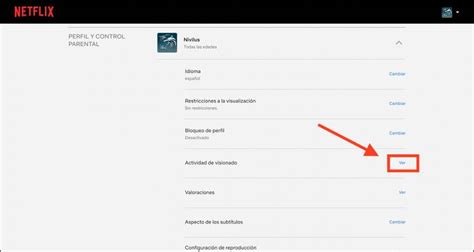
- Dentro de la página de tu cuenta, busca la sección "Perfiles y control parental".
- Selecciona el perfil cuyo historial deseas consultar. Cada perfil tiene su propio historial independiente.
- En la configuración del perfil seleccionado, busca y haz clic en la opción "Actividad de visualización" (también puede aparecer como "Historial de visionado" o "Ver actividad").
Tras seguir estos pasos, verás una lista cronológica de todo el contenido que has visto con ese perfil. Si la lista es extensa, puedes utilizar el botón "Mostrar más" para cargar títulos adicionales.
Gestionando tu Historial de Visualización
Netflix te ofrece varias opciones para gestionar tu historial de visualización, permitiéndote mantener tu privacidad y ajustar tus recomendaciones.
Eliminar Títulos Individuales
Si hay algún título específico que deseas eliminar de tu historial, puedes hacerlo fácilmente. Junto a cada entrada en la lista de "Actividad de visualización", encontrarás un icono (a menudo un círculo con una barra diagonal) que te permite ocultar o eliminar ese contenido del historial. Al ocultar un título, este dejará de influir en tus recomendaciones y no aparecerá como visto en Netflix.
Ocultar Series Completas
Si has visto un episodio de una serie y deseas eliminarla por completo de tu historial y de las recomendaciones, Netflix te da la opción. Al ocultar un episodio, la plataforma te preguntará si deseas ocultar toda la serie.
Descargar tu Historial Completo
Para un análisis más profundo de tus hábitos de visionado o para tener un registro completo, puedes descargar tu historial de visualización. En la parte inferior de la página de "Actividad de visualización", encontrarás la opción "Descargar todo". Esto generará un archivo en formato CSV (Comma Separated Values) que podrás abrir con cualquier programa de hojas de cálculo, como Microsoft Excel o Google Sheets.
Este archivo CSV contiene información detallada sobre todo lo que has visto, incluyendo títulos y fechas de visualización, lo que puede ser útil para identificar, por ejemplo, el primer contenido que viste en Netflix.
Borrar Todo el Historial de Visualización
Si deseas realizar una limpieza completa y empezar de cero con las recomendaciones de Netflix, tienes la opción de borrar todo tu historial de visualización. Esta función, a menudo etiquetada como "Ocultar todo", reiniciará las sugerencias del algoritmo basadas en tu actividad pasada.
Es importante tener en cuenta que los cambios realizados en tu historial (como la eliminación o ocultación de títulos) pueden tardar hasta 24 horas en reflejarse en todos tus dispositivos y en las recomendaciones de Netflix.
¿Cómo VER TODO lo que has Visto en Netflix? - 📺 Descubre el Historial de tu Cuenta 📺
¿Cómo Afecta la Gestión del Historial a las Recomendaciones?
La relación entre tu historial de visualización y las recomendaciones de Netflix es directa. Cuando eliminas o ocultas títulos de tu historial, estás indicando a Netflix que esos contenidos ya no reflejan tus preferencias actuales. El algoritmo interpreta esto y ajusta las sugerencias futuras para ofrecerte contenido más alineado con tus gustos más recientes.
Por el contrario, si ves una película o serie y no la eliminas de tu historial, Netflix la considerará como un indicador de tus intereses, lo que podría llevarte a recibir más recomendaciones similares.
Consideraciones Adicionales sobre el Historial de Visualización
Otras Plataformas de Streaming: No todas las plataformas de streaming ofrecen las mismas funcionalidades respecto al historial de visualización. Mientras que Netflix permite ver, ocultar y descargar el historial, servicios como Disney+ y Max pueden tener enfoques diferentes. Amazon Prime Video, por ejemplo, permite consultar y gestionar el historial, pero la eliminación de vídeos solo afecta a la lista de visualización y no al contenido sugerido en la plataforma. Apple TV+ permite borrar el historial para que la aplicación deje de recomendar contenido basado en lo visto anteriormente.
Netflix Códigos Numéricos y Subtítulos: Aunque no están directamente relacionados con el historial de visualización, Netflix también ofrece otras funcionalidades para personalizar la experiencia. Los códigos numéricos permiten acceder a géneros específicos no visibles en la interfaz principal (por ejemplo, www.netflix.com/browse/genre/11881 para películas románticas para adultos). Además, puedes modificar el estilo y tamaño de los subtítulos en la configuración de tu cuenta, lo cual es beneficioso para la accesibilidad y preferencias personales. La reproducción automática de episodios o tráilers también puede desactivarse en la configuración de la cuenta para una experiencia sin interrupciones.
Atajos de Teclado en Navegador: Si utilizas Netflix en un navegador web, puedes aprovechar atajos de teclado para una navegación más fluida. Por ejemplo, las flechas izquierda y derecha permiten retroceder o avanzar 10 segundos, la tecla "Espacio" pausa o reanuda la reproducción, y la tecla "F" activa el modo de pantalla completa.
tags: #historial #reproduccion #netflix