GOM Media Player es un reproductor multimedia totalmente gratuito, que integra códecs de audio y video populares. Es un programa diseñado para satisfacer diversas necesidades de reproducción, ofreciendo una experiencia altamente personalizable.
GOM Player: Un Reproductor Multimedia Personalizable
Los usuarios tienen la capacidad de personalizar el reproductor mediante la creación de su propia piel, el establecimiento de claves de palanca, modos VMR y una resolución detallada, entre otras opciones. Sus controles de interfaz y su filtro avanzado y personalizable permiten a los usuarios adaptar su experiencia a sus necesidades específicas. GOM Player es un programa de reproducción multimedia profesional equipado con la decodificación necesaria para la reproducción de vídeo, que ocupa menos recursos del sistema y permite ver películas en múltiples formatos con la mejor calidad de imagen. Además, cuenta con una función de búsqueda de decodificadores que ayuda a los usuarios a encontrar los códecs faltantes y los guía para descargarlos e instalarlos.
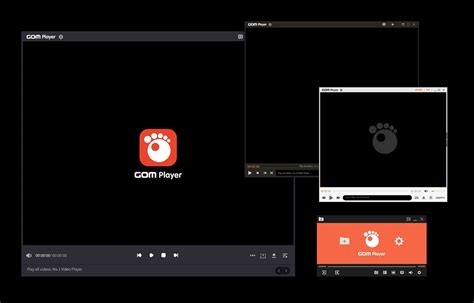
GOM Player puede reproducir la mayoría de los formatos de vídeo populares actuales y tiene una variedad de funciones avanzadas. Entre los formatos compatibles se incluyen: FLV, MP4, MOV, MPG, TS, AVI, DivX, ASX, WMV, M4V, DAT, IFO, VOB, 3GP / 3GP2, RM / RMVB, MKV, OGM.
Sin embargo, algunos tipos de vídeo comunes no son soportados por defecto. Por ejemplo, los archivos AVI no se pueden reproducir si el índice está roto o el archivo no está completamente descargado, debido a que el índice se encuentra al final del archivo. Como característica adicional, la función de captura de pantalla permite tomar una instantánea de vídeo directamente desde el reproductor.
Entre las mejoras recientes del reproductor, se destaca la configuración de color de fondo al reproducir archivos flash y la corrección del valor máximo del ajuste del intervalo de sincronización de subtítulos.
Acceso a la Ventana de Configuración de GOM Player
Para acceder a la ventana de configuración de GOM Player, simplemente presione la tecla F5. Esta acción abrirá el panel de preferencias donde se pueden ajustar diversas opciones del reproductor.
Es importante señalar que, aunque el acceso a la configuración es directo, la información proporcionada no detalla los pasos específicos para desactivar la reproducción continua en GOM Player. Se recomienda explorar las secciones de reproducción o listas de reproducción dentro de las preferencias para encontrar opciones relacionadas con el comportamiento de reproducción.
Problemas de Reproducción con Archivos RMVB en GOM Player
Desafíos Comunes y sus Causas
Recientemente, algunos usuarios han reportado que los archivos RMVB no se pueden reproducir sin problemas en GOM Player, experimentando problemas como la banda sonora incorrecta o imágenes borrosas, lo que afecta la experiencia de visualización.
Aunque GOM Player es excelente y admite muchos formatos multimedia, puede dejar de funcionar de repente al procesar archivos RMVB. La razón principal es que GOM Player no tiene el códec RMVB incorporado, o el códec existente está desactualizado y el archivo RMVB puede ser más reciente, requiriendo un códec compatible y actualizado para su decodificación. La falta de un códec RMVB adecuado o un paquete de códecs desactualizado es la causa de estos fallos.
Soluciones para la Reproducción de RMVB
1. Instalación de Códecs con K-Lite Codec Pack
Para solucionar el problema de la falta de códecs, la instalación del códec RMVB correcto en GOM Player es una solución eficaz. Aunque se pueden buscar códecs RMVB en Internet, obtener un paquete de códecs para GOM Player es más beneficioso, ya que proporciona varios códecs de audio y video para diferentes reproductores de una sola vez. Entre los paquetes de códecs, se recomienda el K-Lite Codec Pack, que contiene todos los códecs necesarios para la reproducción.
- Paso 1: Busque K-Lite Codec Pack y elija la versión adecuada para descargarla en su computadora. Habitualmente, K-Lite Codec Pack se descarga en formato ZIP.
- Paso 2: Descomprima el paquete de códecs e instálelo siguiendo las instrucciones paso a paso que aparecen en pantalla. Esto le guiará a la ruta de guardado del programa. Una vez completado, se activará la próxima vez que intente cargar los archivos RMVB.
- Paso 3: Reinicie la computadora y GOM Player para habilitar el paquete de códecs K-Lite en el reproductor. Todo el proceso solo demorará unos minutos.
2. Ajuste de Prioridad de Filtros en GOM Player
Si la instalación del paquete de códecs K-Lite no resuelve los problemas de reproducción de RMVB, podría haber un problema con los parámetros del reproductor GOM. Siga estos pasos para verificar y ajustar la configuración:
- Paso 1: Abra GOM Player y haga clic derecho para localizar “Filtro” en la opción “Preferencias”.
- Paso 2: Haga clic en “Agregar filtro” una vez que encuentre “Prioridad de filtro”.
- Paso 3: Por último, busque y seleccione “MPC-Real Video Decoder”, luego haga clic en el botón “Aceptar” para guardar el cambio.
- Paso 4: A continuación, configure su "Condición" en la más alta y agregue el archivo ".rm" a las preferencias.
3. Conversión de Archivos RMVB a Formatos Compatibles
En lugar de descargar e instalar códecs, otra solución es convertir los archivos RMVB a un formato compatible con GOM Player. Para esto, se necesita un convertidor de vídeo profesional.
Leawo Video Converter es una herramienta que permite convertir RMVB a varios formatos de vídeo con una calidad 100% original y una velocidad hasta 6 veces mayor. Admite la conversión de más de 180 formatos de vídeo y audio con precisión y sin pérdida de calidad. Aparte de la conversión, también permite editar el vídeo, incluyendo recorte, fusión y adición de subtítulos.
- Paso 1: Descargue e instale Leawo Video Converter en su computadora.
- Paso 2: Cargue el video RMVB. Puede hacerlo usando el símbolo de añadir o arrastrando el archivo a la interfaz.
- Paso 3: Seleccione el formato de salida deseado (por ejemplo, MP4). Para ello, abra el cuadro desplegable junto al icono verde “Convertir” para elegir “Cambiar” e ingrese al panel “Perfil”.
- Paso 4: Establezca los parámetros de salida de vídeo. Puede hacer clic en “Editar” en lugar de “Cambiar” en el menú principal para ajustar el “Códec de vídeo”, “Frecuencia de bits”, “Resolución”, “Frecuencia de cuadros” y “Relación de aspecto”.
- Paso 5: Comience a convertir. Haga clic en el icono verde grande “Convertir” en la interfaz principal. Antes de iniciar, confirme la ruta “Guardar en”. Luego, haga clic en “Convertir” para iniciar el proceso, que se completará en varios minutos.
Consideraciones Finales sobre GOM Player
Sin el códec RMVB de GOM Player adecuado, los problemas de reproducción serán constantes. Sin embargo, al seguir los pasos para descargar e instalar el paquete de códecs K-Lite o ajustando los parámetros de filtro del reproductor, se pueden reproducir los archivos RMVB fácilmente. Si estos métodos no funcionan, la conversión del archivo a un formato compatible sigue siendo una opción viable.