Windows 10 viene cargado con diversas características que han sido diseñadas para optimizar el uso del sistema en general y ofrecernos mejores alternativas como usuarios. Una de estas novedades es la reproducción automática de Windows 10, la cual es una característica especial con la que podremos, como usuarios, seleccionar rápidamente una acción deseada para varios tipos de medios que ha conectado o conectado al equipo.
La reproducción automática puede ser configurada para que abra una aplicación de visor de imágenes favorita cuando insertemos un disco con fotos o para iniciar de forma automática una aplicación de reproductor de medios, como Groove, para la unidad que contiene archivos multimedia. Es una utilidad práctica ya que la aplicación necesaria se inicia automáticamente cada vez que conecta el dispositivo o inserta el disco.
Regular la configuración de reproducción automática en todos los dispositivos gestionados es una buena forma de mejorar la experiencia del usuario y la seguridad informática. A continuación, Solvetic analizará las opciones para habilitar o deshabilitar esta función en Windows 10.
Configuración General de la Reproducción Automática en Windows 10
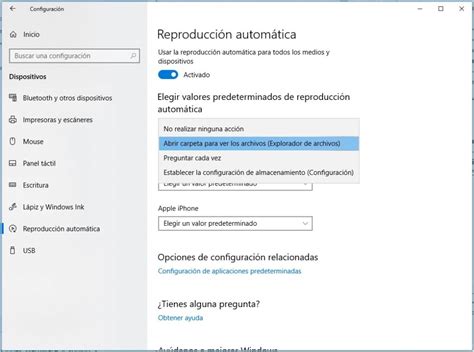
La manera más directa de gestionar la reproducción automática es a través de la configuración del sistema. Aquí podemos elegir si habilitar o deshabilitar esta funcionalidad para todos los medios y dispositivos.
Deshabilitar o Habilitar desde la Configuración del Sistema
Para deshabilitar la reproducción automática, desmarcamos la casilla “Usar la reproducción automática para todos los medios y dispositivos” ubicada en la parte superior de la configuración. Si deseamos habilitarla, activaremos la casilla mencionada y en los campos respectivos podremos activar sus casillas y seleccionar la acción a ejecutar en Windows 10 cuando sea detectado alguno de ellos.
Gestión de la Reproducción Automática para Dispositivos sin Volumen
Permitir que dispositivos sin volumen, como unidades flash, teléfonos móviles o cámaras, se conecten a un dispositivo endpoint debe hacerse con cautela. Una forma de controlar estas interacciones es establecer un comportamiento automático de gestión de medios. Si dispones de acceso de administrador y deseas agilizar la experiencia del usuario y mejorar la seguridad, esta guía te explicará cómo activar o desactivar la reproducción automática para dispositivos sin volumen.
Requisitos para Activar o Desactivar la Reproducción Automática
Ten en cuenta estos requisitos del sistema y de acceso para ver cómo puedes permitir o no la reproducción automática para dispositivos sin volumen en función de tu configuración:
- Se requieren permisos de administrador para actualizar estos ajustes.
- Los usuarios de Windows 10 Pro, Enterprise o Education pueden utilizar el Editor de directivas de grupo local.
- Para el despliegue basado en scripts y los usuarios de la edición Home, se puede utilizar el editor del registro.
⚠️ Advertencia: Si tienes previsto utilizar el editor del registro, considera la posibilidad de crear una copia de seguridad del registro de Windows. Este punto de restauración es crucial si encuentras cambios o comportamientos no deseados después de actualizar la consola.
Opción 1: Establecer la Reproducción Automática mediante el Editor de Directivas de Grupo Local
Este método es ideal para entornos empresariales o usuarios de ediciones Pro, Enterprise o Education de Windows 10.
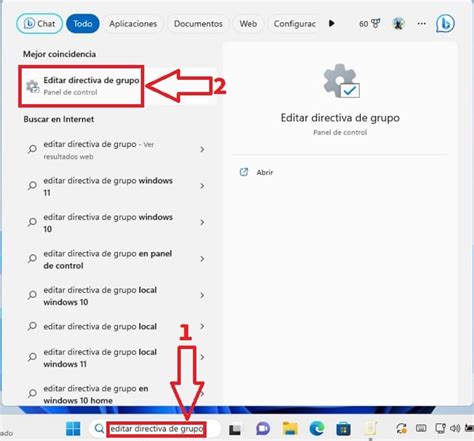
- Pulsa Win + R, escribe gpedit.msc en el cuadro de diálogo y pulsa Aceptar para abrir la política de grupo local.
- Navega hasta Configuración del equipo → Plantillas administrativas → Componentes de Windows → Políticas de reproducción automática.
- Haz doble clic en Desactivar la reproducción automática para dispositivos sin volumen para configurar los ajustes.
- Elige entre las siguientes opciones:
- Activado: la reproducción automática está desactivada para los dispositivos sin volumen.
- Desactivado o no configurado: se permite la reproducción automática.
La política actualizada entrará en vigor en el siguiente inicio de sesión del usuario final o después de ejecutar gpupdate /force.
Opción 2: Establecer la Reproducción Automática mediante el Editor del Registro
Esta opción es útil para usuarios de Windows 10 Home o para implementaciones basadas en scripts, pero requiere precaución.
- Pulsa Win + R, escribe regedit en el cuadro de diálogo y pulsa Aceptar para abrir el editor del registro.
- Pega o ve hacia la siguiente ruta en la barra de direcciones del registro:
HKEY_LOCAL_MACHINE\Software\Microsoft\Windows\CurrentVersion\Policies\Explorer - Crea o modifica el siguiente valor DWORD de 32 bits: NoAutoplayForNonVolume.
- Haz doble clic para abrirlo y configurar los datos de valor en:
- 1: desactiva la reproducción automática para dispositivos sin volumen.
- 0: activa la reproducción automática para dispositivos sin volumen.
Para acceder al editor de registros, en la ventana desplegada ejecutaremos el comando regedit. Pulsamos Enter o Aceptar.
Ahora, daremos doble clic sobre dicho valor y establecemos su valor en uno 1 para deshabilitar la reproducción automática.
Configurar la reproducción automática en WINDOWS | Solución
Verificar y Probar la Configuración de Reproducción Automática
Para verificar manualmente si la reproducción automática está activada para los dispositivos sin volumen:
- Conecta una cámara digital o un smartphone sin volumen de almacenamiento.
- Observa si la reproducción automática se inicia automáticamente.
Si está desactivada, no se producirá ninguna acción automática al conectar el dispositivo. Mientras tanto, puedes verificar la configuración activa para la implementación basada en políticas ejecutando gpresult a través de PowerShell o el símbolo del sistema.
Casos de Uso Recomendados para la Reproducción Automática
Además de impedir que las aplicaciones o los medios no autorizados se ejecuten automáticamente, los administradores de TI pueden utilizar las políticas de reproducción automática para garantizar una experiencia de usuario estandarizada y sin interrupciones. He aquí algunas aplicaciones típicas de estas políticas:
- Entornos de quiosco: Donde se requiere un comportamiento predecible del dispositivo.
- Dispositivos endpoint para empresas: Para controlar el acceso y la ejecución de medios externos.
- Normalizar la experiencia del usuario final: Asegurando que todos los usuarios tengan la misma configuración de seguridad y funcionalidad.
Resumen de los Ajustes de Reproducción Automática para Dispositivos sin Volumen
A pesar de las probables mejoras en la experiencia del usuario, los dispositivos de terceros aportan diversos riesgos a cualquier entorno controlado. Para reconocer y gestionar estas vulnerabilidades, puedes aplicar una política de reproducción automática para estos dispositivos sin volumen.
tags: #desactivar #auto #reproduccion #windows #media #player