Crear tu propia lista de reproducción puede parecer una tarea complicada, pero con el formato adecuado, como el archivo M3U, es más fácil de lo que piensas. Este artículo te guiará a través del proceso de cómo crear un archivo M3U, asegurando que puedas disfrutar de tu música o videos favoritos sin interrupciones. Ya sea que quieras organizar tus pistas para una fiesta o simplemente para tu disfrute personal, dominar la creación de archivos M3U es una habilidad invaluable.
La flexibilidad de agregar archivos de audio desde tu PC o incluso desde carpetas y subcarpetas te permite personalizar completamente tu experiencia auditiva. Sin embargo, existen consideraciones importantes, especialmente con reproductores que pueden mover tus archivos a ubicaciones no deseadas, complicando el proceso. Aquí, te mostraremos cómo evitar esos obstáculos y mantener tus archivos organizados a tu manera.
Además, te ofreceremos consejos para enriquecer tus listas de reproducción con información adicional, como el nombre del artista y el álbum, y cómo previsualizar tu lista antes de finalizarla. Prepárate para convertirte en un maestro de las listas de reproducción con nuestra guía experta sobre cómo crear un archivo M3U.
¿Qué es un archivo M3U?
Un archivo M3U es básicamente un archivo de texto que contiene nombres de archivo o rutas de acceso a archivos de audio o video en un orden específico. Estos archivos son listas de reproducción de medios que permiten organizar y reproducir secuencias de tus canciones o videos favoritos en reproductores compatibles.
Originarios del Winamp Player, los archivos M3U han ganado popularidad por su simplicidad y eficacia en la organización de colecciones musicales digitales. Una lista de reproducción M3U no es más que un archivo con la extensión .m3u que contiene direcciones físicas (rutas) de las canciones o archivos multimedia a reproducir.
M3U vs. #EXTM3U: Comprendiendo las Diferencias
La principal diferencia entre M3U y #EXTM3U reside en su funcionalidad y propósito en los archivos de listas de reproducción. Ambos formatos sirven para crear listas de reproducción, pero #EXTM3U ofrece capacidades adicionales:
- M3U: Es el formato básico de archivo de listas de reproducción. Simplemente lista las ubicaciones (URL o rutas de archivos) de los archivos multimedia, uno por línea, sin ningún metadato adicional.
- #EXTM3U: Es una versión extendida de M3U. Soporta metadatos adicionales a través de la etiqueta #EXTINF, lo que te permite añadir información como el nombre de la pista, duración, y más, antes de cada entrada de medios.
Cómo Crear un Archivo M3U para Archivos MP3 (y otros medios)
Crear un archivo M3U, el cual te permite organizar tus listas de reproducción de manera eficiente, se puede hacer siguiendo unos pasos sencillos. Este formato es compatible con varios reproductores, lo que lo hace versátil para disfrutar de tu música favorita. Para crear un archivo M3U, no necesitas herramientas complejas ni conocimientos avanzados en informática.
Usando Software Reproductor (Método General)
Puedes generar listas M3U fácilmente utilizando aplicaciones gratuitas y populares como Windows Media Player, iTunes, y VLC Media Player, entre otros. Estos programas ofrecen opciones intuitivas para importar y organizar tu música.
Pasos generales para crear listas de reproducción M3U con software:
- Selecciona el software adecuado: Programas como iTunes, VLC Media Player y Foobar2000 son populares y ofrecen opciones directas para crear y exportar archivos M3U. Estas herramientas suelen ser gratuitas y fáciles de usar.
- Abre el programa reproductor de tu elección.
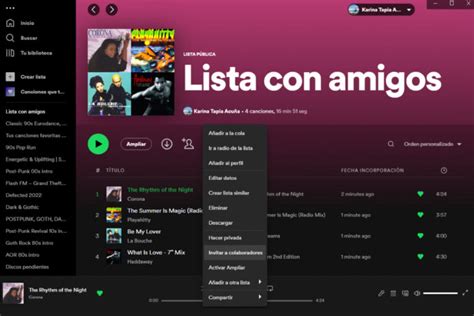
- Crea una nueva lista de reproducción y agrega tus archivos: Puedes hacerlo arrastrando y soltando los archivos en la ventana del programa o utilizando la función de importación para seleccionar múltiples archivos desde una carpeta en tu PC.
- Organiza las pistas según tus preferencias: Rearranga las canciones usando los botones de flecha disponibles en la mayoría de los editores de listas de reproducción o arrastrándolas al orden deseado.
- Incluye información detallada (si es posible): Algunos programas permiten agregar detalles como el nombre del artista y título del álbum antes de guardar el archivo. Esto no solo organiza mejor tu música sino que también mejora la experiencia al reproducirla.
- Guarda tu lista: Una vez que estés satisfecho con la selección y el ordenamiento, busca la opción "Guardar como" o "Exportar" dentro del programa y elige el formato M3U.
Recuerda siempre revisar tu lista antes de finalizarla haciendo clic en "Escuchar lista" si esta función está disponible. Esto asegura que todo funciona correctamente y según tus expectativas. Siguiendo estos pasos garantizas no solo una creación fácil y eficiente de tus listas en formato M3U sino también una organización óptima para disfrutar al máximo tu colección musical.
Creación Manual de un Archivo M3U (o #EXTM3U)
Crear un archivo de lista de reproducción M3U es sencillo incluso manualmente, utilizando un editor de texto simple. Este método te da un control total sobre el contenido de tu lista.
- Abre un Editor de Texto: Usa programas como Notepad (Windows), TextEdit (Mac) o cualquier editor de código.
- Comienza con el Encabezado M3U: Si deseas una lista de reproducción M3U extendida (con metadatos), la primera línea debe ser #EXTM3U. Para una M3U básica, puedes omitir esta línea.
- Añade Entradas de Medios: Cada archivo de medios (audio o video) debe tener su propia entrada.
- Para M3U básico, simplemente escribe la ruta completa del archivo en una nueva línea.
- Para #EXTM3U, puedes añadir metadatos usando #EXTINF antes de la ruta del archivo. Esta etiqueta proporciona información adicional sobre el archivo de medios, como su duración, título, y más.
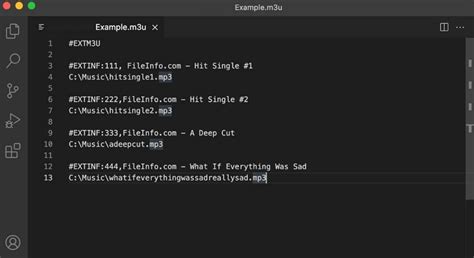
El formato de #EXTINF es #EXTINF:[duración en segundos],[Artista] - [Título de la Canción]. El número de segundos representa la duración del medio, y el texto después de la coma es el nombre mostrado para la pista. Puedes añadir más metadatos como artista, álbum y género ajustando la cadena.
Ejemplo de estructura de un archivo #EXTM3U:
#EXTM3U#EXTINF:250,Artista Ejemplo - Título de la Canción 1C:\Ruta\a\mis\canciones\Cancion1.mp3#EXTINF:180,Otro Artista - Título de la Canción 2/Users/Usuario/Musica/Otro_Artista/Cancion2.mp3#EXTINF:300,Banda Favorita - Mi Gran Éxito./Subcarpeta/MiGranExito.mp3
En el ejemplo, ./Subcarpeta/MiGranExito.mp3 es una ruta relativa. Esto significa que el reproductor buscará el archivo en la subcarpeta 'Subcarpeta' ubicada en el mismo directorio donde se guarda el archivo .m3u.
Consideraciones Adicionales y Solución de Problemas
- Rutas de Acceso: Recuerda revisar siempre las rutas de acceso dentro del archivo si trasladas la música a otro dispositivo o directorio. Un error común es que las rutas absolutas (ej. C:\Ruta\a\mis\canciones\) dejen de ser válidas. Considera usar rutas relativas (ej. ./Cancion1.mp3 si la canción está en la misma carpeta que el .m3u) para mayor portabilidad. Si tu lista fue creada en un sistema operativo diferente (como Mac, que usa "Volumes/TarjetaSD/"), es posible que necesites editar el archivo para ajustar esas rutas al nuevo entorno.
- Edición Sencilla: Debido a su naturaleza abierta y basada en texto, editar archivos M3U es tan sencillo como modificar un documento de texto si necesitas hacer ajustes rápidos, cambiar el orden o añadir/eliminar canciones.
- Opciones Online: Para quienes prefieren evitar instalaciones, existen opciones online que facilitan este proceso sin necesidad de descargar software adicional. Plataformas en línea, accesibles a través de internet, proporcionan herramientas simples y gratuitas para crear archivos M3U directamente desde tu navegador.
Uso de Archivos #EXTM3U para Transmisión IPTV
Los archivos M3U también son ampliamente utilizados para la transmisión de IPTV (Televisión por Protocolo de Internet). Aquí tienes una guía simple para usar archivos M3U para IPTV:
- Obtén la URL de Transmisión IPTV: Consigue la URL proporcionada por tu proveedor de IPTV, que generalmente apunta a un archivo .m3u o .m3u8.
- Crea la Lista de Reproducción M3U: Añade la URL de transmisión IPTV al archivo M3U usando las etiquetas #EXTM3U y #EXTINF para incluir metadatos como el nombre del canal.
Ejemplo de estructura de un archivo #EXTM3U para IPTV:
#EXTM3U#EXTINF:-1 tvg-id="CanalDeNoticias" tvg-name="Noticias 24/7",Noticias 24/7 HDhttp://url-de-tu-proveedor.com/canales/noticias.m3u8#EXTINF:-1 tvg-id="Peliculas" tvg-name="Cine Clásico",Cine Clásicohttp://url-de-tu-proveedor.com/canales/peliculas.m3u8