Adobe Premiere Pro ofrece una serie de controles de reproducción integrados que permiten a los editores manejar sus clips y secuencias con precisión. Estos controles son fundamentales para el flujo de trabajo de edición, facilitando tanto la previsualización como el marcado de puntos clave en el material.
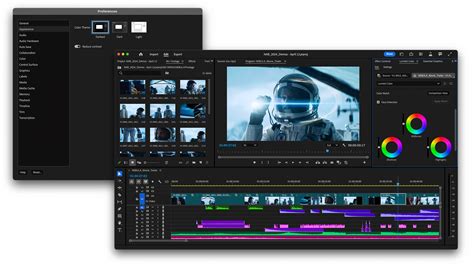
Monitores de Origen y de Programa: Paneles Esenciales
Los paneles de Monitor de origen y Monitor de programa son los centros neurálgicos para la reproducción en Adobe Premiere Pro. Ambos contienen varios controles similares a los de una platina de vídeo, diseñados para ofrecer una experiencia de edición fluida.
Funcionalidad Básica de Reproducción
Para reproducir o marcar un clip individual, se utilizan los controles del Monitor de origen. Por defecto, los botones más útiles se muestran a lo largo de la parte inferior de ambos monitores. La reproducción continúa a menos que el usuario especifique un comando de detención, y esta funcionalidad es compatible con el ajuste en tiempo real de las acciones comunes de edición. Para establecer un punto de entrada, se puede hacer clic en "marcar dentro de" o pulsar la tecla I. Un icono específico reproduce un número fijo de segundos antes y después de la posición del cabezal de reproducción, lo que es útil para movimientos precisos.
- El Monitor de origen reproduce clips individuales y se utiliza para preparar los clips que se desean agregar a una secuencia.
- El Monitor de programa reproduce la secuencia de clips que se está montando, siendo la vista de la secuencia activa en el panel de Cronología.
Personalización de Controles
Los controles de reproducción de Premiere Pro se pueden personalizar utilizando el Editor de botones. Para abrirlo, haga clic en el icono situado en la esquina inferior derecha del panel del monitor deseado. Una vez iniciado el Editor de botones, se pueden añadir o quitar controles arrastrándolos. Es importante tener en cuenta que solo se pueden añadir dos filas de botones. Para quitar un botón, simplemente arrástrelo fuera de la barra de botones.
Gestión de la Velocidad de Reproducción
El control preciso de la velocidad de reproducción de los clips en la línea de tiempo es una capacidad crucial en Adobe Premiere Pro. Por ejemplo, un clip grabado a una alta tasa de fotogramas (como 200 fps) en una línea de tiempo ajustada a 25 fps durará muy poco. Para ralentizar la reproducción y aprovechar la fluidez de estos clips, una técnica esencial es seleccionar la herramienta Ampliar velocidad, que se activa con la tecla R de su teclado. Además, si la reproducción hacia atrás es demasiado rápida en algún momento, se puede presionar el método abreviado de teclado opuesto para ralentizarla.
Cómo hacer SPEED RAMPING - CURVAS de VELOCIDAD | Adobe Premiere Pro Tutorial
Eficiencia Mediante Atajos de Teclado
La mayoría de los controles de reproducción de Premiere Pro disponen de equivalencias en el teclado. Para ver el método abreviado de teclado asociado a un botón, solo tiene que pasar el ratón sobre él. Muchos comandos cuentan con el correspondiente método abreviado de teclado, lo que permite realizar tareas usando el ratón lo menos posible y optimizar el flujo de trabajo. También se pueden crear métodos abreviados de teclado personalizados y editarlos según las preferencias del usuario.
Cuando utilice los métodos abreviados de teclado para controlar la reproducción, es fundamental comprobar que el monitor deseado esté activo. Simplemente haga clic en el monitor que desea activar para asegurarse de que los comandos de teclado se apliquen correctamente a ese panel.
Marcadores y Puntos de Edición
Dentro del contexto de la reproducción y edición, se pueden definir los marcadores de secuencia y especificar los puntos de entrada y de salida de la secuencia. Estos puntos de entrada y de salida de la secuencia definen el lugar exacto donde los fotogramas se añaden o se eliminan, lo que es esencial para un montaje preciso.
tags: #controles #de #reproduccion #propios #adobe #premiere