En el mundo digital actual, la multitarea es una habilidad esencial. Ya seas un estudiante universitario que alterna entre investigación y redacción, un profesional que compara datos en múltiples documentos, o simplemente alguien que quiere estar al tanto de sus redes sociales mientras trabaja, la capacidad de ver varias ventanas simultáneamente puede mejorar significativamente tu productividad.
La pantalla dividida es una función que te permite dividir la pantalla de tu dispositivo en varias secciones, cada una con una aplicación o ventana diferente. En esta guía completa, te explicaremos el proceso de dividir tu pantalla tanto en Windows 10 y 11 como en Android. Cubriremos desde la configuración básica hasta técnicas avanzadas, atajos de teclado y consejos para maximizar tu eficiencia.
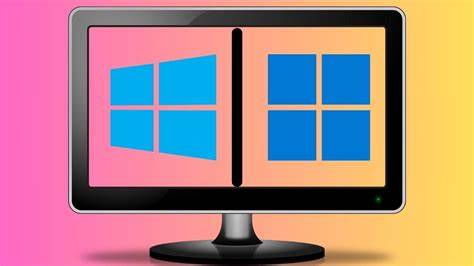
División de Pantalla en Windows
Dominar la función de pantalla dividida en tu dispositivo Windows puede aumentar significativamente tu productividad y optimizar tu flujo de trabajo.
Conceptos Básicos y Funciones Clave en Windows 10 y 11
Windows ofrece herramientas integradas para facilitar la gestión de ventanas.
- Windows 10 ofrece una función llamada “Ajustar” que facilita la división de tu pantalla.
- Windows 11 introduce una nueva función llamada “Diseños de ajuste” para una gestión de ventanas aún más flexible y personalizable.
Opciones Avanzadas y Flexibilidad
Tanto en Windows 10 como en 11, la funcionalidad de pantalla dividida va más allá de solo dos ventanas:
- División en cuatro: Tanto en Windows 10 como en 11, es posible dividir tu pantalla en cuatro cuadrantes, permitiendo tener hasta cuatro aplicaciones visibles y activas simultáneamente.
- Diseños personalizados: En Windows 11, puedes ir un paso más allá y crear diseños de ajuste personalizados, adaptando la disposición de las ventanas a tus necesidades específicas.
Cómo Ajustar la pantalla de mi pc Windows 11
Maximizando la Productividad en Windows
Recordá, la clave para una multitarea efectiva no es solo tener las herramientas adecuadas, sino también usarlas eficientemente. Tómate un tiempo para practicar estas técnicas y encontrá la configuración que funcione mejor para vos. A medida que te sientas más cómodo con la funcionalidad de pantalla dividida, probablemente descubrirás nuevas formas de optimizar tu flujo de trabajo.
Al implementar estas técnicas de pantalla dividida y optimizar tu sistema, estarás en camino hacia una experiencia informática más productiva y eficiente. Aprovechá el poder de la multitarea y observá cómo aumenta tu productividad.
División de Pantalla en Android
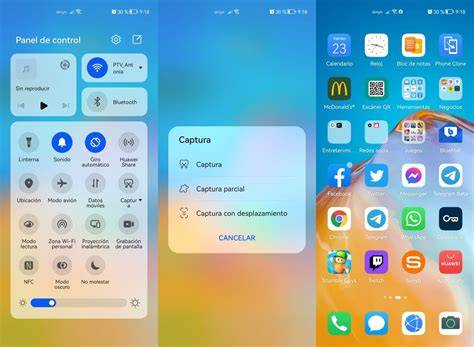
Vamos a explicarte cómo usar la pantalla dividida en Android sin tener que instalar ninguna aplicación externa. Esto hará que la pantalla se quede partida por dos, y en cada una de las dos mitades podrás estar utilizando una app diferente al mismo tiempo.
Activación sin Aplicaciones Externas
La opción nativa de dividir la pantalla en Android lleva varios años disponible, aunque todavía sigue siendo un poco desconocida para muchos usuarios. Esta función integrada permite una gestión de ventanas eficiente sin necesidad de software adicional.
Pasos para Dividir la Pantalla en Android
Para activar la pantalla dividida en tu dispositivo Android, sigue estos sencillos pasos:
- Lo que tienes que hacer primero es abrir las dos apps que quieras usar con la pantalla dividida. Abre primero una, y luego abre la otra.
- Cuando abras la última de ellas, tienes que ir a la visualización de las últimas apps abiertas, esa que sirve para poder cerrar las que hay en segundo plano.
- Una vez estés en este modo, pulsa sobre el icono de la primera app que quieras usar en la pantalla dividida, esa que quedará en la mitad de arriba.
- Al hacerlo, verás que la app que estabas usando se queda como anclada arriba del todo, y que vuelves a la visualización con el resto de apps que tienes abiertas.
- Aquí, elige la segunda app que quieras usar en pantalla dividida, deslizando hasta encontrarla y pulsando sobre ella.
Y ya está. Al elegir la segunda app pasarás a la visualización con pantalla dividida. Te puedes fijar que las dos apps están divididas por un hueco, y que en el centro hay como una barra que puedes mover para ajustar el tamaño de cada ventana.
Consideraciones Importantes en Android
Es importante tener en cuenta que, aunque esta función lleva disponible en Android varios años, no todas las apps son compatibles con ella. Algunas aplicaciones pueden no adaptarse correctamente al modo de pantalla dividida o simplemente no admitirlo.