¿Alguna vez has guardado una imagen en tu escritorio y te has preguntado cómo convertirla en un enlace para compartir en cualquier lugar de la web? Ahí es donde entra en juego la URL de una imagen. Crear una URL de imagen es más que un simple paso técnico; es una forma práctica de hacer que tus imágenes sean accesibles y fáciles de compartir en internet. Lo bueno es que no necesitas conocimientos avanzados de programación ni herramientas complejas para dominar este proceso.
En este artículo, te guiaremos paso a paso por todo el proceso, desde la definición de una URL de imagen hasta su creación y gestión en diversas plataformas. Aprenderás a crear URLs de imágenes en tu PC con métodos sencillos, explorarás diferentes opciones de alojamiento y comprenderás cómo copiar enlaces de imágenes para incrustarlas o compartirlas eficazmente.
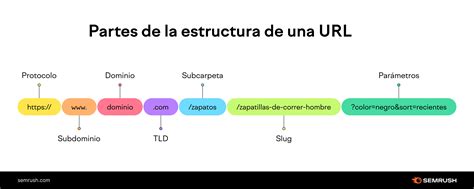
¿Qué es una URL de Imagen y Por Qué es Importante?
Una URL de imagen es la dirección web única que apunta directamente a un archivo de imagen almacenado en internet. Al igual que cada página web tiene su propio enlace, cada imagen subida también tiene su propia dirección. Imagínalo como la ubicación en línea de una imagen. Al pegar esta URL en un navegador, la imagen aparece al instante, sin necesidad de buscar ni descargarla, la imagen se carga directamente.
El archivo puede estar originalmente en tu escritorio o en una carpeta de tu computadora, pero una vez que lo subes a un servidor o sitio de alojamiento de imágenes, se vuelve accesible a través de la web. La estructura de la URL de una imagen suele terminar con una extensión de archivo como .jpg, .png o .gif, lo que indica al navegador qué tipo de imagen mostrar.
Importancia para Uso Personal
Para los usuarios habituales, este proceso facilita enormemente compartir fotos de vacaciones, capturas de pantalla o elementos visuales de proyectos. Para uso personal, una URL de imagen te permite compartir fotos familiares, capturas de pantalla o memes con tus amigos de forma rápida y sencilla. Ya no es necesario adjuntar archivos grandes a correos electrónicos ni preocuparse por los diferentes formatos de archivo. Puedes publicar el enlace directamente en un chat, mostrarlo en un blog o incluso insertarlo en tu sitio web personal.
Importancia para Uso Profesional y Empresarial
Para los profesionales, crear una URL de imagen es esencial para incrustar fotos de productos en una página web, mostrar iconos en un sitio web o gestionar recursos de marca en diferentes plataformas. Las ventajas son aún mayores para blogueros, profesionales del marketing y diseñadores, quienes utilizan las URL de imágenes para insertar elementos visuales en artículos, páginas de productos y presentaciones. Por ejemplo, al añadir una imagen de producto a una tienda online, se suele pegar el enlace directo a esa imagen para que se muestre correctamente en la página web.
En lugar de subir el mismo archivo o adjuntar una imagen pesada a un correo electrónico, simplemente envías un enlace simple que abre directamente la imagen. Para las personas, permite compartir más rápido; para equipos y marcas, significa precisión y control, eliminando las imágenes rotas y la incertidumbre sobre la versión más reciente. Cuando un negocio depende de las imágenes, usar la imagen correcta con el enlace correcto se convierte en una cuestión de cumplimiento del contenido de marca.
En resumen, una URL de imagen es esencial para que tus imágenes trasciendan las carpetas de tu ordenador y se integren a la web.
Cómo Obtener la URL de una Imagen Existente en Línea
Obtener la URL de una imagen es más fácil de lo que parece. Si has visto una imagen en un sitio web o blog y quieres compartirla, no necesitas descargarla primero; simplemente copia el enlace y enviáselo a otros. Este wikiHow te enseñará a encontrar la dirección de Internet de una foto en línea.
Desde una Computadora
- Haz clic derecho en la imagen que deseas compartir.
- En el menú que aparece, selecciona la opción "Copiar dirección de la imagen" o "Copiar enlace de la imagen".
- Después de copiar el URL de la imagen, se copiará en el portapapeles de la computadora. Para ver el URL de tu foto, pégalo en una caja de texto o aplicación.
- La mayoría de los navegadores también muestran la URL de la imagen en la parte superior de la ventana al abrirla en una nueva pestaña.
Desde un Smartphone o Tablet
- Mantén pulsada la imagen hasta que aparezca un menú.
- A continuación, selecciona «Copiar enlace de la imagen» o «Compartir imagen» y elige «Copiar enlace».
- Para ver el URL de tu foto, abre cualquier aplicación que tenga un campo de texto, pulsa el campo de texto, y mantenlo presionado por un momento para pegar.
Este método funciona con la mayoría de las imágenes que ves en línea. Sin embargo, podría no funcionar si la imagen está protegida, oculta tras un inicio de sesión o se carga mediante scripts. Algunos sitios web muestran miniaturas en vez de imágenes completas; si copias el URL de la versión no original, será el URL de la miniatura.
Cómo Crear una URL de Imagen a Partir de Archivos Locales
Para poder convertir una imagen guardada en tu escritorio en una URL de imagen en línea, necesitas un lugar donde subirla. Aquí es donde entran en juego las plataformas de alojamiento de imágenes.
Plataformas de Alojamiento de Imágenes
Estas plataformas actúan como servidores en internet donde se almacenan tus archivos de imagen y se ponen a disposición mediante un enlace único. La plataforma que elijas determinará la facilidad para crear y administrar tus URL. Algunos sitios web son gratuitos y se centran en compartir rápidamente, mientras que otros son de pago y están diseñados para profesionales que necesitan más almacenamiento, organización y seguridad.
Servicios Gratuitos para Uso Ocasional
Servicios gratuitos como Imgur, PostImage o TinyPic te permiten subir una imagen directamente desde tu ordenador sin necesidad de crear una cuenta. Estas plataformas son ideales para usuarios ocasionales que solo necesitan una forma rápida de mostrar una imagen en un foro, enviar un meme a un amigo o insertar una imagen en una entrada de blog.
- Imgur: Es una de las plataformas más utilizadas. Puedes acceder a su sitio web, hacer clic en "Nueva publicación" y subir tu imagen arrastrándola y soltándola o seleccionándola desde tu dispositivo. Lo mejor es que no necesitas una cuenta para empezar.
- PostImage: Otra opción fácil de usar y perfecta para subir imágenes rápidamente, ya que no requiere registro. Simplemente visita el sitio, sube tu imagen y elige si quieres cambiar su tamaño.
- Flickr: Orientado más a la comunidad, requiere que crees una cuenta gratuita antes de subir una imagen. Una vez subida, puedes hacer clic en ella, hacer clic derecho sobre ella y copiar su dirección. Su ventaja es que permite subir varias imágenes a la vez.
- Pinterest: Es una herramienta completamente gratuita que no tiene límite en la cantidad de imágenes almacenadas, aunque solo permite añadir imágenes de una en una.
Servicios de Pago para Uso Profesional
Si bien las plataformas gratuitas son ideales para uso ocasional, es posible que no ofrezcan el control y la calidad necesarios para el trabajo empresarial o profesional. Para profesionales y empresas, las plataformas de pago como SmugMug, 500px o incluso los servicios premium de almacenamiento en la nube ofrecen mayor control. Los servicios de alojamiento de pago son especialmente útiles al trabajar con sitios web, proyectos de clientes o grandes bibliotecas de marcas, incluyendo opciones de privacidad, análisis y herramientas de comercio electrónico para vender o licenciar imágenes.
- 500px: Diseñado para fotógrafos y creativos que desean mostrar imágenes de alta calidad. Tras crear una cuenta, puedes subir tus fotos, crear colecciones y obtener enlaces directos para compartirlas. Lo que hace único a 500px es que también funciona como mercado. Puedes empezar con un plan gratuito que permite subir un número limitado de archivos al mes.
- SmugMug: Otra plataforma diseñada para profesionales. Permite almacenar imágenes de alta resolución, añadir marcas de agua e incluso vender impresiones en línea. SmugMug también te da control total sobre la configuración de privacidad, permitiendo proteger tus galerías con contraseñas, establecer permisos de visualización y controlar el acceso a las descargas.
Proceso de Subida y Obtención de la URL
Si quieres asignar un identificador URL a un archivo de tu computadora, puedes subirlo a cualquier sitio de alojamiento de archivos (como Imgur) y luego copiar su enlace. El proceso general implica:
- Visitar la plataforma de alojamiento elegida.
- Seleccionar la opción para subir una imagen (a menudo un botón como "Nueva publicación" o "Subir imagen").
- Elegir la imagen desde tu dispositivo o arrastrarla y soltarla.
- Esperar a que se cargue la imagen.
- Una vez subida, la plataforma generará una URL. Esta URL seguirá la ruta de su sitio y podrás copiarla fácilmente.
Nota: Los enlaces de Google Drive y Dropbox se pueden compartir, pero no siempre son enlaces directos a un archivo de imagen visible directamente en el navegador sin una interfaz de usuario del servicio. Es crucial configurar los permisos correctamente para que cualquier persona con el enlace pueda ver la imagen.
Subir imágenes con IMGUR
Casos Específicos y Herramientas Avanzadas
En WordPress
A lo largo de los años, se han descubierto varias formas de acceder rápidamente a las URL de imágenes en WordPress.
Desde la Biblioteca de Medios
Primero, necesitas iniciar sesión en tu área de administrador de WordPress e ir a Medios » Biblioteca. Ve a Medios » Biblioteca desde tu panel, y luego haz clic en la imagen (o GIF, video, documento) cuya URL de archivo quieras ver. Una vez que hagas clic en la imagen, se abrirá una ventana emergente con los detalles del archivo adjunto de la imagen, y también verás la URL de la imagen al final.
Desde el Front-end de una Publicación
Si quieres obtener la URL de las imágenes ya publicadas en tu sitio, puedes obtenerla desde el front-end. Simplemente abre una página o publicación donde se publique la imagen y búscala. Una vez que la imagen se abra en una nueva pestaña (haciendo clic en ella o en el icono de abrir imagen en nueva pestaña, según el navegador), mira la URL en la barra de direcciones.
Si quieres encontrar las URL de las imágenes para varias imágenes, hay una forma rápida y fácil de hacerlo: simplemente visita la publicación o página de WordPress en el front-end y sigue el mismo procedimiento para cada imagen.
Enlazar Imágenes en WordPress a Otras Páginas
Si estás creando un sitio web con WordPress y quieres que una imagen enlace a otro sitio al hacer clic (podría ser un botón, un banner promocional o un logotipo que redirija a los usuarios a otra página), sigue estos pasos:
- Comienza subiendo la imagen a tu publicación o página.
- Una vez añadida, haz clic en ella en el modo de edición. Verás una pequeña barra de herramientas encima.
- Desde aquí, puedes pegar la URL completa a la que quieres enlazar la imagen. Puede ser un sitio web externo, otra página de tu sitio o incluso la descarga de un archivo.
- Una vez agregada, guarda o actualiza la página.
Sistemas de Gestión de Activos Digitales (DAM)
Al trabajar con cientos de imágenes de equipos, sitios web, campañas y clientes, mantener todo organizado se convierte en un verdadero desafío. Para optimizar al máximo este proceso, las empresas deberían explorar los sistemas de Gestión de Activos Digitales (DAM).
Un sistema de gestión de activos digitales (DAM) permite subir imágenes, añadir etiquetas, organizar archivos por proyecto o campaña y generar URLs de imágenes controladas para compartir. Para las marcas que se preocupan por el cumplimiento normativo, usar un DAM ayuda a mantener una única fuente de información.
- Cumplimiento de Marca: El uso de URLs de imágenes ayuda a garantizar que cada imagen compartida sea la correcta, dirigiendo a todos a una única versión aprobada. Esto es especialmente importante cuando varias personas trabajan en páginas web, campañas de correo electrónico o publicaciones en redes sociales, ya que un solo error en la elección de una imagen puede confundir a tu audiencia o debilitar tu marca.
- Organización y Control: Una plataforma como Brandy no solo genera URLs de imágenes, sino que también mantiene todos los activos de la marca organizados, seguros y de fácil acceso para los equipos. No tendrás que preocuparte si alguien usa la versión incorrecta de un logotipo o extrae una imagen de producto obsoleta de un correo electrónico antiguo.
- Permisos y Caducidad: Estas plataformas permiten establecer permisos para cada archivo (por ejemplo, que un diseñador solo vea borradores) y controlar el acceso a las imágenes de marca. También puedes establecer una fecha de vencimiento en los enlaces cuando ya no se necesiten, lo que mantiene la precisión de las imágenes y la protección de la marca. Un buen ejemplo es Brandy, que permite a los equipos organizar sus activos digitales, establecer directrices de marca y crear enlaces seguros y compartibles.
Copiar la URL de una Imagen en OpenAsset
Puedes copiar la URL de la imagen de cualquier archivo guardado en tu sistema OpenAsset. Esto puede ser útil para compartir rápidamente un archivo de imagen con compañeros o para importar manualmente las imágenes en las aplicaciones.
- Desde los resultados de la búsqueda: Selecciona el icono "Más" en la miniatura de la imagen de la página de resultados de la búsqueda. En el menú ampliado, selecciona la pestaña "Tamaños" y luego "Copiar la URL del tamaño" junto al tamaño de imagen elegido.
- Desde la página resumen de archivos: Selecciona la pestaña "Tamaños" en la página Resumen de Archivos y encontrarás la opción para copiar la URL.
Mejores Prácticas y Errores Comunes
Aunque crear la URL de una imagen es un proceso sencillo, existen algunos inconvenientes que pueden provocar enlaces rotos, acceso limitado o mala calidad de visualización.
- Permisos de Acceso: Uno de los errores más comunes ocurre cuando los usuarios suben una imagen a plataformas como Google Drive o Dropbox, pero olvidan configurar los permisos correctamente. Si el enlace es privado, cualquiera que intente acceder verá un error en lugar de la imagen. Siempre revisa tu configuración para compartir y asegúrate de que el archivo esté marcado como público o que cualquier persona con el enlace pueda verlo.
- Enlaces Temporales: Algunas plataformas o aplicaciones de mensajería gratuitas generan enlaces temporales que caducan tras unas horas o días. Estos enlaces son adecuados para transferencias rápidas, pero no para usos prolongados. Si pegas uno de estos enlaces en un sitio web, la imagen podría desaparecer una vez que caduque el enlace.
- Confiabilidad de la Plataforma: No todas las plataformas de alojamiento son confiables. Algunas pueden comprimir tus imágenes, eliminar archivos antiguos o incluso cerrar sin previo aviso. Confiar en estos servicios puede causar imágenes dañadas en tu sitio web. Antes de elegir dónde alojar tus imágenes, es importante pensar cómo quieres que se acceda a ellas y durante cuánto tiempo.
- Calidad de la Imagen: Las plataformas gratuitas suelen tener límites, y algunos servicios comprimen las imágenes, lo que puede afectar la calidad. Por otro lado, las plataformas de pago ofrecen más opciones y control sobre la calidad.
- Derechos de Autor: Si quieres usar una imagen creada por otra persona, solicita su permiso y asegúrate de darle los créditos correspondientes al lado de la imagen.
Compartir y Usar URLs de Imágenes
Una vez que tengas la URL de una imagen, compartirla es muy sencillo, ya sea en redes sociales, en tu propio sitio web o en documentos.
- En Redes Sociales: Al compartir en redes sociales, las URL largas pueden hacer que tu publicación parezca desordenada o difícil de leer. Para que tus enlaces sean más atractivos, puedes usar un acortador de URL como Bitly o Rebrandly. Esto también mantiene las imágenes de tu marca bajo control y facilita la conformidad con el contenido.
- Uso de HTML Básico: Si deseas tener más control sobre el comportamiento de los enlaces de tus imágenes, usar HTML básico es una solución sencilla. Para crear un enlace de imagen en el que se pueda hacer clic, se encierra la etiqueta de la imagen dentro de una etiqueta de ancla. Por ejemplo:
<a href="URL_DE_DESTINO"><img src="URL_DE_IMAGEN" alt="Descripción de la imagen"></a>
Este código permite hacer clic en la imagen y, al hacerlo, los usuarios acceden a la URL que has configurado. Usar HTML también te permite estilizar la imagen o el enlace con CSS.
Aprender a obtener y gestionar la URL de una imagen es una pequeña habilidad que genera grandes resultados. Desde métodos rápidos como hacer clic derecho en una imagen hasta usar herramientas avanzadas como plataformas de gestión de activos digitales, existen muchas maneras de mantener la organización y la coherencia en tu contenido visual.