JDownloader se ha consolidado como una de las aplicaciones líderes para la gestión de descarga directa, ofreciendo una flexibilidad excepcional para adquirir diversos tipos de archivos. Es una herramienta altamente recomendada, capaz de manejar desde archivos compartidos a través de servicios de almacenamiento hasta la descarga de vídeos y audio de plataformas de streaming como YouTube.
Funcionalidades Esenciales de JDownloader
Captura y Añadido de Enlaces
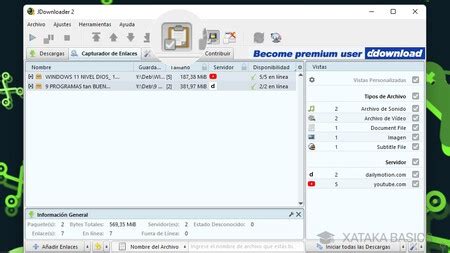
La aplicación está diseñada para facilitar la descarga de todo tipo de contenido, operando mediante el análisis y la captura de los enlaces guardados en el portapapeles. Si el enlace copiado proviene de una web de descargas directas, JDownloader lo añadirá directamente, mostrando el contenido asociado. Asimismo, captura el contenido de enlaces de webs de streaming, como YouTube y otras plataformas.
Sin embargo, el proceso automático de análisis de enlaces puede no ser siempre conveniente. Para estas situaciones, JDownloader ofrece un botón en la parte superior de la pantalla principal que permite desactivar el capturador de enlaces. Para reactivarlo, solo es necesario volver a pulsar el mismo botón.
Además de la captura automática, JDownloader permite añadir enlaces manualmente. Esta función es útil si el capturador ha fallado o si se encuentra desactivado. Simplemente haz clic derecho en la pantalla principal para acceder a la opción de añadir enlaces.
Descarga de Audio y Vídeo: Selección de Formatos y Calidad
Una de las funciones más peculiares y útiles del capturador de JDownloader es su capacidad para descargar vídeo o audio en un formato diferente al predeterminado. Para aprovechar esta característica, dirígete al capturador de enlaces y busca la columna denominada "Variante". Al pulsar la flecha hacia abajo junto a un archivo en esta columna, podrás ver las opciones disponibles para descargar el vídeo o audio en distintos formatos, resoluciones o incluso diferentes fotogramas por segundo (FPS). Esta funcionalidad es clave para usuarios interesados en extraer solo el audio de listas de reproducción o vídeos.
TUTORIAL PARA BAJAR AUDIO DE VIDEOS DE YOUTUBE CON JDOWNLOADER
Gestión de Descargas y Archivos
- Gestión de descargas paralelas: Si experimentas una conexión lenta, puedes gestionar la cantidad de descargas paralelas. Es recomendable permitir una descarga a la vez si la conexión es lenta. Si dispones de una conexión de alta velocidad, puedes aumentar la cantidad de descargas simultáneas para maximizar el uso de tu ancho de banda.
- Cambio de nombre: Al añadir archivos a la fila de descargas en la pestaña de Capturador de Enlaces, tienes la opción de cambiar los nombres de la carpeta de destino o de los archivos individuales antes de que comience la descarga.
- Archivos divididos: JDownloader es capaz de reconocer archivos comprimidos divididos en partes, lo que simplifica la descarga de archivos de gran tamaño compartidos de esta manera.
- Forzar descarga: Haciendo clic derecho en un archivo de la lista de descargas, encontrarás la opción de forzar la descarga, útil en situaciones específicas.
- Establecer prioridades: Puedes asignar diferentes prioridades a cada archivo que vas a descargar. Esto es particularmente útil en colas de descarga largas, permitiéndote indicar al programa qué archivos son más importantes para que se descarguen primero. Para establecer la prioridad, haz clic derecho en un archivo, selecciona Propiedades y luego Establecer prioridad.
- Marca de alto: Otra opción de prioridad es la "Marca de alto", que se activa haciendo clic derecho sobre un archivo. Esto puede ser útil si necesitas el ancho de banda para otra tarea pero quieres asegurar la finalización de la descarga de un archivo específico antes de pausar o ralentizar otras.
- Introducir comentarios: Al hacer clic derecho en un archivo descargado y pulsar en Propiedades, puedes seleccionar la opción de Introducir Comentario. Esto permite añadir notas o descripciones a los archivos, con la finalidad que el usuario decida.
- Limpiar descargas: Para organizar la pestaña de descargas, haz clic derecho en ella y elige la opción Limpiar. Podrás borrar todos los elementos terminados, o todos excepto los seleccionados que desees conservar.
Opciones Avanzadas y Personalización
JDownloader es una aplicación altamente modular y personalizable, ofreciendo diversas opciones para adaptar su funcionamiento a tus necesidades:
- Filtro de LinkGrabber: Cuando añades una descarga directa, JDownloader suele mostrar el contenido detallado del paquete. Puedes elegir manualmente qué contenido descargar o, de forma más avanzada, crear filtros. Para ello, ve al menú de Opciones y luego a Filtro de LinkGrabber. Aquí puedes configurar nuevos filtros para omitir ciertos tipos de archivos (imágenes, texto) o descargar siempre otros (vídeos).
- Proteger descargas con contraseña: Si gestionas archivos sensibles, puedes establecer una contraseña para protegerlos. Haz clic derecho en un archivo, selecciona Propiedades y luego Establecer Contraseña.
- Analizar texto con enlaces: En ocasiones, te encontrarás con múltiples enlaces incrustados en un único texto (por ejemplo, en foros o blogs). Para esto, simplemente pulsa en el botón Archivo y selecciona la opción Analizar texto con Enlaces.
- Extracción de archivos: Por defecto, JDownloader descomprime automáticamente los tipos de archivos comprimidos más comunes (ZIP, RAR, 7z, etc.) y los guarda en una carpeta específica por descarga. En la pestaña de Opciones, en el apartado Extractor de archivos, puedes configurar las preferencias de extracción, como la carpeta de destino o la eliminación de los archivos comprimidos una vez extraídos.
- Modo silencioso: El botón del modo silencioso, representado por el icono de una ventana tachada en la pantalla principal, permite pausar las notificaciones hasta que se desactive.
- Reconexión (cambio de IP): Algunos servicios de descarga imponen límites de descargas por dirección IP. JDownloader ofrece la opción de reconexión, que permite a la aplicación intentar cambiar tu IP dinámica automáticamente. Para configurarla, ve a la pestaña de Opciones y selecciona Gestor de conexiones. Aquí podrás detectar un proxy existente o añadir uno manualmente.
- Extensiones: JDownloader es muy modular. Si las opciones preimplementadas no son suficientes, puedes instalar otras extensiones para añadir nuevas funcionalidades. Para ello, ve a la pestaña de Opciones y selecciona Extensiones.
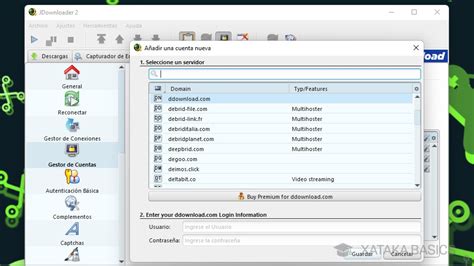
- Cuentas de servicio: Muchos servicios de alojamiento de archivos permiten tener cuentas propias. JDownloader permite añadir y gestionar estas cuentas. Desde la pestaña de Opciones, ve a Gestor Cuentas y utiliza el botón Añadir para iniciar el proceso.
- Copia de seguridad y restauración de ajustes: Para preservar tu configuración personalizada, JDownloader permite realizar una copia de seguridad de tus ajustes y restaurarla posteriormente. Esto es invaluable al reinstalar el sistema operativo o la aplicación, o al transferir la configuración a otro equipo.
MyJDownloader: Control Remoto
JDownloader ofrece la posibilidad de crear una cuenta gratuita de MyJDownloader en my.jdownloader.org. Al iniciar sesión desde la aplicación móvil, obtendrás acceso al estado de tus descargas en tiempo real y podrás realizar funciones remotas como añadir enlaces, consultar datos de descargas o resolver captchas sin necesidad de usar el ordenador principal.
Además, JDownloader cuenta con extensiones para varios navegadores, incluyendo Edge y Chrome, las cuales se pueden encontrar listadas en su web oficial de aplicaciones.