Para algunos usuarios, la organización predeterminada de contenido en Kodi puede no ser suficiente, y surge la necesidad de crear divisiones más específicas. Una herramienta perfecta para este propósito son las Listas de reproducción inteligentes. Resulta sorprendente que, siendo una funcionalidad integrada en Kodi y no requiriendo la instalación de complementos adicionales, muchas personas desconozcan su existencia o, conociéndola, no se hayan molestado en probarla.
Es cierto que la utilidad de las Listas de reproducción inteligentes puede variar dependiendo del skin que se esté utilizando. Al acceder a ellas, se despliega un panel con las listas ya creadas; la Lista de reproducción del modo fiesta viene configurada por defecto. Como se puede observar en la captura, al situarse sobre alguna de ellas, su contenido se mostrará en la parte derecha de la pantalla.
Creación de Listas de Reproducción Inteligentes
En la pantalla de edición de una nueva lista, encontramos varios campos a rellenar. Lo primero es indicar si la lista de reproducción contendrá Películas o Series. Para una mayor claridad, se presenta un ejemplo práctico.
Imaginemos que deseamos crear una lista de reproducción con todas las películas cuyo título contenga la palabra «anillo». Aunque este ejemplo específico puede no ser muy útil, consideremos una situación más realista: crear una lista de reproducción que agrupe todas las películas ubicadas en una carpeta determinada.
En ese caso, se deberá establecer una regla como la siguiente: «Encontrar elementos donde Ruta es (o empieza por, en caso de que las películas se encuentren en subdirectorios)».
En lugar de escribir la ruta manualmente, se puede pulsar sobre el botón Buscar. Esto abrirá una nueva pantalla que mostrará una lista de todas las fuentes multimedia configuradas previamente en Kodi.
Tras establecer la regla, se regresará a la pantalla de edición anterior. Es posible crear reglas adicionales para la misma lista de reproducción. Por ejemplo, se podría especificar que la película pertenezca a una carpeta concreta y, además, que contenga la palabra «anillo» en su título.
Una vez definida la regla de reproducción, Kodi preguntará qué acción se desea realizar con la lista cada vez que se abra: reproducirla o mostrarla en pantalla. Si se elige la opción de reproducir, el contenido comenzará con el primer elemento de la lista. Esta opción es más relevante para la música que para películas o series.
Tras la creación de la lista, para que sea verdaderamente útil, será necesario crear un acceso directo a ella. Esto permitirá que aparezca en algún menú principal de Kodi, facilitando su acceso.
Listas de Reproducción Básicas
Una lista de reproducción básica es aquella creada por el usuario para organizar música o vídeos, sin requerir una biblioteca configurada correctamente, ya que se basa en las rutas de las carpetas donde se almacenan los archivos multimedia.
Creación de Listas de Reproducción Básicas en Dispositivos Móviles
- Abra la aplicación Kodi en su dispositivo.
- Seleccione la sección Música.
- Expanda la lista de listas de reproducción.
- Toque en Nueva lista de reproducción.
- Abra la aplicación de Archivos en su dispositivo.
- Mantenga el dedo sobre la canción que desea agregar.
- Haga clic en el botón Agregar.
- Repita los pasos 6 y 7 para el resto de las canciones que desee incluir.
- Después de agregar todas las canciones, presione el botón Guardar.
- Finalmente, ingrese el nombre deseado para la lista de reproducción y confirme con el botón Ok.
¡Bien hecho! Ha aprendido cómo agregar una nueva lista de reproducción en la aplicación Kodi en su dispositivo móvil.
Creación de Listas de Reproducción Básicas en Ordenadores
- Primero, abra la aplicación Kodi en su computadora.
- A continuación, elija la sección Música.
- Expanda la lista de listas de reproducción.
- Ahora haga clic en Nueva lista de reproducción.
- Abra la aplicación de Archivos en su dispositivo.
- Haga clic con el botón derecho del mouse sobre la canción que desea agregar.
- A continuación, presione el botón Agregar.
- Repita los pasos 6 y 7 para el resto de las canciones que desee incluir.
- Después de agregar todas las canciones, presione el botón Guardar.
- Al final, proporcione un nombre para la lista de reproducción y confirme con el botón Aceptar.
¡Excelente! Ha creado correctamente una lista de reproducción en Kodi en su ordenador.
Ver Canales de TV y Añadir Juegos en Kodi
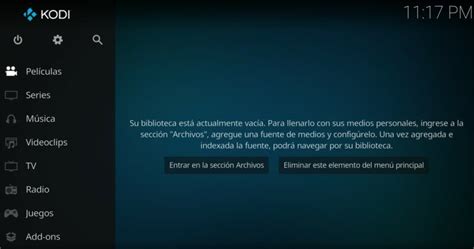
Kodi no es solo un reproductor multimedia. Gracias a sus complementos, es posible ver canales de televisión en directo mediante IPTV y ejecutar emuladores y juegos clásicos directamente desde su interfaz, convirtiendo su ordenador en una Smart TV real y totalmente personalizable.
Ver Canales de TV con IPTV en Kodi
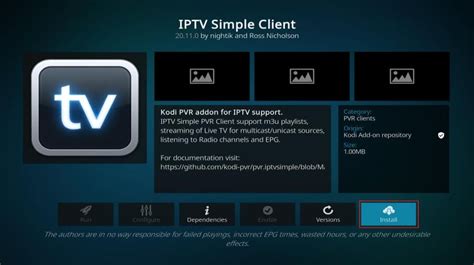
Para ver TV en Kodi utilizando listas IPTV, es necesario emplear un sistema conocido como PVR (Personal Video Recorder), que permite cargar listas de canales en directo.
Paso 1: Activar el complemento PVR IPTV Simple Client
- En Kodi, navegue a Add-ons.
- Entre en Mis complementos.
- Seleccione Clientes PVR.
- Pulse sobre IPTV Simple Client.
- Haga clic en Activar.
Paso 2: Añadir una configuración de Add-on
- Con el complemento activado, pulse en Configurar.
- En la nueva ventana, haga clic en Añadir configuración de Add-on.
- Ingrese la URL de la lista M3U (la dirección web de la lista IPTV que desee utilizar).
- Presione OK para guardar la configuración.
Paso 3: Reiniciar Kodi
- Cierre Kodi por completo y vuelva a abrirlo.
Si todo ha ido correctamente, aparecerá una nueva sección llamada TV o Live TV en el menú principal. Desde allí, podrá acceder a todos los canales de la lista configurada.
Alternativas y Consideraciones para Listas IPTV
Es importante tener en cuenta que la calidad de la retransmisión y la cantidad de canales disponibles dependerán de la lista IPTV que se haya descargado. Existen diversas listas, tanto gratuitas como de pago, y algunas de ellas pueden dejar de funcionar con el tiempo.
Como alternativa a PVR IPTV Simple Client, que solo permite cargar una lista a la vez, existe el complemento Playlist Loader. Este complemento de video soporta listas IPTV locales y remotas y no tiene un límite en cuanto al número de listas que se pueden cargar.
Se recomienda reiniciar Kodi después de configurar cualquier lista IPTV para asegurar que los cambios se apliquen correctamente y los canales se carguen.
Cómo Jugar en Kodi con Emuladores Integrados
Kodi también ofrece la posibilidad de jugar a juegos retro directamente desde su sistema, sin necesidad de instalar programas externos como RetroArch. Solo se requieren las ROMs de los juegos y la activación de los emuladores oficiales (Game Add-ons).
Paso 1: Instalar los emuladores desde el repositorio oficial
- En Kodi, navegue a Add-ons > Instalar desde repositorio.
- Entre en Game Add-ons > Emulators.
- Instale los emuladores que desee utilizar, como por ejemplo:
- DOSBox (para juegos de MS-DOS)
- mGBA (para Game Boy Advance)
- Nestopia (para NES)
- Genesis Plus GX (para Mega Drive)
- SNES9x (para Super Nintendo)
Paso 2: Añadir sus juegos (ROMs)
- Desde el menú principal, entre en Games.
- Seleccione Add games....
- Busque la carpeta donde tiene almacenadas sus ROMs.
- Seleccione el juego que desea jugar. Al abrirse, Kodi le pedirá que elija el emulador correspondiente.
Paso 3: Jugar con teclado o mando
Puede utilizar un gamepad USB, como los de Xbox o PS4, o jugar con el teclado, cuya configuración es personalizable.

Con unos cuantos complementos, es posible convertir Kodi en una plataforma completa para disfrutar de TV en directo de forma gratuita y legal, además de una extensa colección de juegos retro.