Numerosas consultas que nos realizáis como lectores vienen originadas por una de esas incompatibilidades en algo que debería de ser tan sencillo como poder meter un archivo en un pendrive y que después (por el motivo astral que sea) no se pueda reproducir por un fallo o por otro. Así que con la intención de explicar y el deseo de daros sencillas soluciones elaboramos este artículo donde podrás saber qué son, cómo detectarlos, cómo convertirlos fácilmente y por qué vía es mejor insertarlo a nuestro preciado Smart TV.
Diferenciando Contenedores y Codecs
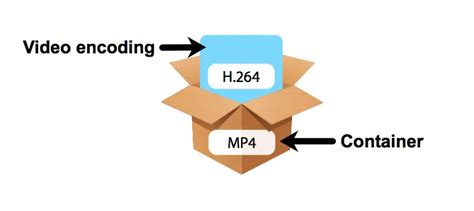
Lo primero que debemos diferenciar es lo que es un códec y lo que es un contenedor. Seguro te suenan archivos con formatos tan famosos como los .mpg, .avi, .mov, .divx, .mkv… Pues bien, todos estos son contenedores de contenido tanto en forma de pistas de audio como de vídeo para que después al reproducirlos se reproduzca todo a la vez, en sintonía y con la calidad suficiente.
Un códec no es más que un programa que crea un determinado archivo mediante codificación. Y es que ante un problema de reproducción de archivo lo primero que tenemos que saber es con qué tipo de códec se ha codificado.
La Importancia de Conocer los Codecs Compatibles con tu Smart TV
El saber qué códec o contenedor puede reproducir nuestra televisión “inteligente” es crítico para saber qué tipo de archivo de vídeo descargar y que no nos de problemas después al reproducirlo con el modelo de smart TV que tenemos en casa. Pero esta información no siempre está tan a la mano como esperamos.
Lo más rápido si no hemos comprado aún el modelo y queremos asegurarnos que sea lo mayor compatible posible con el mayor número de formatos es contactar con el fabricante o consultar la guía digitalizada dentro del mismo televisor si tenemos la posibilidad en tienda.
Soluciones para Problemas de Reproducción: Conversión y Codecs Comunes
Pues sí, con un programa que “nos traduzca” el dichoso archivo en un idioma que entienda nuestro televisor, ¡todo arreglado! Como has podido comprobar con VLC puedes utilizar su conversor integrado ya sabiendo el formato del archivo origen y los formatos compatibles que entiende tu modelo de smart TV.
Pero ahí va un pequeño secreto para el éxito: la gran mayoría de televisores son compatibles con códecs tan populares como H.264, Xvid o por ejemplo, Divx. Así que a la hora de elegir el tipo de archivo a descargar o el nuevo formato a aplicar estos son los más exitosos.
Convertir video de MKV a MP4 con VLC (GRATIS Y SENCILLO)
Consideraciones sobre el Dispositivo de Almacenamiento
¡Ojo con el transportista! Y por favor, no descuidemos el medio por el que insertemos el archivo. En muchos casos es porque el pen drive o disco duro no tiene el formato correcto por lo que el televisor no reconoce el dispositivo. El FAT32 es la mejor opción por compatibilidad con diferentes sistemas pero no permite el almacenamiento de archivos superiores a 4GB.
Entendiendo el Formato AVI
¿Qué es AVI?
AVI (Audio Video Interleaved) es un formato contenedor multimedia creado por Microsoft. Es un formato popular para almacenar datos de audio y video en un solo archivo, y utiliza una tasa de compresión menor. Como es bien sabido, AVI contiene datos sin comprimir, lo que nos asegura una excelente calidad de imagen pero esto también resulta en que sea un archivo pesado. Entre los códecs más populares de AVI se encuentran XviD, DivX, VP9, H.269, MPEG-4 o MPEG-2. En cuanto al audio, utiliza DTS, AC3, o MP3.
Problemas de Reproducción con AVI y Soluciones
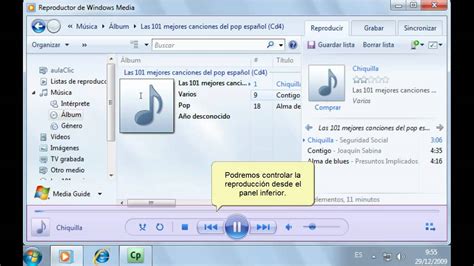
El Reproductor de Windows Media solía ser el reproductor de AVI predeterminado para Windows. Desafortunadamente, ha dejado de actualizarse gradualmente para ser compatible con los numerosos códecs utilizados para archivos AVI, por lo que si lo usa para reproducir archivos AVI, podría tener problemas de reproducción. Por lo tanto, si desea ver vídeos con la extensión .avi, quizás necesite un mejor reproductor.
Reproductores AVI Recomendados para Windows y Mac
A continuación, se presentan varios reproductores que pueden manejar archivos AVI sin necesidad de conversiones previas:
Reproductores AVI para Windows
- AnyMP4 Reproductor de Blu-ray: Considerado el reproductor de video definitivo para PC, reproduce películas Blu-ray, DVD, carpetas, archivos de imagen ISO y videos HD 4K/1080p con una calidad impresionante. También reproduce todos los archivos de video AVI en Windows sin necesidad de convertirlos, ofreciendo la opción de verlos en pantalla completa con alta resolución y personalizar efectos, subtítulos y pistas de audio.
- VLC Media Player: Un reproductor multimedia gratuito y de código abierto. Este ligero reproductor de vídeo AVI puede reproducir varios formatos de vídeo y audio digitales, incluyendo archivos AVI. Gracias a su gran compatibilidad y fácil manejo, se posiciona entre los mejores.
- KMPlayer 64X y KMPlayer 32: Pueden reproducir AVI, MP4, TS, MKV, MOV, FLV, WebM y muchos otros archivos multimedia de alta calidad. Ofrecen reproducción de vídeo, subtítulos y reproducción 3D.
- GOM Player: Un reproductor de AVI de código abierto y gratuito para Windows. Incluso puede reproducir un archivo AVI dañado o descargado. Su biblioteca de subtítulos es extensa y permite obtener subtítulos en todos los formatos e idiomas fácilmente.
- RealPlayer: Permite reproducir y gestionar todos los archivos AVI descargados, así como MPG, MPEG, FLV y muchos otros archivos multimedia. La versión gratuita tiene funciones limitadas.
Reproductores AVI para Mac
- Plex: Principalmente un sistema de servidor multimedia diseñado para organizar y transmitir tu colección a varios dispositivos. Puedes reproducir y transmitir archivos AVI fácilmente. Es ligero, práctico y compatible con múltiples códecs.
- Reproductor DivX: Permite reproducir, convertir y transmitir archivos de vídeo AVI desde Mac al televisor.
- MPlayerX: Equipado con FFmpeg y MPlayer, no requiere la instalación de plugins ni códecs adicionales, reproduciendo AVI en Mac con fluidez y alta calidad. Permite añadir subtítulos sin problemas.
- Reproductor 5K: Compatible con casi todos los códecs principales para el formato AVI, incluyendo XviD, DivX, DX50, etc. También permite descargar vídeos AVI y su servicio de streaming permite reproducir DVD en diversos dispositivos.
- Elmedia Player: Un reproductor AVI multifuncional para Mac OS X. Ofrece compatibilidad con AVI y una amplia gama de otros formatos, con una reproducción fluida y una interfaz intuitiva. Permite crear y gestionar listas de reproducción. Las funciones avanzadas requieren la versión completa.
Cómo Convertir Archivos AVI
Si no deseas instalar un nuevo códec o paquete de códecs, una alternativa es convertir el formato del archivo de tu vídeo. Elige un formato diferente que sea compatible con tu reproductor. Normalmente los archivos MP4, MOV y AVI se pueden reproducir en todos los reproductores multimedia y programas de edición de vídeo.
Puedes convertir un formato de archivo de vídeo utilizando un conversor de escritorio como Wondershare UniConverter o a través de cualquier programa de conversión de vídeo online seguro.
Pasos para convertir vídeo en VLC para solucionar problemas de códecs no soportados:
- Ve a Medios.
- Selecciona Convertir/Guardar.
- Haz clic en Añadir y selecciona el vídeo a reparar.
- Haz clic en Convertir/Guardar.
- En la ventana Convertir, selecciona el nuevo formato de archivo de vídeo en las opciones de Perfil. También puedes hacer clic en Editar perfil seleccionado (icono de llave inglesa) para editar un perfil específico.
- Una vez hecho esto, haz clic en Iniciar para convertir el archivo de vídeo.

Errores Comunes y Cómo Solucionarlos
Es molesto recibir errores de códec de vídeo o de formato no compatibles, ya que no te permiten reproducir vídeos. Puedes encontrar mensajes como:
- ‘Falta el códec. Un elemento se codificó en un formato no compatible’.
- ‘Windows Media Player no puede reproducir el archivo porque el códec de vídeo necesario no está instalado en tu ordenador.’
- ‘Se necesita un códec para reproducir este archivo’.
- ‘Formato de archivo no válido’.
- ‘Se ha producido un error. Formato de archivo no compatible’
Estos errores pueden aparecer al intentar reproducir un vídeo en un PC, Mac, Smart TV, Android u otros dispositivos, e incluso al abrir un archivo en herramientas de edición de vídeo.
¿Por qué se produce un error de códec o formato no compatible?
El error aparece debido a la ausencia de un códec necesario para reproducir el archivo de vídeo o porque el archivo de vídeo está corrupto.
Cómo solucionar un error de códec de vídeo no compatible:
- Reproduce el vídeo en otro reproductor multimedia: No todos los reproductores admiten todos los formatos. Prueba con reproductores como VLC Media Player, 5K Player, PotPlayer, etc.
- Descarga los códecs que faltan: Busca en la web el códec compatible o instala un paquete de códecs completo como K-Lite para Windows o Perian para Mac. Ten cuidado con las fuentes de descarga. Algunos reproductores como Windows Media Player y VLC pueden descargar códecs automáticamente.
- Convierte el formato del archivo de vídeo: Convierte el archivo a un formato más amigable como MP4, MOV o AVI utilizando un conversor de escritorio o en línea, o incluso VLC Media Player.
- Repara el archivo de vídeo: Si el error se debe a corrupción del archivo, utiliza un software de reparación de vídeo como Stellar Repair for Video.
AVI vs. MP4: Una Comparativa
Tanto AVI como MP4 son formatos de vídeo ampliamente utilizados, pero difieren en varios aspectos. Un convertidor de AVI a MP4 puede transformar un archivo AVI al formato MP4 para dispositivos como iPad, iPhone y otros portátiles. Otra gran diferencia es el uso de AAC (Advanced Audio Coding) en los archivos MP4, una compresión de audio avanzada.
No hay una respuesta clara a la pregunta de cuál es mejor, AVI o MP4, ya que depende del uso y las necesidades específicas.
tags: #codecs #de #reproduccion #avi