El ordenador es una máquina multifuncional que, actualmente, utilizamos prácticamente todos los días. Entre otras funciones, el ordenador es necesario para poder realizar muchas de nuestras tareas. Cuando lo utilizas, es posible que en algún momento se bloquee, quedándose como si estuviera congelado, sin que muestre reacción con el teclado o el ratón. Los intentos por hacer que vuelva en sí, pueden hacer que se bloquee aún más y tarde, como poco, varios minutos más en recuperarse.
Que esto ocurra, puede acabar con nuestros nervios, lo que nos termina llevando a forzar el apagado del ordenador pulsando durante varios segundos el botón de encendido. Creemos que es la solución más rápida para que el ordenador empiece de cero y deje de bloquearse. Sin embargo, repetir esta acción una y otra vez de forma habitual, puede terminar dañando nuestra computadora y que se terminen corrompiendo algunos archivos importantes que tengamos en ella.
Es muy probable que pierdas los cambios no guardados. Al forzar el cierre (mediante Administrador de tareas, comandos u otros métodos), el programa se cierra inmediatamente sin darle tiempo a guardar información. Por eso se recomienda guardar frecuentemente tu trabajo.
No debería ser frecuente. Si un programa se bloquea a menudo, puede indicar: necesidad de actualizar el programa o Windows, controladores desactualizados, insuficiencia de RAM o CPU, conflictos con antivirus, o incluso malware.
Soluciones inmediatas para un PC bloqueado
Cuando el ordenador se queda bloqueado o congelado, existen varios métodos a los que puedes recurrir para intentar recuperar su funcionamiento de forma segura, minimizando el riesgo de pérdida de datos o daños en el sistema.
1. Cerrar programas específicos que no responden
Es bastante más frecuente de lo que a todos nos gustaría que algún programa se quede "colgado", y que en Windows aparezca como "No responde" y no nos deje hacer nada con él. Si te sucede frecuentemente, no te preocupes porque en este artículo te vamos a contar las formas que tienes para forzar el cierre de ese programa que no responde fácil y rápidamente.
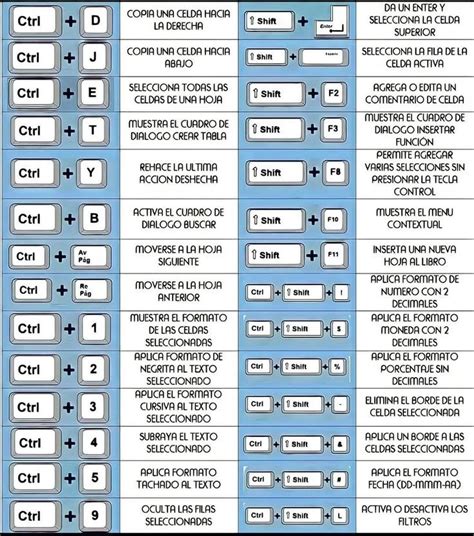
- Casi todos los usuarios de PC conocen el acceso directo que, por norma general, nos permite cerrar cualquier programa que haya en primer plano: ALT + F4.
- Otro método es situar el ratón encima de la aplicación que ha dejado de funcionar en la barra de tareas y pulsar el botón derecho. Este método funciona en la mayoría de las ocasiones además de ser el más rápido y sencillo de todos, por lo que, cuando nos encontremos con algún problema de cuelgue de una aplicación, es lo primero que debemos probar.
- El Administrador de tareas de Windows es una interfaz visual que nos muestra todo lo que hay cargado en la memoria del PC en ese momento, permitiéndonos interactuar con ello. Para hacerlo, pulsamos la combinación de teclas Win + R para que aparezca la función Ejecutar de Windows. A continuación, escribimos el nombre de esta tarea «taskmgr» (sin las comillas). Pero, si lamentablemente, este sigue sin aparecer, tendremos que probar los métodos que os mostramos a continuación, siempre y cuando el PC no se haya quedado completamente congelado.
- Alternativamente, si el programa se ha ‘congelado’ y no el ordenador al completo, podríamos cerrarlo haciendo clic derecho encima de la barra de tareas. Ahí haríamos clic en ‘Iniciar el Administrador de Tareas’ y en ‘Aplicaciones’ buscaríamos el programa y pulsaríamos ‘Finalizar tarea’.
- Finaliza tareas desde el Administrador de tareas: Pulsa las teclas Ctrl + Mayús + Supr.
- Lamentablemente, el Administrador de tareas no siempre responde cuando una aplicación de se cuelga o si lo hace, tarda mucho en ejecutarse.
2. Reiniciar los controladores de la tarjeta gráfica
El ordenador cuenta con algunos comandos con funciones avanzadas a los que puedes recurrir para solucionar muchos problemas que puedan surgir mientras lo estás utilizando. La próxima vez que el ordenador se te vuelva a “congelar”, en lugar de presionar las teclas aleatoriamente o a forzar el apagado, prueba a pulsar la tecla de Windows, Control, Shift y B, cuyas teclas y orden de pulsación corresponden a Win+Ctrl+Shift+B al mismo tiempo.
Al hacer esto, se reinician los controladores de la tarjeta gráfica. Por tanto, si se te queda el ordenador bloqueado o con la pantalla en negro o blanco, esta solución puede ser muy efectiva.
3. Usar la combinación Ctrl + Alt + Supr
Si es el ordenador al completo el que no responde, a nuestro rescate acudirá una de las secuencias de teclas más conocidas dentro del mundo de la informática: Ctrl + Alt + Del (o Supr). Fue concebida por el ingeniero de IBM David Bradley en 1981, y después se cambió a Control + Alt + Suprimir por el programador Mel Hallerman para evitar pulsaciones accidentales.
Curiosidades aparte, su utilización en un ordenador evitará muchos dramas si este se queda bloqueado. En la mayoría de las ocasiones nos permitirá salir del apuro, dándonos la opción de acceder al Administrador de Tareas. Allí podremos averiguar qué proceso ha congelado el ordenador e interrumpirlo.
Es posible que el puntero del ratón también se haya paralizado y no lo puedas mover para reiniciarlo desde el inicio. Si sucede esto, simplemente pulsa simultáneamente Control, Alt y Suprimir, es decir, Ctrl+Alt+Supr. Accederás a una ventana en la que te aparecerán las siguientes opciones: bloquear, cambiar de usuario, cerrar sesión, cambiar una contraseña y administrador de tareas. Después solo tendrás que dar clic en el botón de Inicio/Apagado y a continuación a Reiniciar.
4. Reinicio forzado de Windows sin esperar
Cuando un usuario indica que quiere reiniciar el ordenador, la prioridad de Windows es no perder ningún dato; así que deja tiempo a las aplicaciones para que salven la información de manera automática y se cierren por sí solas. Esa normalmente es la decisión correcta, la que puede salvarnos en muchas situaciones; el problema llega, por supuesto, cuando realmente queremos reiniciar el ordenador sea como sea, y no nos importa perder los archivos o los datos con los que estamos trabajando.
Pero resulta que eso no tiene por qué ser así. Windows tiene un método secreto para reiniciar el ordenador, que se salta todas esas salvaguardas y directamente reinicia el sistema sin esperar a las aplicaciones, cerrándolas de manera forzosa.
El truco es muy sencillo. Primero, hay que pulsar la mencionada combinación de teclas CTRL + ALT + SUPR en el teclado para que aparezca el menú. A continuación, vamos al botón de apagado que está en la esquina inferior derecha, pero en vez de pulsarlo tal cual, lo pulsamos mientras mantenemos la tecla CTRL presionada. Hay que tener en cuenta los avisos que muestra esta opción. Para empezar, los datos no guardados se perderán completamente, ya que Windows no esperará a ninguna app para que se cierre por sí sola. Microsoft confirma que esta opción es el último recurso que deberíamos usar, sólo en el caso de que no podamos reiniciar de manera convencional. En las pruebas de EL ESPAÑOL - El Androide Libre, los ordenadores se han reiniciado inmediatamente, y todos los programas abiertos se han cerrado; una vez iniciado el sistema, los programas no han podido recuperar los archivos que estaban abiertos.
5. Reiniciar el Explorador de Windows
El Explorador de Windows (el explorador de archivos) es el administrador de archivos y el entorno de escritorio predeterminado de Windows y, a veces, cuando se reinicia, se soluciona el problema de un equipo bloqueado. Puedes cerrarlo desde el Administrador de tareas o ejecutar taskkill /f im explorer.exe en el símbolo del sistema.
6. Crear un acceso directo para cerrar programas "No responde"
Si el que un programa se quede bloqueado es bastante frecuente en tu PC, a continuación, te vamos a contar una solución alternativa que te va a gustar, ya que se trata de crear un acceso directo que, al ejecutarlo, automáticamente se encargará de cerrar todos los programas que estén en "No responde" sin que tengas que andar entrando al Administrador de tareas siquiera. Este acceso directo lo que nos permite es cerrar automáticamente todos los programas en estado "No responde".
7. Soluciones para otros sistemas operativos
- Los usuarios del sistema operativo de Apple se muestran orgullosos de que sus equipos no suelen quedarse bloqueados, pero, aunque sea en menor porcentaje, la congelación también les llega. Si no se soluciona el error de esta manera, podemos forzar un reinicio.
- Linux solo tiene un escaso 2 % de cuota de mercado, pero suele ser la opción preferida de informáticos, hackers y otras personas preocupadas por la privacidad de sus datos. Al igual que Mac, está basado en Unix, por lo que resulta un sistema operativo resistente a los bloqueos. Si nada de esto funciona, hay otro truco: pulsar Alt derecho + SysRq o ImprPant y escribir la siguiente secuencia de letras: ‘R E I S U B’. ¿Su función? Desmontar los discos, terminar todos los procesos y reiniciar el ordenador.
La versión de Linux por la que abandoné macOS
Últimos recursos y apagado forzado
Cuando los métodos anteriores no funcionan o el nivel de congelación es tan severo que el sistema no responde a ninguna combinación de teclas, es necesario recurrir a soluciones más drásticas.
- Una de las formas más rápidas de actuar cuando un portátil no responde es mantener pulsado el botón de encendido durante varios segundos (entre 5 y 10, dependiendo del modelo). Una vez apagado, espera unos segundos antes de volver a encenderlo. Si el problema ha sido puntual, el portátil debería arrancar con normalidad.
- Si tu portátil cuenta con una batería extraíble, una buena forma de reiniciarlo completamente es retirarla por completo. Una vez que hayas quitado la batería y el cargador, espera unos 10-15 segundos antes de volver a conectar todo. Al volver a encenderlo, casi con total seguridad te encontrarás con alguna ventana que te advierta de que la última vez el equipo no se apagó correctamente. Pulsa aceptar para que inicie el modo de recuperación.
- Toca la parte inferior del equipo: si notas que está excesivamente caliente, lo mejor es apagarlo y dejar que se enfríe completamente durante unos 15-20 minutos. Una vez que el equipo se haya enfriado, puedes volver a encenderlo siguiendo los pasos de la Opción 1 (forzando el apagado si aún no responde).
- Una de las últimas opciones que podríamos tener a la hora de cerrar las aplicaciones de nuestro PC si nada de lo anterior funciona pasaría por forzar que el propio sistema operativo sea el que cierre prácticamente todos los programas que tenemos abiertos, sin llegar a apagar o reiniciar el ordenador. Esto tan solo debemos hacerlo si no podemos ni siquiera ejecutar el CTRL+ALT+SUPR, ya que, si podemos hacer esto, entonces es posible que podamos directamente cerrar sesión, lo que forzará a todos los programas que se están ejecutando a cerrarse.
¿Por qué se congela o bloquea tu ordenador? Causas comunes
Un programa puede quedarse en estado 'No responde' por varias razones. Conocer las causas ayuda a prevenir futuros bloqueos.
Causas relacionadas con el software:
- Un virus o malware. Aunque algunos antivirus también son responsables de ralentizaciones o cuelgues. Si tu portátil se queda atascado constantemente, es muy probable que esté infectado con malware o un virus informático.
- Falta de recursos del sistema (RAM o CPU saturadas). Los portátiles por lo general, tienen menor capacidad de memoria RAM que los ordenadores de sobremesa, lo que nos lleva a que cuando trabajamos de manera intensa con ellos, tengamos muchas más posibilidades de que se cuelgue, se pare o se congele.
- Conflictos con otros programas.
- Controladores desactualizados. En ocasiones, los controladores pueden hacer que se bloquee la pantalla del equipo, así que puede ser útil restablecer o actualizar las tarjetas gráficas. Cuando conectas un dispositivo de hardware en el PC, el sistema operativo no sabe automáticamente cómo comunicarse con ese dispositivo.
- Archivos corruptos del programa o problemas de compatibilidad con la versión de Windows. A veces, algunos archivos dañados o inexistentes pueden ser la causa de que la pantalla del PC o el portátil se bloquee. Si quieres desbloquear el PC, el Comprobador de archivos de sistema de Windows puede ser de gran ayuda.
- Errores en el software o falta de actualizaciones. Mantener Windows actualizado es importante para la seguridad, para solucionar problemas y para el rendimiento general del sistema. Así que, si tu PC o portátil se queda atascado y la pantalla no cambia, podría deberse a un error en el software. Igualmente es necesario que actualices el software de terceros por tu cuenta. Consulta con el proveedor del software cuál es la mejor forma de hacerlo.
- La función de inicio rápido permite guardar una instantánea de la memoria del sistema en el disco duro después de apagarlo para que se puedan cargar los datos rápidamente de nuevo al reiniciarlo. Sin embargo, esta función puede generar problemas si no se configura correctamente. Selecciona Disco duro > Apagar disco duro tras y reduce el valor hasta Nunca.
Causas relacionadas con el hardware:
- Incompatibilidad de hardware, que incluso finalice en una temida pantalla azul. Requiere un poco de comprensión del sistema, pero en Windows el Administrador de Tareas siempre ofrecerá pistas interesantes al respecto.
- Falta de potencia, sobre todo si utilizamos un portátil, puede terminar generando un cuello de botella.
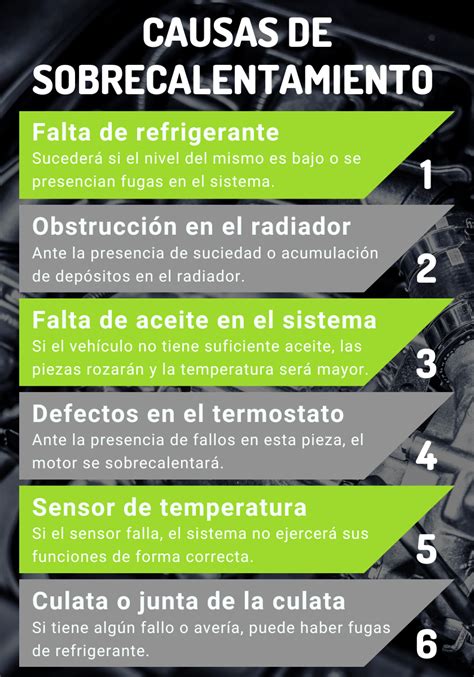
- Sobrecalentamiento del equipo. Los portátiles son muy propensos al sobrecalentamiento, y es que por sus propias características cuando llevamos mucho tiempo trabajando con ellos de manera continuada, es posible que se sobrecalienten en exceso y acaben bloqueándose. En los ordenadores portátiles, que van de aquí para allá, normalmente se filtra polvo en las rejillas de ventilación y esto puede provocar un calentamiento del equipo, y si esto sucede, el PC se queda congelado seguro.
- Un periférico defectuoso o mal conectado puede provocar que el sistema se bloquee.
- Falta de espacio de almacenamiento. El sistema necesita espacio de almacenamiento para funcionar correctamente. Si no tienes espacio suficiente, el equipo puede bloquearse y quedarse atascado hasta que libere algo de espacio para que todo empiece a funcionar de nuevo.
Cómo prevenir que tu PC se congele o bloquee
Prevenir es siempre mejor que curar. Adoptar buenas prácticas y un mantenimiento adecuado puede reducir significativamente la frecuencia de los bloqueos del sistema.

1. Mantener el sistema y el software actualizados
Es aconsejable mantener actualizados tanto el sistema como los programas y eliminar lo que no usemos. Mantener Windows actualizado es importante para la seguridad, para solucionar problemas y para el rendimiento general del sistema. Abre el menú Inicio de Windows, escribe «Administrador de dispositivos» y pulsa Intro. Selecciona la primera opción para analizar el dispositivo en busca de controladores desactualizados.
2. Optimizar la memoria RAM
La memoria RAM de los portátiles, al menos en la gran mayoría, suele ser menor a la de los ordenadores de escritorio. Muchas veces no tenemos en cuenta este factor y trabajamos con nuestro portátil sin prestarle atención, lo que hace que acabe congelándose. Te recomendamos que no tengas una infinidad de ventanas abiertas en tu ordenador, y que solo abras aquellas aplicaciones o programas que realmente necesites utilizar. Cuantas menos ventanas tengas abiertas, mejor funcionará tu portátil.
En caso de que estés acostumbrado a trabajar con muchas aplicaciones o programas, y necesites sí o sí un portátil, te recomendamos que te hagas con uno cuya memoria RAM sea superior a 4GB y que tenga unas ranuras de ventilación más amplias de lo habitual. Y en caso de que ya tengas tu portátil, puedes hacerte con una Memoria RAM y cambiarla por la actual.
Recuerda que existen ordenadores que necesitan de una mayor capacidad de memoria RAM dependiendo de los software, tipo de navegación o actividades que realices. Lo ideal para un funcionamiento estándar son de 4GB a 8GB y en caso de que tus programas necesitan de una exigencia superior, podrás contar con capacidades hasta de 32 GB. Haz este proceso fácil, rápido como también seguro contando con el soporte técnico de InfoComputer el cual te permitirá actualizar la capacidad que necesitas, las mejores memorias como también la compatibilidad y funcionamiento ideal para desarrollar tus actividades.
3. Controlar el sobrecalentamiento y la limpieza
También influye en el congelamiento o el bloqueo del equipo, lo propensos que resultan para el sobrecalentamiento los ordenadores portátiles, y es que por sus propias características cuando llevamos mucho tiempo trabajando con ellos de manera continuada, es posible que se sobrecalienten en exceso y acaben bloqueándose.
- No trabajes con el PC sobre la mesa. Es importante que dejes un espacio entre el ordenador y la superficie de trabajo, para que corra aire y sufra menos calentamiento.
- Existen diferentes posibilidades para la refrigeración, como los ventiladores externos y las placas que vienen ya de fábrica con ventiladores instalados, sobre las que se sitúa el ordenador y les aporta un extra de ventilación que reducirá las posibilidades de sobrecalentamiento. Si trabajas habitualmente con un portátil, te recomendamos que optes por una de estas opciones.
- Mantener el equipo o portátil limpio para que no se bloquee. El polvo filtrado en la ventilación puede causar ralentizamiento en tu ordenador y este acontecimiento puede causar fallos graves y permanentes a tu portátil debido a las altas temperaturas que no son refrigeradas como deberían. Accede al servicio de limpieza en tu portátil con el equipo técnico especializado de InfoComputer y disfruta de un ordenador estéticamente nuevo, limpio y listo para funcionar.
4. Liberar espacio de almacenamiento
El sistema necesita espacio de almacenamiento para funcionar correctamente. Si no tienes espacio suficiente, el equipo puede bloquearse y quedarse atascado hasta que libere algo de espacio para que todo empiece a funcionar de nuevo. Busca en el almacenamiento de tu equipo archivos antiguos que ya no necesitas y elimínalos manualmente. Esto también funciona para limpiar un Mac. Abre tus navegadores web y limpia la memoria caché.
5. Uso de antivirus y eliminación de malware
Comprueba si hay virus. Por lo general la congelación se debe al sobrecalentamiento o a que la memoria RAM no ha dado más de sí, pero para salir de dudas, vamos a comprobar que el ordenador esté libre de virus. Imaginamos que tendrás algún antivirus instalado en tu equipo, si no es así, no sabemos a qué esperas para hacerte con uno. Examina todo el equipo y asegúrate de que no haya ningún virus acechando. Si sueles trabajar con algún dispositivo USB, CD o DVD externo, asegúrate también de que estos tampoco contengan virus.
Siendo una de las mayores probabilidades, los virus en el mayor de los casos no pueden ser removidos fácilmente lo cual conlleva a tomar medidas mucho más rigurosas como suele serlo el proceso de formateo. No todos los usuarios poseen las herramientas o el conocimiento para realizar este proceso adecuadamente, de tal forma cuenta en InfoComputer podrás contar con el servicio de formateo de tu portátil en donde también podrás acompañarlo con recuperación de datos (dependiendo de la gravedad del malware).
6. Considerar actualizaciones de hardware
Uno de los casos en que los ordenadores portátiles suelen congelarse es cuando se ejecutan software que necesitan de requisitos superiores a los que tienen tu equipo o asimismo ocupas la totalidad de la capacidad o la memoria no es lo suficiente para realizar las actividades que necesitas. En InfoComputer podrás realizar este proceso fácilmente, sustituye los componentes que necesites como también amplía la capacidad de tu disco duro y cuenta con formatos M.2 como también SSD para ampliar la velocidad rpm.
7. Acceder al Modo Seguro
Si tu portátil se congela de forma recurrente y no consigues identificar la causa, puedes intentar acceder al Modo Seguro (Safe Mode) de Windows. Mantén pulsada la tecla Mayús y haz clic en el logotipo del botón de encendido en la esquina inferior derecha de la pantalla. Después de reiniciar el PC, verás un menú donde puedes pulsar el número que corresponde con la acción que deseas realizar. Pulsa el número del teclado que coincida con la opción Habilitar el modo seguro.
Si sigues viendo una pantalla en negro después de iniciar el equipo, prueba a iniciar WinRE (el entorno de recuperación de Windows), una plataforma para solucionar problemas de arranque de Windows. Puedes acceder a WinRE fácilmente forzando el reinicio del equipo varias veces seguidas (es decir, usando el botón de encendido del PC). Cuando veas el botón Ver opciones de reparación avanzadas, haz clic en él.
La versión de Linux por la que abandoné macOS
8. Servicios de reparación
En InfoComputer contamos con el servicio de reparación a domicilio, en algunas ocasiones los portátiles logran encender y en cierto momento se congelan completamente. De no ser así te recomendamos llamar al 910771230 en donde podrás mencionarnos tu caso y solicitar el servicio de reparación. En caso de necesitar archivos importantes o tengas documentos que requieran con urgencia, podrás solicitar nuestro servicio de reparación Express y obtener la asistencia lo más rápido posible. ¿Te gustaría reparar tu portátil sin salir de casa? Descubre nuestra modalidad de soporte técnico remoto, siguiendo unos cuantos pasos podrás reparar tu equipo con ayuda de nuestros técnicos.