Los relojes inteligentes con sistema operativo Android (Wear OS) ofrecen una gran flexibilidad para disfrutar de tu música y podcasts favoritos sin necesidad de llevar contigo tu smartphone. Ya sea que desees transmitir música a través de una conexión móvil (LTE o Wi-Fi) o descargarla directamente en tu reloj para escucharla sin conexión, Wear OS te brinda estas opciones.
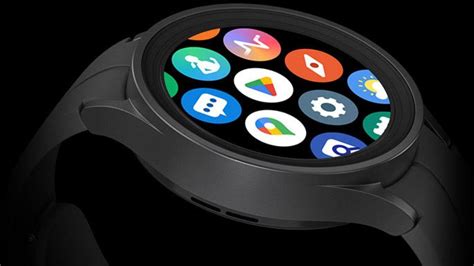
YouTube Music en tu reloj Wear OS
Puedes disfrutar de YouTube Music directamente desde tu reloj Wear OS. Esta funcionalidad te permite llevar contigo tu música y podcasts a donde quiera que vayas, sin la dependencia de tu teléfono móvil. Tienes la opción de transmitir contenido mediante LTE o Wi-Fi, o bien, descargar canciones y podcasts a tu reloj para un acceso sin conexión.
Sugerencia: Activa las descargas inteligentes para que tu reloj se actualice automáticamente con tu música favorita. Esto asegura que siempre tengas a mano las últimas novedades.
Importante: Para utilizar una conexión móvil (LTE), es indispensable contar con un plan LTE proporcionado por tu operador. Asimismo, para transmitir y reproducir música mediante una conexión móvil, necesitarás tener datos disponibles.
Administración de contenido en YouTube Music
La Página de Detalles de la Lista de Reproducción (Playlist Detail Page) te permite visualizar el contenido dentro de una lista de reproducción o álbum específico. Puedes agregar la tarjeta de YouTube Music para acceder rápidamente a la lista de reproducción que reproduciste más recientemente o para navegar por la aplicación.
Para obtener más información sobre cómo administrar tarjetas en tu dispositivo, consulta la documentación correspondiente.
Acceso a la música desde la pantalla principal
En tu reloj, desliza el dedo hacia la derecha en la pantalla principal para acceder a la pantalla de Assistant·TODAY y presiona la tarjeta de Música. Ten en cuenta que esta función puede no estar disponible para ciertos relojes cuando están emparejados con un iPhone. Además, la tarjeta Música no se mostrará en la pantalla de detalles del dispositivo dentro de la aplicación Salud de HUAWEI.
Creación y gestión de listas de reproducción
Puedes acceder a la pantalla de gestión de música, presionar Lista de reproducción nueva, crear un nombre para tu lista de reproducción y agregar las pistas que desees. Esta función te permite categorizar las pistas que se han cargado en tu reloj, facilitando su organización.
Para eliminar una pista que has agregado, abre la aplicación Salud de Huawei, accede a la pantalla de detalles del dispositivo y navega hasta la sección correspondiente para la gestión de música.
Desde la pantalla de reproducción de música, puedes deslizar el dedo hacia arriba para ver tus listas de reproducción o deslizar el dedo hacia la derecha para acceder a la pantalla de música local.
CÓMO PASAR Y CREAR LISTAS DE REPRODUCCIÓN PARA TU GARMIN |YOUTUBEMUSIC | SPOTIFY
Google Play Music en relojes Android Wear 2.x
Los relojes inteligentes Android Wear 2.x, como el Huawei Watch 2 y el LG Watch Sport, te permiten dejar tu teléfono en casa y escuchar música directamente desde tu muñeca. Si no posees un Apple Watch, un reloj inteligente Samsung o un smartwatch chino, es muy probable que tu dispositivo funcione con Android Wear.
Paso 1: Utilizar Google Play Music
Para obtener música en tu reloj inteligente, necesitas ser usuario de Google y utilizar la aplicación Google Play Music. Si bien puedes usar tu reloj Android Wear 2.0 como control remoto para otras aplicaciones de música como Spotify, Deezer o Amazon Music, la descarga física de música al reloj solo es posible a través de Google Play Music.
Paso 2: Descargar la aplicación
Si ya tienes Google Play Music en tu teléfono, es probable que la aplicación se haya descargado automáticamente en tu reloj. En caso contrario, accede a la Play Store en tu reloj inteligente y descarga la aplicación Android Wear Google Play Music. Sigue las instrucciones en pantalla para iniciar sesión en tu cuenta.
Paso 3: Sincronizar la música con tu reloj
Para descargar música en tu reloj, mantén presionada la lista de reproducción, pista o álbum que deseas. Si solo deseas ver el contenido descargado en tu reloj y no la totalidad de canciones de la aplicación de tu teléfono, ve a la aplicación Google Play del reloj, toca Configuración y marca la casilla que dice 'Mostrar descargas'.
Paso 4: Conectar auriculares Bluetooth
La mayoría de los relojes inteligentes Android Wear 2.x no incluyen altavoces ni conectores para auriculares, aunque algunos modelos como el Ticwatch E3 o el Fossil 5 gen sí los tienen. Para una experiencia auditiva óptima, se recomienda conectar unos auriculares Bluetooth.
Desde la pantalla de inicio del reloj, baja la pestaña superior y toca el icono de Configuración. Asegúrate de que tus auriculares Bluetooth estén en modo de emparejamiento. Luego, ve a Conectividad, Bluetooth, Dispositivos disponibles y selecciona tus auriculares.
Spotify en Samsung Galaxy Watch
La familia de relojes inteligentes Samsung Galaxy Watch es una de las más populares a nivel mundial, ofreciendo un conjunto de funciones avanzadas y un diseño distintivo. Si posees un Galaxy Watch de Samsung, puedes exprimir al máximo tu suscripción a Spotify gracias a una nueva actualización que permite descargar listas de reproducción directamente en tu reloj.
Esta función simplifica enormemente el proceso y te libera de la dependencia constante de tu smartphone mientras realizas actividades físicas, paseas o simplemente deseas escuchar tu música favorita sin conexión.
Descarga de listas de reproducción desde el móvil
Hasta ahora, para descargar listas en relojes con Wear OS, era necesario interactuar directamente con la pequeña pantalla del smartwatch, lo que podía resultar engorroso. Sin embargo, Spotify ha mejorado esta función, permitiéndote ahora gestionar tus descargas cómodamente desde tu móvil o tablet.
Requisitos para la descarga de Spotify en Galaxy Watch
Para aprovechar esta función, tu reloj Galaxy Watch debe tener Wear OS 5.0 o superior, y tu smartphone Samsung Galaxy debe estar actualizado con One UI 7 o una versión posterior. Adicionalmente, esta característica está exclusivamente disponible para los usuarios con suscripción Premium de Spotify.
¿Cómo funciona la nueva característica?
Es muy sencillo. Abre la aplicación de Spotify en tu teléfono Samsung Galaxy, selecciona la lista de reproducción que deseas descargar y pulsa en el menú de tres puntos. Dentro de este menú, encontrarás la opción Descargar en otros dispositivos. Allí, selecciona tu Galaxy Watch y pulsa el icono de descarga junto al nombre del reloj. Automáticamente, tu reloj comenzará a descargar esa lista, incluso si no lo tienes cerca en ese momento.
tags: #cargar #lista #reproduccion #android #watch