Gestionar el ritmo de una presentación o el tiempo de un material audiovisual es fundamental para mantener la atención de la audiencia. A continuación, se detalla cómo ajustar la velocidad tanto de las transiciones y animaciones en PowerPoint como de los archivos de vídeo mediante diversas herramientas.
Ajustes de velocidad en Microsoft PowerPoint
PowerPoint permite controlar el ritmo de su presentación mediante la configuración de transiciones y animaciones, así como la integración de controles multimedia avanzados.
Control de transiciones y diapositivas
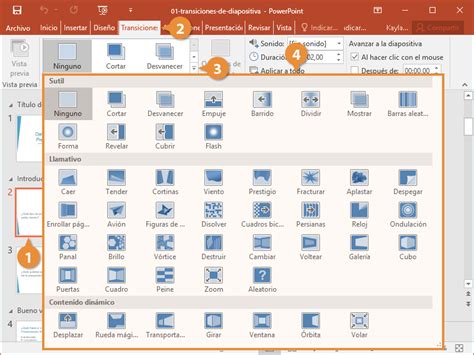
Puede modificar la duración de una transición, cambiar el efecto e incluso especificar un sonido. Para ajustar la velocidad de la transición:
- Utilice el cuadro Duración para configurar la velocidad.
- Para el avance automático, active la casilla Después de y especifique el número de segundos o minutos.
- Puede combinar el avance manual y automático activando tanto Al hacer clic con el mouse como Después de.
Modificación de animaciones
Para ajustar la velocidad de una animación en una diapositiva:
- Seleccione la diapositiva y abra la pestaña Animaciones.
- Elija el efecto desde la biblioteca.
- Introduzca un porcentaje en la casilla de velocidad o arrastre la barra de seguimiento.
- Un valor de 100% es la velocidad original; valores superiores (ej. 200) aceleran la animación, mientras que menores (ej. 50) la ralentizan.
Integración del Reproductor de Windows Media
Para un control más técnico de los vídeos incrustados, puede usar el control de Windows Media Player:
- Active la pestaña Programador desde Opciones > Personalizar la Cinta de Opciones.
- En la pestaña Programador, utilice Más controles para añadir el objeto Reproductor multimedia de Windows.
- Acceda a la Tabla de propiedades del objeto y en la pestaña Avanzado, ajuste el campo Tasa. Nota: Un valor de 2 duplica la velocidad de reproducción.
Herramientas externas para edición de vídeo
Debido a que el control nativo en PowerPoint puede ser complejo, a menudo es más eficiente editar el vídeo antes de insertarlo utilizando software especializado.
Soluciones de escritorio recomendadas
| Herramienta | Funcionalidad principal |
|---|---|
| Wondershare UniConverter | Ideal para edición profesional, permite ajustar la velocidad de 0.125x a 8x manteniendo la calidad y corrección de tono de audio. |
| Adobe Premiere Pro | Utiliza "Reasignación de tiempo" con fotogramas clave para curvas de velocidad fluidas y cinemáticas. |
| iMovie (macOS/iOS) | Interfaz intuitiva con control deslizante de velocidad basado en iconos (velocímetro). |
Herramientas en línea y navegadores
- Vídeo Cutter: Permite cambiar la velocidad de archivos de hasta 4 GB directamente en el navegador sin marcas de agua.
- Clideo: Editor web sencillo con controles preestablecidos para acelerar o ralentizar clips rápidamente.
- Video Speed Controller (Extensión Chrome): Permite ajustar la velocidad de vídeos HTML5 (YouTube, Netflix) hasta 10x mediante atajos de teclado (S para ralentizar, D para acelerar).
EDITOR de Videos ONLINE ✅ Editar VIDEOS Sin Programas
Solución de problemas comunes
- Formato no compatible: Verifique que el vídeo sea un formato estándar (MP4, MOV, AVI).
- Faltan códecs: Instale los paquetes de códecs necesarios en su PC.
- Aceleración por hardware: Si el vídeo no se reproduc
Cómo cambiar la velocidad de reproducción en PowerPoint y vídeos
Ajustar la velocidad de reproducción es esencial para optimizar presentaciones, enfatizar puntos clave o gestionar el tiempo de visualización de contenidos multimedia. A continuación, se detalla cómo realizar estos ajustes tanto en elementos de la presentación como en archivos de vídeo externos.Control de transiciones y diapositivas en PowerPoint
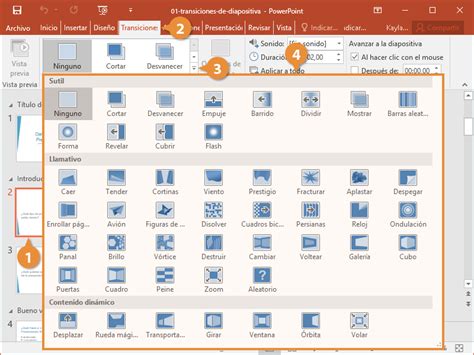
Para modificar el ritmo de una presentación, puedes controlar la velocidad de las transiciones y el tiempo de avance de las diapositivas:- Duración de la transición: Usa el cuadro Duración en la pestaña Transiciones para configurar qué tan rápido ocurre el paso entre diapositivas. Una duración más corta acelera el efecto.
- Avance automático: En la misma pestaña, activa la casilla Después de y especifica el número de segundos o minutos que deseas que la diapositiva permanezca visible antes de avanzar.
- Combinación de avances: Puedes habilitar tanto el avance por clic como el automático activando las casillas Al hacer clic con el mouse y Después de simultáneamente.
Cambiar la velocidad de vídeos integrados mediante el Reproductor de Windows Media
Para vídeos más largos y complejos, es posible integrar el Reproductor de Windows Media (RWM) dentro de una diapositiva:- Activa la pestaña Programador: Ve a Archivo > Opciones > Personalizar la Cinta de Opciones y marca la casilla Programador.
- Inserta el reproductor: En la pestaña Programador, haz clic en Más controles y selecciona Reproductor multimedia de Windows.
- Configura la velocidad: Haz clic derecho sobre el reproductor insertado, elige Tabla de propiedades. En la pestaña Avanzado, modifica el campo Tasa. Nota: Fijar un valor de 2 en el campo "Tasa" duplica la velocidad de reproducción.
Uso de herramientas externas para editar vídeos
Dado que los ajustes de velocidad dentro de PowerPoint pueden ser limitados o volátiles, se recomienda editar el archivo de vídeo antes de insertarlo utilizando herramientas especializadas:AnyMP4 Video Converter Ultimate
Esta herramienta profesional permite un control granular de la velocidad, desde 0.125x hasta 8x, manteniendo la calidad visual y realizando la corrección de tono de audio para que las voces no se distorsionen.- Importa tu clip y selecciona el módulo Controlador de velocidad de vídeo.
- Ajusta la velocidad deseada y aplica filtros, recortes o marcas de agua si es necesario.
- Exporta en un formato compatible con PowerPoint (MP4, WMV o MOV).
Editores en línea (vídeo Cutter y Clideo)
Si prefieres no instalar software, estas opciones en la nube permiten cargar archivos de hasta 4 GB, cambiar la velocidad (x0.5, x2, x3) y descargar el resultado sin marcas de agua. Son ideales para clips cortos y ediciones rápidas.EDITOR de Videos ONLINE ✅ Editar VIDEOS Sin Programas
Solución de problemas comunes
Si encuentras dificultades al intentar reproducir o modificar la velocidad de tus vídeos, considera lo siguiente:- Formatos no compatibles: Verifica que el formato del vídeo sea compatible con PowerPoint. Si es necesario, utiliza un convertidor.
- Falta de códecs: Asegúrate de tener los códecs necesarios instalados en tu sistema operativo.
- Carpeta temporal saturada: Si el rendimiento es deficiente, escribe `%TEMP%` en la barra de búsqueda de Windows y elimina el contenido de la carpeta temporal para liberar recursos.
- Aceleración por hardware: Si el vídeo no se reproduce correctamente, revisa si la aceleración por hardware está desactivada en la configuración del programa.
tags: #cambiar #velocidad #en #reproduccion #pptx