Tus chats de Discord se acaban de potenciar. Los cambiadores de voz en Discord son herramientas de software que modifican tu voz en tiempo real durante los chats de voz. Pueden hacerte sonar como un robot, un niño, un personaje de voz profunda o incluso una caricatura. Estas herramientas son populares entre los jugadores, streamers y jugadores de rol que quieren agregar diversión o misterio a sus conversaciones. Funcionan conectándose a Discord a través de la configuración de su micrófono, lo que le permite hablar normalmente mientras su voz se transforma.
Configuración inicial esencial en Discord
Antes de comenzar, es necesario ajustar correctamente tu aplicación de Discord para asegurar un funcionamiento óptimo. Sigue estos pasos:
- Selecciona “Ajustes” (el icono de rueda dentada de la parte inferior izquierda).
- Ve a la sección “Voz y vídeo”.
- Elige “Ninguno” como valor de “Supresión de ruido”.
- Desactiva la opción “Determinar automáticamente la sensibilidad de entrada”.
Cómo usar filtros de voz integrados en Discord
Usar un cambiador de voz para Discord es simple y divertido, especialmente con los filtros incorporados. Estos te permiten cambiar instantáneamente cómo suenas; el filtro permanece activo hasta que lo cambias o lo apagas.
Pasos para aplicar un filtro
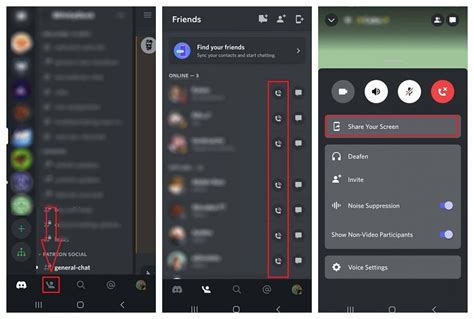
- Abrir la configuración del micrófono: Haz clic en la flecha desplegable junto al icono del micrófono en la parte inferior izquierda.
- Elegir un filtro: De las opciones disponibles, selecciona el filtro de voz que deseas aplicar. La herramienta modificará instantáneamente tu audio de entrada.
- Confirmar filtro activo: Aparecerá un banner que muestra qué efecto está activo actualmente.
Reproducción de voz
La función de reproducción te permite escuchar tu propia voz después de aplicar un filtro. Es útil cuando quieres afinar tu voz en Discord. Para activarla, ve a la configuración del micrófono, asegúrate de tener un filtro activo y toca el icono del oído para escuchar tu voz filtrada.
Cómo desactivar un filtro
Si deseas volver a tu voz normal, solo debes ir a la configuración del micrófono, localizar el banner del filtro activo y hacer clic en la "X" a la derecha del banner.
Software externo para cambios de voz avanzados
Debido a que los filtros nativos son experimentales, puedes optar por herramientas externas que ofrecen mayor personalización:
| Herramienta | Características principales |
|---|---|
| CapCut Web | Editor en línea con IA, ideal para grabaciones pregrabadas sin descargas. |
| Voicemod | Tiempo real, muy popular para juegos y transmisiones, compatible con atajos. |
| Clownfish | Ligero, gratuito y cambia la voz a nivel de sistema. |
| Murf | Generador IA de alta calidad para voces en off (audio pregrabado). |
| MorphVOX | Nivel profesional con cancelación de ruido y personalización avanzada. |
| Voxal | Flexible, permite crear efectos propios sin consumir muchos recursos. |
Consejos de expertos para mejorar tu audio
- Prueba tu voz antes de la llamada: Utiliza un canal privado para verificar que el efecto no sea extraño y se escuche claro.
- Ajusta los niveles de volumen: Evita la distorsión bajando el volumen de entrada si el efecto suena saturado.
- Guarda tus ajustes preestablecidos: Esto permite cambiar de voz rápidamente sin navegar por menús durante partidas intensas.
- Actualiza el software: Asegura la compatibilidad con las versiones más recientes de Discord.
- Usa moderación: Evita usar filtros en reuniones serias o contextos donde sea necesario hablar con normalidad.