Garmin BaseCamp es un software gratuito esencial para la planificación de actividades al aire libre, desarrollado por Garmin. Aunque inicialmente parece exclusivo para usuarios de la marca, su capacidad para exportar tracks en formatos GPX y KML le confiere un uso más universal. Esta guía detallada explorará las funciones básicas y avanzadas de BaseCamp para gestionar y crear rutas, facilitando la planificación de tus viajes.

Instalación y Configuración Inicial de BaseCamp
Descarga e Instalación del Software
El primer paso es descargar e instalar la última versión de BaseCamp desde la página oficial de Garmin. Una vez descargado el archivo, se deben seguir las instrucciones para completar la instalación del programa en el ordenador.
Instalación de Mapas en BaseCamp
BaseCamp incluye un "Mapa global" por defecto, pero su falta de detalle lo hace poco útil. Es crucial instalar mapas más detallados para planificar rutas eficazmente y transferirlos a un dispositivo Garmin. Existen opciones gratuitas y de pago para la instalación de mapas. Antes de instalar, es recomendable tener BaseCamp cerrado.
Opciones de Mapas Gratuitos para España
- Topo Hispania: Ofrece mapas detallados de España. Su instalación puede ser compleja, por lo que se recomienda seguir un tutorial específico.
- Open MTB Map Spain: Estos mapas son muy detallados y suelen incluir numerosos caminos. Se pueden descargar desde la sección "OpenMTB Map" en la pestaña "Standard - Local Language Maps".
- Versión Hispana de OpenMap: Esta web proporciona una amplia variedad de mapas gratuitos y actualizados de casi todos los países. Para instalar en BaseCamp, se debe seleccionar la opción en la columna "Archivos para instalar en Qlandkarte GT, MapSource/BaseCamp" y ejecutar el archivo .exe descargado, seleccionando el "Mapa topográfico" para incluir el mapa base y las curvas de nivel.
Una vez instalados los mapas, al reabrir BaseCamp, estos aparecerán en la pestaña "Mapas". También se puede activar el acceso rápido desde la barra de herramientas. Es posible ajustar el nivel de detalle del mapa entre "Mínimo" y "Máximo", una función útil para una visualización más clara según el nivel de zoom.
Instalación de Mapas en Dispositivos Garmin
Una de las funciones más utilizadas, y a veces problemática, es la instalación de mapas en un GPS Garmin. Para ello, se conecta el dispositivo al ordenador mediante USB, y este debería aparecer en la pantalla de BaseCamp. Se hace clic derecho sobre la carpeta "Almacenamiento interno" del Garmin y se selecciona "Instalar mapas".
Es importante seleccionar solo los mapas necesarios, ya que ocupan mucha memoria. BaseCamp permite una "Instalación avanzada/parcial" para seleccionar áreas específicas del mapa, ahorrando espacio y mejorando el rendimiento del GPS. Después de seleccionar los cuadrantes de interés, se aceptan los pasos para finalizar el proceso.
Gestión de Pistas y Waypoints
Importación de Rutas
Para cargar rutas ya existentes en el ordenador, se va a "Archivo" y se selecciona "Importar a Mi colección" (o Ctrl + I). Se busca el archivo del track en el ordenador y se abre. Los tracks importados aparecerán en el apartado "Mi colección" de BaseCamp, indicando que el archivo está en el programa, pero aún no en el dispositivo Garmin.
Organización de la Biblioteca "Mi Colección"
La biblioteca "Mi Colección" en el panel izquierdo de BaseCamp almacena permanentemente todos los tracks y waypoints, lo que significa que no desaparecerán al cerrar el programa. Dentro de "Mi Colección", desde el menú "Archivo" -> "Nuevo", se pueden crear:
- Carpetas de listas: Subcarpetas dentro de la colección.
- Listas: Conjuntos de tracks y waypoints. Se recomienda que cada lista represente una ruta específica con sus waypoints asociados.
Para abrir un track almacenado en el ordenador, se hace clic en la Carpeta de listas deseada y se selecciona "Archivo" -> "Importar a 'xxxxxx'..." (la carpeta seleccionada). Automáticamente se creará una nueva lista con el mismo nombre del archivo, conteniendo el track y sus waypoints.
Visualización y Edición de Tracks
La ventana inferior izquierda muestra el contenido de la carpeta o lista seleccionada. Para ver el número de puntos de un track, se hace doble clic sobre su nombre. En la ventana de propiedades del track, se puede observar si la ruta se cargó sin simplificar (por ejemplo, con 1.688 puntos).
Filtrado y Simplificación de Puntos
En la parte inferior de la ventana de propiedades, el botón "Filtrar..." permite reducir automáticamente el número de puntos de un track, ya sea por cantidad (más o menos puntos), por distancia física entre ellos, o forzando un máximo de 500 puntos. Esto es útil para optimizar el rendimiento del GPS, ya que algunos modelos pueden tener problemas con tracks muy detallados.
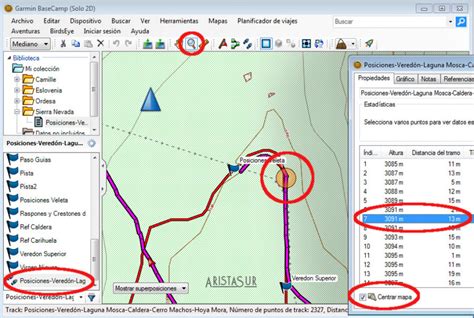
Si se desea mantener todo el detalle de un track con muchos puntos (ej., 1.688), pero evitar problemas, se puede dividir manualmente el track en secciones, cada una con un máximo de 500 puntos. Para ello, se accede nuevamente a las propiedades del track, se selecciona un punto (opcionalmente con "Centrar mapa"), se cierra la ventana, y el punto aparecerá señalado con un círculo naranja en el mapa. Se hace clic en el punto señalado para continuar con la división.
Creación y Modificación de Tracks desde Cero
BaseCamp no solo permite gestionar tracks existentes, sino también crear y modificar itinerarios desde cero. Aunque existen otras herramientas de calidad, BaseCamp es una opción accesible por su familiaridad y baja curva de aprendizaje.
1.- INSTALACIÓN DE MAPAS EN BASECAMP
¿Por qué crear o modificar tracks?
La modernización de los métodos de navegación ha hecho que los dispositivos GPS sean más asequibles y que muchas personas compartan itinerarios. Aunque a menudo se encuentra una ruta lista para usar en la red, hay situaciones en las que es necesario crear o modificar tracks:
- Adaptación de itinerarios: Cuando una ruta descargada no se ajusta completamente a las necesidades o se detectan desviaciones (errores de camino, paradas para fotos, etc.). Un track "limpio" reduce la incertidumbre.
- Inexistencia de tracks: Si no se encuentra un track descargable para un itinerario específico, crearlo en casa con mapas calibrados de calidad es una excelente opción.
Planificación de Waypoints
Antes de crear un track, es fundamental definir los puntos de interés (Waypoints) que se insertarán para una navegación completa y segura. Esto incluye origen, destino, puntos de abastecimiento de agua, refugios, cruces, collados, anclajes, pasos clave y cualquier elemento útil para la orientación.
Introducción de Waypoints
Se pueden introducir Waypoints de dos maneras:
- Utilizando el buscador integrado: En la parte superior derecha de BaseCamp, se encuentra un cajetín de búsqueda. Es el método más rápido, pero sensible a faltas de ortografía y usa nombres de su propia librería. Se recomienda buscar por nombres genéricos. Al encontrar el objetivo, se hace doble clic, y en la ventana de opciones que se abre, se clica en el icono de la bandera para convertirlo en Waypoint. Cada Waypoint marcado aparecerá en "Mi colección".
- Activando la función de marcado en la barra de herramientas: Para puntos no indexados o conocidos coloquialmente, se localiza el punto manualmente en el mapa (usando el zoom). Luego, en la barra de herramientas, se clica en el icono de la bandera. Mientras el botón esté activo, cada clic en el mapa creará un Waypoint. Es importante acercarse lo máximo posible para mayor precisión. Al finalizar, se vuelve a pulsar el botón de la bandera.
Modificación y Eliminación de Waypoints
Una vez listados en "Mi colección", se pueden modificar los Waypoints clicando sobre el deseado. Esto incluye cambiar nombres (ej., de "Vivac" a "Vivac Ibones Azules") o asignar iconos más descriptivos (ej., una cima en lugar de una bandera). Es importante recordar que los iconos personalizados solo son válidos en el PC y no se transferirán al dispositivo.
Para eliminar un Waypoint, se selecciona en "Mi colección", se hace clic derecho y se elige la opción "Borrar" del menú contextual.
Grabación del Itinerario (Creación de Tracks)
BaseCamp no genera automáticamente un track al seleccionar senderos; el camino se construye manualmente con el ratón. Esto ofrece control total sobre la ruta, pero requiere tiempo y precisión. Es crucial encontrar un equilibrio entre precisión y velocidad, utilizando las flechas del teclado para desplazar el mapa y la rueda del ratón para ajustar el zoom.
- Mayor zoom: Mayor precisión, pero más tiempo de ejecución.
- Menor zoom: Mayor velocidad, pero menor precisión.
Durante el proceso, es recomendable alejarse periódicamente para verificar que se sigue el camino correcto.
Añadir un Nuevo Track o Sección
La creación de un track puede hacerse de una sola vez o por secciones que se unirán posteriormente. Para añadir un nuevo tramo, se selecciona el icono de "Nuevo Track" (dos suelas de zapato) en la barra de herramientas. El puntero cambiará a un lápiz. Se hace clic en el punto inicial y, manteniendo pulsado el botón izquierdo del ratón, se "graba" el track siguiendo el sendero.
Si se suelta el botón izquierdo, la grabación se detiene, pero la edición continúa desde el último punto. Esto permite ajustar la posición del mapa o el nivel de zoom. Al volver a clicar en el icono de las pisadas, BaseCamp interpreta que la grabación ha finalizado. El track puede modificarse posteriormente desde "Mi colección".
Modificar el Track Existente
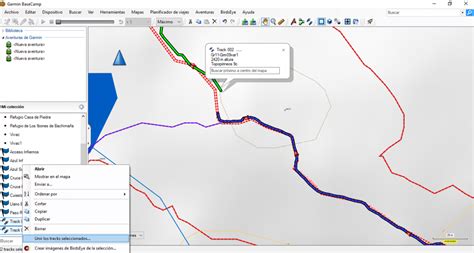
Es común que el ratón se desvíe o que algunos puntos queden desfasados. BaseCamp ofrece funciones de edición para corregir estos errores, que deben activarse en la barra de herramientas desde el menú "Ver" -> "Barra de utilidades".
- Insertar: Permite añadir un tramo entre dos puntos consecutivos, útil para incluir elementos olvidados como una cima.
- Mover: Desplaza puntos individuales, ideal para corregir errores de trazado o desvíos del GPS en zonas de poca cobertura.
- Borrar: Elimina puntos individualmente o en serie (arrastrando el ratón con el botón izquierdo pulsado). Para eliminar una sección grande, se hace doble clic sobre la ruta para abrir un cuadro-resumen, se selecciona el primer punto de la sección a eliminar (se activará con un círculo naranja en el mapa y en azul en el cuadro), se navega con las flechas del teclado (o se selecciona el último punto con Mayús pulsado), y se presiona Supr o se hace clic derecho para "Borrar". BaseCamp unirá automáticamente los puntos anterior y posterior.
Combinar Tracks
La función de combinar tracks es muy útil para crear nuevos itinerarios a partir de rutas existentes. Por ejemplo, se puede tomar un track descargado y modificarlo para ampliarlo o variar su rumbo en un punto específico.
Consideraciones sobre la Reproducción y Recálculo de Pistas en GPS Garmin
Es importante entender cómo Garmin BaseCamp interactúa con los dispositivos GPS en relación con las rutas. Una vez que una ruta se carga en el navegador, no debe ser editada (ni añadir ni eliminar puntos) ni recalculada mientras se está en marcha. Si se recalcula, solo afectará el tramo entre la posición actual y el siguiente punto de la ruta, sin respetar el diseño original.
1.- INSTALACIÓN DE MAPAS EN BASECAMP
Particularidades del Formato GPX de Garmin
Aunque BaseCamp genera archivos GPX, estos tienen un formato "especial" en el que Garmin añade datos sobre modos de conducción y preferencias, a diferencia del estándar GPX de otros programas.
- Rutas generadas en BaseCamp: Si se lee una ruta creada en BaseCamp y enviada al navegador, o exportada desde BaseCamp y copiada directamente al directorio GPX del navegador, el dispositivo simulará un recálculo (en 2 o 3 segundos) pero en realidad "lee" y mantiene los modos de conducción y preferencias establecidas en BaseCamp.
- Archivos GPX externos: Si se lee un archivo GPX de otros programas (Tyre, ITN converter, etc.), el GPS sí realizará un recálculo real, tardando más tiempo y sin considerar las preferencias de conducción, ya que estas no están grabadas en un GPX estándar.
Si una ruta activa se ha modificado o recalculado y se desea volver a la original, se puede reimportar la ruta desde el dispositivo (si no se ha borrado) para recuperar sus preferencias.
Aunque los navegadores Garmin ofrecen una opción para asignar un "modo de conducción" específico a una ruta (independientemente de la configuración general del GPS), en la práctica, este parámetro puede tener un error y no ser respetado, fijándose en la configuración global del navegador.
Paso Final: Transferir el Track al Garmin
Una vez que el track ha sido filtrado, dividido o creado, el último paso es enviarlo al GPS. Para ello, se conecta el GPS al ordenador y se enciende. En BaseCamp, una vez que el track aparece en "Mi colección", se hace clic derecho sobre él y se selecciona "Enviar a...". Luego, se elige el GPS conectado y se acepta.
Después de la transferencia, es crucial desconectar el Garmin y verificar directamente en el dispositivo que el track se haya cargado correctamente en la pantalla del listado de tracks. Al hacer clic en un track, se puede activar la opción "Mostrar en mapa" para visualizarlo durante la navegación o "Ocultar en Mapa" si no se desea ver.
Si el track se muestra sobre un fondo blanco, significa que no hay mapas cargados o activos de esa zona en el GPS.
Consejo Adicional para Garmin eTrex 10, 20 y 30
Para los modelos Garmin eTrex 10, 20 y 30, puede ser necesario activar el modo USB "Almacenamiento masivo" para permitir la carga de tracks o waypoints. Esto se realiza desde "Configuración" -> "Sistema" -> "USB Mode" -> "Almacenamiento".
tags: #basecamp #reproduccion #track