La reproducción automática (AutoPlay) es una característica de los sistemas operativos que permite iniciar automáticamente acciones o programas específicos cuando se conecta un dispositivo o se inserta un medio, como un CD, DVD, unidad USB o tarjeta de memoria. Su objetivo es mejorar la comodidad del usuario al gestionar el comportamiento de estos dispositivos, evitando que su uso interfiera en el trabajo y automatizando tareas repetitivas.
Si bien es una opción activada por defecto en Windows, puede ser personalizada o deshabilitada si resulta molesta, especialmente para usuarios que hacen un uso intensivo de diferentes opciones de almacenamiento.
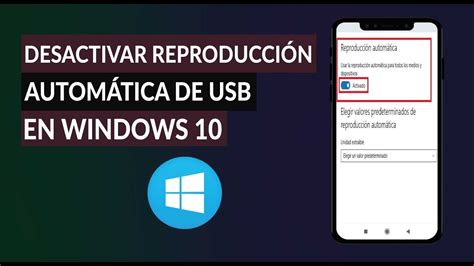
Funcionamiento de la Reproducción Automática en Windows
Cuando el Shell detecta la inserción de nuevos medios o la conexión de un dispositivo, el sistema determina el contenido del dispositivo o medio. Presenta al usuario, en el caso de contenido mixto, una lista de aplicaciones de controlador disponibles que se pueden iniciar. Para que la reproducción automática funcione, varios fragmentos de información deben aparecer en el registro, los cuales interactúan y hacen referencia entre sí para formar el entorno completo de la función.
La reproducción automática busca tipos de archivo conocidos hasta cuatro niveles de directorio multimedia por debajo del directorio raíz. Utiliza el valor PerceivedType asociado a una extensión de nombre de archivo en el Registro para determinar la categoría del archivo (imagen, audio o vídeo). Con esta información, inicia el controlador adecuado para el dispositivo y tipo de archivo.
Clasificación de Contenido
- Un medio se considera que contiene un único tipo de contenido si todos sus archivos pertenecen a una de las tres categorías principales (imagen, audio o vídeo).
- Si en un medio hay tipos de contenido admitidos, pero ninguno representa el 100% del total, se considera que contiene contenido mixto y se gestiona de manera acorde.
Por ejemplo, si un usuario inserta un medio CompactFlash con un 100% de imágenes, la Reproducción automática iniciará una aplicación de presentación de diapositivas. De manera similar, si se inserta un medio con un 100% de archivos .mp3, la Reproducción automática reproducirá los archivos utilizando el Reproductor de Windows Media.
Interacción del Usuario y Configuración
En el caso de contenido único, el usuario ve un cuadro de diálogo sencillo que pregunta qué aplicación ejecutar, ofreciendo opciones como ejecutar una aplicación registrada o abrir una carpeta. Una instalación nueva de Windows ya cuenta con aplicaciones de controlador registradas para la Reproducción automática.
Para tipos no admitidos, se solicita a los usuarios que asignen la configuración predeterminada para la acción de Reproducción automática en su primera introducción al sistema. Los fabricantes de dispositivos pueden registrar y asignar aplicaciones predeterminadas para sus productos. Para que una aplicación se ofrezca como opción de controlador de Reproducción automática, debe registrarse en el registro del sistema.
Los usuarios siempre pueden cambiar el controlador de Reproducción automática predeterminado para cualquier dispositivo de almacenamiento o tipo de contenido.
Cuando la Reproducción automática se encuentra con contenido mixto, requiere la entrada del usuario. Se muestra un cuadro de diálogo con una lista filtrada de aplicaciones registradas adecuadas para los tipos de contenido presentes en el medio. El usuario puede elegir una aplicación para reproducir ese tipo de contenido. También puede guardar una opción como acción predeterminada para ese medio, marcando la opción "Siempre hacer la acción seleccionada". A partir de Windows XP Service Pack 1 (SP1), si se agrega una nueva aplicación que puede manejar un tipo de medio específico, el cuadro de diálogo vuelve a aparecer para dar la oportunidad de seleccionar la nueva aplicación como predeterminada.
Cada tipo de dispositivo ofrece un subconjunto adecuado de tipos de contenido para la configuración de Reproducción automática y, a su vez, cada tipo de contenido seleccionado ofrece una lista apropiada de opciones de acción.
Carpeta "Añadir automáticamente a iTunes"
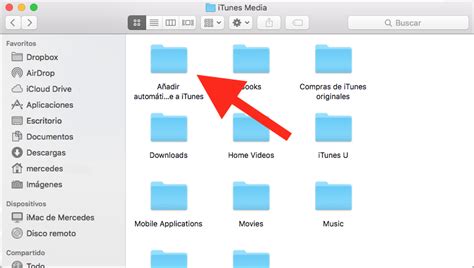
Para muchos usuarios, convertir películas o series a un formato compatible con iTunes y luego arrastrarlas a la aplicación es el primer paso para añadirlas a la biblioteca y sincronizarlas con dispositivos móviles. Este proceso crea un duplicado en la biblioteca de iTunes, lo que a menudo requiere eliminar el archivo original.
Existe una forma más eficiente de gestionar esto en macOS. Diríjase a la carpeta raíz de usuario (la que tiene su nombre y el icono de una casa) y luego a Música/iTunes/iTunes Media. Allí encontrará una carpeta llamada "Añadir automáticamente a iTunes". Esta carpeta es "inteligente": cualquier archivo multimedia que se copie en ella se añadirá a la biblioteca de iTunes y luego desaparecerá de la carpeta, manteniéndola siempre vacía. Así, puede configurar su conversor de vídeo para que exporte directamente los archivos a esta carpeta, automatizando el proceso.
Desarrollo de Aplicaciones para Eventos de Reproducción Automática (UWP)
El sistema AutoPlay permite que las aplicaciones se registren para una variedad de eventos relacionados con la conexión de dispositivos y volúmenes (discos). Una aplicación puede ofrecerse como opción cuando un usuario conecta un dispositivo a su PC, ya sean dispositivos sin volumen (como una cámara) o dispositivos de volumen (como una unidad USB, tarjeta SD o DVD).
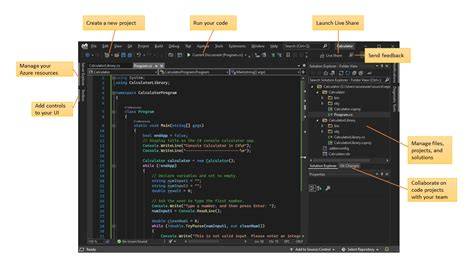
Para registrar su aplicación como controlador de eventos de Reproducción automática, debe agregar una extensión al archivo package.appxmanifest de su aplicación. Si utiliza Visual Studio, puede añadir una declaración de contenido o dispositivo de Reproducción automática en la pestaña Declaraciones del manifiesto. Si edita directamente el archivo, debe añadir un elemento Extensión al manifiesto del paquete que especifique windows.autoPlayContent o windows.autoPlayDevice como categoría.
Registro para Eventos de Contenido de Reproducción Automática
Los eventos de contenido de Reproducción Automática se generan cuando se inserta un dispositivo de volumen, como una tarjeta de memoria de cámara, una unidad flash o un DVD en el PC. La Reproducción automática examina el contenido del dispositivo y determina qué evento de contenido generar. Por ejemplo, si la raíz de un volumen contiene una carpeta DCIM, AVCHD o PRIVATE\ACHD, o si el usuario ha habilitado "Elegir qué hacer con cada tipo de medio" en el Panel de control de AutoPlay y hay imágenes, se genera el evento ShowPicturesOnArrival.
Pasos para registrar una aplicación UWP para eventos de contenido:
- Abra Microsoft Visual Studio y seleccione Nuevo proyecto > Aplicación en blanco (UWP, .NET Native) en la sección Visual C# > Windows.
- Abra el archivo Package.appxmanifest y seleccione la pestaña Capacidades.
- Seleccione las capacidades de Almacenamiento extraíble y de Biblioteca de imágenes.
- En la pestaña Declaraciones del manifiesto, seleccione Contenido de AutoReproducción en la lista desplegable y haga clic en Agregar.
- En la sección Acciones de inicio, haga clic en Agregar nuevo para añadir acciones.
- Puede agregar Asociaciones de tipos de archivo para especificar los tipos de archivos que su aplicación puede manejar (por ejemplo, .jpg, .png). Establezca el Nombre visible (lo que AutoPlay muestra) y el Nombre interno (el 'verbo' que se pasa a su aplicación).
La configuración del Nombre para mostrar de la acción identifica la cadena que Reproducción Automática muestra para su aplicación, mientras que la configuración verbo identifica un valor que se pasa a la aplicación para la opción seleccionada. Puede especificar varias acciones de inicio para un evento de AutoPlay y usar el valor del verbo para determinar qué opción ha seleccionado un usuario para su aplicación. Esto se comprueba en la propiedad del verbo en los argumentos del evento de inicio que se pasan a su aplicación durante el evento OnFileActivated.
Para ejecutar la aplicación, inserte una tarjeta de memoria de cámara u otro dispositivo de almacenamiento y seleccione una de las opciones de evento de contenido especificadas en el archivo package.appxmanifest.
Registro para Eventos de Dispositivo de Reproducción Automática
Puede registrar aplicaciones como opciones para eventos de dispositivo de AutoPlay. Esto es útil, por ejemplo, cuando una cámara está conectada a un PC. La aplicación se registra como controlador para el evento WPD\ImageSourceAutoPlay, un evento común que el sistema Windows Portable Device (WPD) genera cuando las cámaras y otros dispositivos de imagen notifican que son un ImageSource usando MTP.
Importante: Las API de Windows.Devices.Portable.StorageDevice forman parte de la familia de dispositivos de escritorio.
Los pasos son similares a los eventos de contenido:
- Abra Microsoft Visual Studio y cree una Aplicación en blanco (UWP, .NET Native).
- Abra Package.appxmanifest y seleccione la pestaña Capacidades, luego seleccione Almacenamiento extraíble.
- En la pestaña Declaraciones, seleccione Dispositivo de AutoReproducción en la lista desplegable y haga clic en Agregar.
- También puede añadir Asociaciones de tipos de archivo para los tipos de imágenes (ej. .jpg, .png) que su aplicación manejará, estableciendo el Nombre para mostrar y el Nombre (verbo).
Para acceder al almacenamiento en un dispositivo portátil Windows, se utilizan las API Windows.Devices.Portable.StorageDevice. El código de su aplicación puede referenciar la cámara como un dispositivo de almacenamiento pasando su identificador al método FromId, y así obtener información como el nombre del dispositivo, y mostrar miniaturas de las imágenes almacenadas.
Eventos de Reproducción Automática Personalizados (CustomEvent)
Es posible identificar un dispositivo de volumen, como una tarjeta de memoria o una unidad USB, como un dispositivo de Reproducción Automática personalizado. Para ello, debe agregar un archivo autorun.inf a la unidad raíz del dispositivo. Dentro de este archivo, en la sección [AutoRun], añada una clave CustomEvent con el nombre de su evento personalizado.
Cuando el dispositivo se conecta al equipo, AutoPlay encontrará el archivo autorun.inf, tratará el volumen como un dispositivo y creará un evento de AutoPlay utilizando el nombre proporcionado para la clave CustomEvent. Posteriormente, su aplicación puede registrarse como controlador para este evento personalizado.
Para registrar su aplicación UWP para un evento personalizado:
- En la unidad raíz del dispositivo de volumen, agregue un archivo autorun.inf con la clave CustomEvent=SuEventoPersonalizado.
- Cree un proyecto de Aplicación en blanco (UWP, .NET Native) en Visual Studio.
- Habilite la capacidad de Almacenamiento extraíble en el Package.appxmanifest.
- En la pestaña Declaraciones, añada una declaración de Contenido de AutoReproducción.
- Configure el campo Evento de Contenido con el valor de la clave CustomEvent de su archivo autorun.inf.
- Añada las Asociaciones de tipos de archivo necesarias y configure el Nombre para mostrar y el Verbo de la acción.
Para ejecutar la aplicación, inserte el dispositivo de almacenamiento en el equipo.
Tipos de Eventos de Contenido de Reproducción Automática
El sistema AutoPlay permite registrarse para una variedad de eventos, incluyendo:
- VolumeArrival: Se activa cuando una unidad o volumen está conectado al PC.
- CameraMemory: Se genera cuando una unidad o volumen contiene en la raíz del disco una carpeta DCIM, AVCHD o PRIVATE\ACHD.
- Content Detection (con configuración del usuario): Si un usuario ha habilitado "Elegir qué hacer con cada tipo de medio" en el Panel de control de Reproducción automática, el sistema examinará un volumen conectado al PC para determinar el tipo de contenido.
- Proximity (tapping): Cuando los usuarios envían contenido utilizando la función de proximidad, la reproducción automática examinará los archivos compartidos para determinar el tipo de contenido.
- Optical Disc Insertion: Cuando se inserta un disco en la unidad óptica, AutoPlay examinará los archivos para determinar el tipo de contenido.
- NonMatchingContent: Se genera para todos los eventos en caso de encontrar contenido que no coincida con ninguno de los eventos de contenido de Reproducción automática. (No se recomienda usar este evento).
- CustomEvent: Permite especificar que AutoPlay genere un evento de contenido personalizado mediante la entrada CustomEvent en el archivo autorun.inf de un volumen.
tags: #anadir #a #una #carpeta #reproduccion #automatica