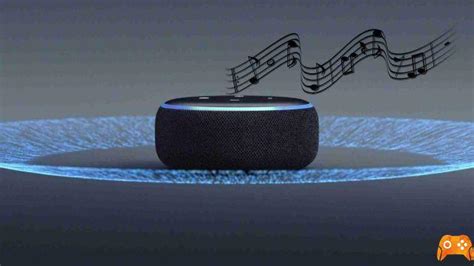
Alexa, el popular asistente de Amazon, ha transformado nuestros hogares con su capacidad para responder preguntas, controlar dispositivos y reproducir música mediante comandos de voz. Sin embargo, algunos usuarios experimentan dificultades al intentar reproducir contenido de Spotify. Esta guía explora las posibles causas y ofrece soluciones detalladas para estos inconvenientes.
Problemas de conexión a Internet y estabilidad de la red
Uno de los factores más comunes que impiden que Alexa reproduzca música de Spotify es una conexión a Internet inestable o débil. Alexa necesita una conexión continua y estable a la red Wi-Fi para funcionar correctamente, especialmente para la reproducción de música en streaming, que demanda una conexión fuerte para evitar cortes o fallos en la transmisión.
Verificación y optimización de la conexión Wi-Fi
- Calidad de la señal Wi-Fi: Es crucial verificar la calidad de la señal Wi-Fi en la ubicación donde se encuentra el dispositivo Echo. Si la señal es débil, mover el altavoz a una ubicación con mejor recepción puede ser útil.
- Reiniciar el router: Reiniciar el router puede refrescar la conexión y solucionar problemas temporales. Para hacerlo correctamente, desenchufe el router, espere al menos 30 segundos y luego vuelva a enchufarlo.
- Ubicación del router: La posición del router es vital. Debe estar ubicado en el centro de la vivienda o lo más céntrico posible para garantizar una cobertura óptima. Evite obstáculos como paredes gruesas o muebles grandes que puedan bloquear la señal.
- Interferencias: Aleje el Amazon Echo de otros dispositivos electrónicos que puedan causar interferencias en la señal Wi-Fi, como hornos de microondas, teléfonos inalámbricos o monitores para bebés. Los objetos metálicos grandes también pueden debilitar la conexión.
- Repetidores o extensores Wi-Fi: Si hay problemas de cobertura en áreas grandes o con múltiples pisos, considere utilizar repetidores o extensores de Wi-Fi para ampliar la señal y asegurar una mejor conectividad para su Amazon Echo.
- Comprobar la red móvil: Si sospecha un fallo en el servidor de Alexa, puede probar la aplicación de Alexa vinculada a su teléfono. Si tiene internet en el móvil, debería funcionar. Ejecute la app y pídale a Alexa que realice una rutina o simplemente pregúntele algo.
Configuración de la red Wi-Fi
- Contraseña y nombre de red: Si ha cambiado la contraseña del Wi-Fi o el nombre de la red, es probable que Alexa se haya desconectado. Deberá eliminar los detalles de conexión guardados en la aplicación de Alexa y volver a registrar la red del router con la nueva información.
- Bandas de frecuencia Wi-Fi: Los routers modernos ofrecen al menos dos canales Wi-Fi: 2.4 GHz y 5 GHz.
- La banda de 2.4 GHz tiene mayor alcance y atraviesa mejor las paredes, lo que la hace ideal para dispositivos más alejados del router, aunque la velocidad no sea la máxima.
- La banda de 5 GHz es más rápida pero tiene un alcance más limitado y es más sensible a los obstáculos. Es la mejor opción para la máxima velocidad si el dispositivo está cerca del router.
- Sincronización de dispositivos: Asegúrese de que su móvil esté conectado a la misma red Wi-Fi que el dispositivo Alexa. Si sale de casa con el móvil y enciende Spotify, la reproducción en Alexa podría detenerse para reproducir en su teléfono. Para evitar esto, puede sincronizar otra cuenta de Spotify en Alexa para una reproducción independiente.
Problemas de integración y software
A pesar de la compatibilidad nativa entre Alexa y Spotify, pueden surgir problemas técnicos ocasionales debido a actualizaciones de software o configuraciones incorrectas.
Actualizaciones de software
- Dispositivo Echo y aplicación de Spotify: Asegúrese de que tanto su dispositivo Echo como la aplicación de Spotify estén actualizados a sus últimas versiones. Las actualizaciones periódicas mejoran el rendimiento, corrigen errores y añaden nuevas funciones.
- Actualización de Alexa: Para actualizar el software de Alexa, generalmente basta con reiniciar el dispositivo, ya que las actualizaciones suelen instalarse automáticamente durante este proceso. En la app de Alexa, podrá ver las versiones pendientes de instalar para los altavoces Echo.
- Actualización de Spotify: Revise la tienda de aplicaciones (App Store o Google Play) para verificar si hay actualizaciones disponibles para Spotify e instálelas si es necesario.
- Actualización del router: Es muy aconsejable actualizar el firmware del router para mejorar el rendimiento y la seguridad de la red.
Vinculación de cuentas y configuración de Spotify
- Verificar la cuenta de Spotify: Compruebe que su cuenta de Spotify esté activa, que haya iniciado sesión correctamente y que le haya otorgado autorización para que Alexa tenga acceso. Si tiene una versión Premium, asegúrese de que la suscripción esté pagada.
- Vincular el skill de Spotify: En la aplicación de Alexa, vaya a la sección de "Skills y Juegos" y confirme que el skill de Spotify esté activo y correctamente vinculado. Si no lo está, habilítelo, inicie sesión en su cuenta de Spotify y otorgue los permisos necesarios.
- Reinstalar el skill: Si el problema persiste, puede ser útil deshabilitar el skill de Spotify en la aplicación de Alexa y luego volver a habilitarlo, repitiendo el proceso de vinculación.
- Restablecer la conexión del dispositivo Echo en Spotify: Si tiene problemas con la aplicación en su dispositivo Echo, puede probar a eliminar y añadir de nuevo el aparato a su cuenta de Spotify, eliminando el vínculo existente y volviéndolo a conectar. Esto puede ayudar a restablecer la conexión.
- Establecer Spotify como reproductor predeterminado: Para una solución rápida, puede forzar la reproducción estableciendo Spotify como reproductor predeterminado. Así, no tendrá que especificar "en Spotify" cada vez que pida una canción.
Configuración de salida de audio y micrófonos
Ocasionalmente, el problema puede no ser la reproducción en sí, sino la salida de audio o la capacidad de Alexa para escuchar los comandos.
- Salida de audio: Si no escucha nada, compruebe la configuración de salida de audio en Alexa. El dispositivo Echo podría estar enviando el sonido a otro canal. Asegúrese de que esté configurado para reproducir el audio por la salida correcta.
- Micrófonos encendidos: Verifique que los micrófonos integrados en su barra de sonido o dispositivo Alexa estén encendidos para que el asistente pueda escuchar sus comandos.
- Ruido ambiental: Alexa no puede escuchar los comandos de voz si el ruido ambiental es demasiado alto. Elimine la causa del ruido o hable más alto y claro.
- Comando de activación: Si Alexa no oye el comando "Alexa", puede usar el mando a distancia o los controles de la barra de sonido para activarla y luego hablar al dispositivo.
- Idioma de Alexa: El ajuste de idioma de Alexa debe coincidir con el idioma en el que le habla. Seleccione el idioma adecuado en la aplicación Sound Bar Controller o en la aplicación de Alexa.
Problemas del dispositivo y fallos del servidor
En algunas ocasiones, el problema puede residir en el propio dispositivo Alexa o en los servidores de Amazon.
Restablecimiento del dispositivo
- Reiniciar el dispositivo: Un simple reinicio o ciclo de encendido (desconectar, esperar y volver a enchufar) puede solucionar muchos problemas.
- Restablecimiento de fábrica: Si todas las demás soluciones fallan, pruebe con un restablecimiento de fábrica. Esto devuelve el dispositivo a su configuración original y puede solucionar problemas de software persistentes. Después de restablecer, deberá volver a configurarlo.
- Eliminar y agregar dispositivo en la app de Alexa: En la aplicación de Alexa, puede eliminar dispositivos y agregarlos de nuevo, lo cual, junto con un restablecimiento completo del sistema, puede ayudar a solucionar diversos problemas. Después de conectarlo, es recomendable reiniciarlo para que los skills se carguen correctamente.
Interpretación de las luces de Alexa
Los dispositivos Alexa cuentan con indicadores luminosos que pueden ayudar a identificar el problema:
- Amarillo: Notificaciones o mensajes.
- Azul claro sobre azul: Alexa está escuchando.
- Rojo: Micrófonos desactivados (Alexa no puede escuchar).
- Giro azul claro: El dispositivo se está iniciando.
- Naranja (girando): Primera configuración o el dispositivo está intentando conectarse a Internet. Si se desconecta, seguirá buscando la red.
- Verde (parpadeando): Recibiendo una llamada.
- Morado (tenue): Función "No molestar" activada.
- Blanco: Indica el nivel de volumen.
Compatibilidad y restricciones
Aunque Alexa y Spotify son compatibles, pueden surgir restricciones o problemas de disponibilidad.
- Restricciones de canciones: Algunas canciones pueden estar sujetas a restricciones que impiden su reproducción.
- Zona de disponibilidad de Alexa: Alexa solo está disponible en determinadas zonas geográficas. Si su barra de sonido se utiliza en una región no soportada, Alexa no funcionará. A enero de 2023, los servicios están disponibles en Brasil, Canadá, México, Estados Unidos, Francia, Alemania, España, Irlanda, Italia, Austria, Reino Unido, Australia, India, Japón y Nueva Zelanda.
- Cuenta de Amazon configurada: Se requiere una cuenta de Amazon para activar Alexa en la barra de sonido o dispositivo Echo.
- Interferencias de electrodomésticos: Si su Amazon Echo se encuentra cerca de un electrodoméstico como un microondas, la señal Wi-Fi puede verse afectada por interferencias de ondas electromagnéticas. Mover el dispositivo puede reducir estos problemas.
- Problemas de conectividad de dispositivos inteligentes: Otros dispositivos inteligentes conectados a Alexa pueden tener problemas de software, redes saturadas o fallos por estar siempre encendidos. Reiniciarlos ocasionalmente o apagarlos un momento puede ser de gran ayuda.
Si después de probar todas estas soluciones el problema persiste, considere contactar al soporte de Amazon. Puede acceder a Amazon - Soporte, seleccionar el producto con el que tiene problemas y comunicarse por chat o por llamada. Recuerde que los productos de Amazon tienen una garantía de 3 años.
tags: #alexa #la #reproduccion #no #esta #disponible