Si tienes videos o películas MP4 interesantes en tu computadora y deseas verlos más tarde en tu iPhone o guardarlos como respaldo, es totalmente posible transferir estos archivos a tu dispositivo. Este artículo te guiará a través de varios métodos sencillos y fiables para guardar videos MP4 de tu PC o Mac en tu iPhone, incluyendo la transferencia de videos de gran tamaño, y cómo organizarlos para su reproducción.
Consideraciones Iniciales: Compatibilidad de Archivos MP4 en iPhone
Aunque MP4 es uno de los formatos de video más comunes y estándar, y funciona en la mayoría de dispositivos y aplicaciones, no todos los archivos MP4 son iguales. Algunos videos MP4 podrían no reproducirse bien en un iPhone debido a ciertas incompatibilidades.
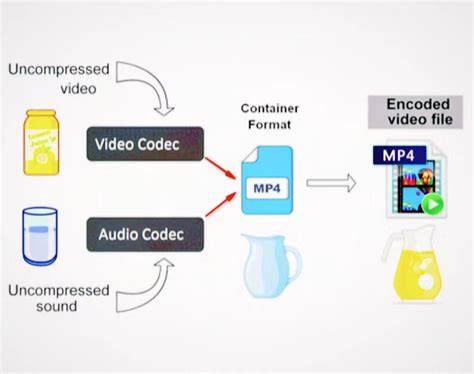
- Códecs: El iPhone solo reproduce archivos MP4 con códecs de audio y video compatibles, como H.264, HEVC o AAC. Si tu archivo MP4 utiliza códecs que iOS no soporta, el iPhone no lo reproducirá.
- Tamaño y Resolución: Si el video es demasiado grande o tiene una resolución muy alta (por ejemplo, 4K o altos cuadros por segundo), tu iPhone podría congelarse o no cargarlo correctamente.
- Archivos Dañados: Un archivo dañado o una transferencia incorrecta también pueden causar problemas de reproducción.
Métodos para Transferir Archivos MP4 desde tu PC o Mac al iPhone
Existen diversas formas de llevar tus videos MP4 desde una computadora a tu iPhone. A continuación, exploramos los métodos más populares y eficaces:
1. Usando Software de Transferencia de Terceros (Ej. iOS Transfer, AnyMP4 iPhone Transfer Pro)
Estas herramientas ofrecen soluciones robustas para transferir datos sin las limitaciones de iTunes o iCloud, a menudo con funciones adicionales como la conversión automática.
iOS Transfer
iOS Transfer te permite administrar y transferir datos desde tu iPhone, iPad o iPod a tu computadora sin necesidad de iTunes ni iCloud. Es un proceso sencillo con un solo clic, seguro y fácil de usar. Gracias a su rápida velocidad de transferencia y sus potentes funciones, puedes transferir archivos de video grandes fácilmente y sin complicaciones.
Lo más destacado de iOS Transfer incluye:
- Transferir archivos MP4 desde PC o Mac a iPhone con un solo clic.
- Un puente para transferir contactos, fotos, música, podcasts y más archivos entre dispositivos iOS, computadora e iTunes sin problemas.
- Crear, eliminar, mover, visualizar, importar y exportar datos iOS sin problemas.
- Convertir música a un formato compatible automáticamente, crear tonos de llamada y reproducir música iOS directamente en la computadora.
- Convertir HEIC a formato JPG/PNG.
- Amplia compatibilidad con iDevices que ejecutan iOS 6 a iOS 26, incluyendo iPhone 17/16/15/14/13/12/11, entre otros.
Para enviar MP4 a iPhone sin iTunes ni iCloud usando iPhone Media Transfer:
- Descarga e instala iPhone Media Transfer en tu ordenador y conecta tu iPhone mediante un cable USB. Si aparece la opción "Confiar" en tu iPhone, aparecerá la interfaz a continuación.
- Haz clic en "Videos" en el panel izquierdo y pulsa el icono "+" en el menú superior para importar archivos MP4 desde tu ordenador. Luego, sigue las instrucciones en pantalla para subir el MP4 al iPhone.
AnyMP4 iPhone Transfer Pro
AnyMP4 iPhone Transfer Pro es otra aplicación de transferencia de archivos para iPhone. Tiene la capacidad de pasar MP4 a tu iPhone desde el ordenador o viceversa. Más importante aún, el software transcodificará automáticamente tus archivos de video según tu dispositivo.
- Instala el software en tu computadora y conecta tu iPhone a la misma computadora con un cable Lightning. Para iOS 13 y versiones posteriores, debes ingresar tu contraseña para permitir la conexión.
- El software escaneará tu iPhone y mostrará todos los datos en categorías, como Fotos, música, vídeos, etc. Verifica el espacio libre y asegúrate de que tu teléfono tenga suficiente espacio para videos.
- Ve a la pestaña Vídeos y verás todos los videos por tipos. Haz clic en el botón Agregar en la barra de menú superior. Busca y selecciona los archivos MP4 para reproducir en el iPhone. Luego agrégalos a tu móvil. Espera a que termine y desconecta tu iPhone. Ahora puedes ver MP4 en iPhone sin ningún problema.
Nota: El software de transferencia de iPhone no dañará los archivos de video originales de su iPhone mientras transfiere nuevos MP4.
2. Usando iTunes (Método Tradicional)
iTunes es una forma tradicional de transferir archivos MP4 al iPhone. Puedes transferir películas y música en formato MP4 desde una computadora a tu iPhone sin necesidad de una conexión de red.
La única desventaja de iTunes es que al sincronizar desde una computadora a un iPhone se borrarán los datos actuales del iPhone. Por lo tanto, es crucial hacer una copia de seguridad de tu iPhone primero.
Para agregar MP4 al iPhone con iTunes:
- Conecta tu iPhone a tu computadora con un cable USB e inicia iTunes.
- Añade archivos MP4 a la biblioteca de iTunes. Haz clic en "Archivos" en la esquina superior derecha > "Añadir archivo a la biblioteca" > Selecciona los archivos MP4 > Pulsa "Abrir".
- Sincroniza los archivos MP4 con el iPhone. Haz clic en el icono del iPhone > Pulsa "Películas" en el panel izquierdo > Marca "Sincronizar películas" en el panel derecho > Elige las películas que quieres transferir a tu iPhone > Pulsa "Sincronizar" para iniciar la sincronización.
Nota: Si los archivos MP4 importados en la biblioteca de iTunes contienen archivos de música, puedes seleccionar "Música" en el panel izquierdo > Marcar "Sincronizar música" y seguir las instrucciones en pantalla para transferir MP4 al iPhone.
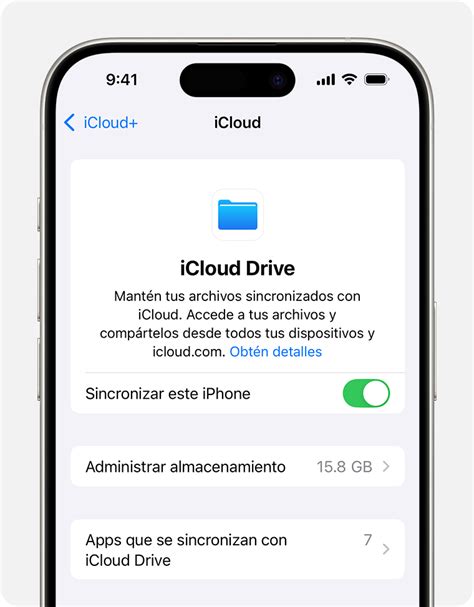
3. A través de iCloud Drive (Método Inalámbrico Oficial)
iCloud es la forma oficial de Apple de transferir archivos MP4 al iPhone de forma inalámbrica. Esta solución consta de dos pasos: subir los archivos MP4 a iCloud y sincronizarlos con el iPhone. Antes de comenzar el proceso, asegúrate de que tu cuenta de iCloud tenga suficiente espacio de almacenamiento. Puedes liberar espacio de iCloud o pagar por más si no es suficiente para guardar archivos MP4.
Para cargar MP4 a iPhone a través de iCloud:
- En tu computadora, visita iCloud.com e inicia sesión con el mismo ID de Apple que usas en tu iPhone.
- Sube el MP4 a iCloud. Haz clic en el icono de iCloud para acceder a iCloud Drive y, a continuación, pulsa el icono con forma de nube "Subir" para explorar e importar archivos MP4 desde la computadora a iCloud Drive.
- Descarga el MP4 a tu iPhone. Abre la app iCloud Drive en tu iPhone y accede a los archivos MP4 subidos. Haz clic en ellos para abrirlos y pulsa el icono "Compartir" en la parte inferior para descargarlos a tu iPhone.
4. Utilizando Servicios en la Nube como Dropbox
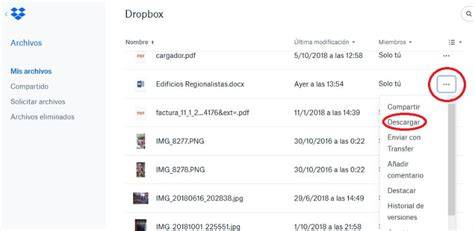
Dropbox es otro servicio de almacenamiento en la nube que puedes usar. Ofrece 2 GB de almacenamiento gratuito para cada usuario. Asimismo, debes comprobar si hay suficiente espacio en Dropbox antes de empezar a importar MP4 a tu iPhone.
Para transferir MP4 a iPhone desde la computadora con Dropbox:
- Visita Dropbox.com en tu computadora e inicia sesión con tu cuenta de Dropbox.
- Toca "Subir archivos" para cargar archivos MP4 a Dropbox.
- Instala Dropbox en tu iPhone y ejecútalo. Luego, inicia sesión con la misma cuenta de Dropbox y busca y descarga archivos MP4 a tu iPhone. Después de abrir el video, haz clic en el icono "Compartir" presente en la esquina superior derecha de la pantalla de tu iPhone. Exporta video a iPhone desde Dropbox. En la parte inferior del video de Dropbox, se podrá ver la opción "Guardar video". Pulsa para descargar el video en el iPhone. Después, el video se guardará en el rollo de la cámara del iPhone.
5. Mediante Correo Electrónico
Finalmente, también puedes enviar archivos MP4 desde una computadora a un iPhone por correo electrónico. Este método es más adecuado para archivos de menor tamaño debido a los límites de los adjuntos.
Para transferir archivos MP4 al iPhone mediante correo electrónico:
- Busca tu servicio de correo electrónico e inicia sesión con tu cuenta de correo electrónico en tu computadora.
- Haz clic en "Redactar" en la interfaz para abrir una nueva ventana de correo electrónico. Introduce tu otra cuenta de correo electrónico en el campo "Para" como destinatario y pulsa el icono de archivo adjunto para adjuntar los archivos MP4 a este correo electrónico desde tu ordenador. A continuación, pulsa el botón "Enviar" para enviar el correo electrónico.
- Instala la app de correo electrónico en tu iPhone e inicia sesión con la misma cuenta que usaste en tu computadora. Luego, busca el correo electrónico que enviaste y descarga los archivos MP4 adjuntos a tu iPhone.
6. Transferencia Inalámbrica con AirDrop (Para Usuarios de Mac)
Si tienes una Mac, AirDrop es una forma rápida y sencilla de transferir archivos MP4 a tu iPhone. Solo asegúrate de que ambos dispositivos estén cerca, el Wi-Fi y el Bluetooth activados, y tu video se transferirá en segundos.
- Asegúrate de que AirDrop esté activado en ambos dispositivos (iPhone y Mac) y configurado para "Solo Contactos" o "Todos".
- En tu Mac, busca el archivo MP4 que deseas transferir.
- Haz clic derecho sobre el archivo y selecciona "Compartir" > "AirDrop".
- Selecciona tu iPhone de la lista de dispositivos AirDrop cercanos.
- En tu iPhone, acepta la transferencia. Si el MP4 es compatible con iPhone, se guarda en la app Fotos.
Cómo Asegurar la Compatibilidad: Conversión de MP4 para iPhone
Si experimentas problemas de reproducción después de transferir tus archivos MP4, es probable que necesites convertirlos a un formato más compatible con iOS. El iPhone solo reproduce archivos MP4 con códecs de audio y video compatibles.
Existen muchas herramientas que pueden transcodificar archivos MP4 para que se reproduzcan sin problemas en tu iPhone:
- Conversores de Video de Escritorio: Herramientas como Tipard Video Converter Ultimate, Blu-ray Master Video Converter Ultimate o Wondershare UniConverter tienen la capacidad de convertir MP4 a iPhone sin ningún conocimiento técnico. Ofrecen ajustes preestablecidos para todos los dispositivos iPhone y iPad, optimizando automáticamente todas las opciones. Permiten procesar por lotes varios archivos de video al mismo tiempo y garantizan que tus videos se adapten perfectamente a tu dispositivo.
- Conversores de Video Online Gratuitos: Si no quieres instalar software, opciones como Blu-ray Master Free Online Video Converter son buenas alternativas. Son gratuitas, sin límites de marca de agua, duración del video o tamaño del archivo. Te permiten seleccionar un formato de video compatible con iPhone (como MOVIMIENTO) y ajustar la resolución, la velocidad de fotogramas y otros parámetros. Cuando se le solicite, descarga los resultados a tu computadora y agrégalos al iPhone.
Cambia el Formato de Videos en tu iPhone: De HEVC a MP4
Reproducir y Organizar Videos MP4 en tu iPhone
Una vez que tus archivos MP4 están en tu iPhone y son compatibles, puedes verlos y organizarlos fácilmente.
Reproducción Básica en la App Fotos
El iPhone tiene una magnífica pantalla panorámica que puede hacer que ver películas y videos sea un placer cinematográfico. Para reproducir videos en la app nativa:
- Desde la pantalla de inicio del iPhone, accede a los clips a través del icono Fotos.
- Con el dedo, desplázate por la lista para encontrar el video que deseas reproducir. La lista de videos aparecerá de acuerdo con su configuración y los clips se categorizarán según los tipos.
- Toca el video para obtener una vista previa o iniciar la reproducción. Gira el teléfono 90 grados en el sentido de las agujas del reloj o hacia un lado, ya que el iPhone reproduce video en modo paisaje.
- Mientras se reproduce el video, accede a los controles tocando la pantalla.
Uso de Reproductores de Video de Terceros
Para una mayor compatibilidad con diferentes formatos de video o funciones avanzadas, puedes considerar instalar reproductores de video de terceros desde la App Store. Estos pueden reproducir MOV, AVI, VOB, MKV, WMV, FLV, entre otros, sin necesidad de conversión en algunos casos.
- It’s Playing: Aplicación destacada que reproduce archivos locales en tu iPhone y admite varios formatos.
- GPlayer: Popular por su función de carga Wi-Fi para transferir archivos entre iPhone y PC, y ofrece transmisión en red.
- OPlayer: Perfecto para reproducir videos con subtítulos y funciona con todo tipo de formatos de video.
- GoodPlayer: Se conoce como un reproductor de video completo que funciona con diferentes tipos de archivos como AVI, MP4, VOB, MKV y WMV.
- Kodi: Una aplicación de código abierto (no disponible en la App Store) que reproduce videos en alta calidad y todos los formatos de video.
- AirPlayit: Software de transmisión que puede transmitir videos a iPhone a través de una red 3G/4G y Wi-Fi, con aproximadamente 320 códecs de video incorporados.
- AVPlayer: Permite proteger videos con un código de acceso y controlar la velocidad de reproducción.
- Playable Pro: Potente y flexible, admite archivos MOV, HD MKV, WMV, MP4 y FLV sin necesidad de conversión.
- Plex: Ofrece control parental para limitar el acceso a la biblioteca multimedia y convierte automáticamente los medios antes de reproducirlos.
- VidMate: Ideal para transmitir clips desde la nube a tu dispositivo.
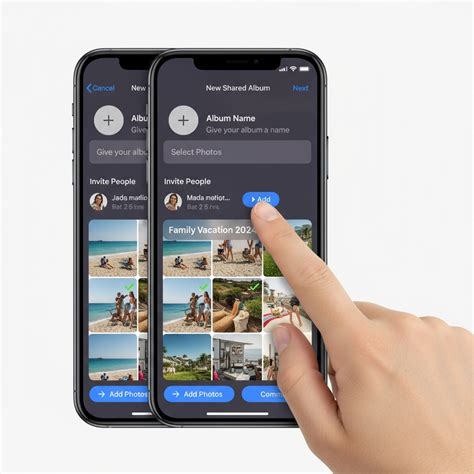
Cómo Crear una "Lista de Reproducción" de Videos (Álbumes en la App Fotos)
Aunque el iPhone no tiene una función explícita llamada "lista de reproducción de videos" como la de música, puedes organizar tus videos en álbumes dentro de la aplicación Fotos. Esto te permite agrupar videos temáticamente y acceder a ellos como una colección personalizada.
- Abre la aplicación Fotos en tu iPhone.
- Ve a la pestaña "Álbumes" en la parte inferior de la pantalla.
- Pulsa el botón "+" (más) en la esquina superior izquierda o derecha (dependiendo de tu versión de iOS) y selecciona "Nuevo álbum".
- Nombra tu álbum (por ejemplo, "Mis Películas MP4" o "Vacaciones 2024") y pulsa "Guardar".
- Ahora, selecciona los videos MP4 que deseas añadir a este álbum. Puedes buscarlos en la sección "Videos" o en "Biblioteca".
- Después de seleccionar todos los videos deseados, pulsa "Agregar" o "Listo".
- Tus videos MP4 ahora estarán organizados en un álbum, funcionando como una lista de reproducción personalizada que puedes ver y compartir fácilmente.
Consejos Adicionales y Solución de Problemas
- Guardar en el Carrete del iPhone: La razón por la que no puedes guardar un MP4 en el Carrete del iPhone es que el archivo de video podría no ser compatible con iOS. Intenta convertirlo a H.264 o HEVC. Si está guardado en Archivos o en una aplicación en la nube, transfiérelo primero a tu teléfono y luego pulsa "Guardar video". Además, revisa la configuración de iCloud y asegúrate de que la opción "Descargar y conservar originales" esté activada.
- Actualizar Apps: Algunas apps también pueden bloquear el guardado, así que actualízalas o reinstálalas.
- Almacenamiento y Permisos: Reinicia el teléfono, revisa el almacenamiento y asegúrate de que la app pueda acceder a Fotos.
- Grabación de Pantalla: No puedes guardar ni descargar videos MP4 desde un sitio web al iPhone directamente, ya que iOS aplica estrictas regulaciones de derechos de autor y reglas de seguridad. Pero puedes grabar la pantalla de tu iPhone para guardar vídeos en línea.