La tecnología Bluetooth es una red inalámbrica de corto alcance que facilita el intercambio de datos entre dispositivos cercanos sin necesidad de cables. Con esta función, es posible utilizar distintos tipos de dispositivos de manera más eficiente, desde auriculares inalámbricos hasta sistemas de manos libres en vehículos.
A pesar de su comodidad, los usuarios pueden enfrentarse a situaciones en las que el audio Bluetooth no funciona correctamente. Esta guía proporciona pasos detallados para activar sus servicios de reproducción y solucionar los problemas más comunes, especialmente en Windows 11 y sistemas de infoentretenimiento de vehículos, así como consejos generales para dispositivos móviles.
Conexión y Gestión de Dispositivos Bluetooth
Registro de un Dispositivo Bluetooth
Para conectar un dispositivo Bluetooth a un sistema, primero es necesario añadirlo a la lista de dispositivos Bluetooth disponibles. Este proceso se conoce como registro o emparejamiento.
- En el caso de un sistema de vehículo, en la pantalla de inicio, pulse Ajustes ► Conexiones de teléfono ► Conexiones de teléfono ► Añadir nuevo.
- Para registrar un dispositivo por primera vez, también puede pulsar el botón de llamada del volante o el botón Teléfono en la pantalla de inicio.
- Active el Bluetooth en el dispositivo que desea conectar y seleccione el sistema del vehículo en la lista de dispositivos encontrados.
- El nombre del dispositivo Bluetooth del sistema aparecerá en la ventana Añadir nuevo dispositivo.
- Confirme que el código de autenticación de la pantalla del dispositivo Bluetooth coincida con el código de la pantalla del sistema y apruebe la conexión del dispositivo.
- Si el dispositivo Bluetooth es un teléfono móvil y desea descargar los contactos al sistema, conceda la solicitud de acceso al teléfono. Tenga en cuenta que el acceso solo es necesario para utilizar la función de llamadas mediante Bluetooth; no se solicitará acceso al conectar dispositivos de audio.
Una vez que se apruebe la solicitud de acceso, el establecimiento de la conexión Bluetooth puede tardar un momento. Tan pronto como se establezca la conexión, el icono de conexión Bluetooth aparecerá en la parte superior de la pantalla. El acceso a los datos puede habilitarse o inhabilitarse en el menú de ajustes Bluetooth del teléfono móvil; consulte el manual de usuario de su dispositivo móvil.
Consideraciones Importantes para Sistemas de Vehículos
Antes de conectar un dispositivo Bluetooth al sistema del vehículo, detenga el vehículo en un lugar seguro. De lo contrario, esto podría desviar su atención de la carretera y ocasionar un accidente de tráfico. La función de conexión Bluetooth solo es compatible con las funciones de manos libres y las relativas al audio. Conecte un teléfono móvil, un reproductor de MP3 u otros dispositivos compatibles con estas funciones.
El sistema permite añadir hasta seis dispositivos Bluetooth.
Conexión y Desconexión de Dispositivos Registrados
Los dispositivos previamente registrados se conectarán automáticamente al sistema cuando los acerque. Si un dispositivo no se conecta automáticamente, revise la configuración de conexión. Para evitar que el Bluetooth se conecte automáticamente, simplemente apague la función Bluetooth del dispositivo.
Eliminación de un Dispositivo Registrado
Es recomendable eliminar los dispositivos Bluetooth que ya no utilice. Este proceso generalmente se realiza desde la configuración Bluetooth del sistema o del dispositivo.
Solución de Problemas de Audio Bluetooth en Windows 11
Si el audio Bluetooth no funciona en Windows 11, hay varios trucos que puede probar para que el sonido vuelva a reproducirse en su PC. Hay diversas razones posibles para que esto ocurra.
1. Reiniciar el Sistema
Reiniciar el sistema puede sonar poco atractivo, pero funciona la mayor parte del tiempo. Un reinicio puede solucionar fallas no intencionales y permite que cualquier proceso o servicio encuentre una falla. Al reiniciar, el sistema volverá a iniciar todos los servicios y procesos, incluyendo los controladores del adaptador Bluetooth. Luego, intente conectar el dispositivo Bluetooth y reproducir audio.
2. Desactivar y Reactivar la Conexión Bluetooth
Si el dispositivo Bluetooth, como altavoces o auriculares, no reproduce audio, intente apagar y volver a encender la conexión Bluetooth en su sistema. Para ello, vaya a la configuración rápida de Bluetooth, desactive la función y luego actívela de nuevo. Compruebe si su dispositivo Bluetooth puede reproducir audio ahora.
3. Comprobar Daños Físicos en el Dispositivo Bluetooth
Los auriculares y los auriculares inalámbricos, al ser equipos frágiles, pueden romperse. Inspeccione el dispositivo Bluetooth en busca de signos de daño físico (por ejemplo, verifique si la luz LED está indicada). Para descartar que el problema sea del dispositivo, intente conectarlo a otro dispositivo, como un teléfono inteligente, y verifique si reproduce audio sin problemas.
4. Comprobar el Rango de Conectividad
Los dispositivos Bluetooth solo pueden mantener la conectividad dentro de un rango específico. Si el dispositivo se encuentra demasiado lejos de su PC, no podrá mantener la conectividad. Acerque el dispositivo e intente reproducir audio nuevamente.
5. Eliminar y Volver a Emparejar el Dispositivo Bluetooth
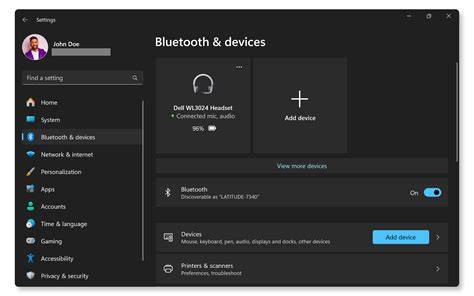
Una solución efectiva en Windows 11 es eliminar el dispositivo Bluetooth de su sistema y luego volver a emparejarlo. Para hacerlo:
- Haga clic con el botón derecho en el icono de Wi-Fi en la barra de tareas y haga clic en la flecha al lado de la configuración rápida de Bluetooth.
- Haga clic en la opción Más configuraciones de Bluetooth ubicada en la parte inferior del panel de configuración rápida.
- En la parte superior de la página, haga clic en el botón con los tres puntos y seleccione la opción Quitar dispositivo.
- Haga clic en el botón Sí para eliminar el dispositivo Bluetooth.
- Una vez eliminado, vuelva a añadir el dispositivo y luego seleccione la opción Bluetooth en la ventana de configuración.
6. Habilitar el Adaptador Bluetooth en el Administrador de Dispositivos
A veces, el adaptador Bluetooth integrado en el sistema puede estar inactivo. Debe habilitarlo usando el Administrador de dispositivos. Para ello:
- Haga clic con el botón derecho en el botón de Inicio y localice la opción Administrador de dispositivos.
- Expanda la categoría de dispositivos Bluetooth.
- Si ve un dispositivo que indica que el adaptador está desactivado, haga clic con el botón derecho en él y seleccione la opción Habilitar dispositivo.
Ahora el adaptador Bluetooth debería estar activo en su sistema.
7. Reiniciar los Servicios de Bluetooth
Los servicios relacionados con Bluetooth pueden detenerse debido a una falla y necesitar reiniciarse. Otros dispositivos pueden no conectarse si los servicios relacionados no se están ejecutando. Para reiniciar los servicios:
- Abra el comando Ejecutar (Win + R).
- Escriba services.msc y presione Intro.
- Localice todos los servicios de Bluetooth en el panel Servicios.
- Haga clic con el botón derecho en cada servicio que contenga la palabra "Bluetooth" y seleccione la opción de Iniciar o Reiniciar en el menú contextual.
8. Actualizar los Controladores de Bluetooth
Los controladores obsoletos o dañados pueden afectar el funcionamiento nominal del dispositivo. Es mejor actualizar los controladores de Bluetooth a la última versión. Para hacerlo:
- Haga clic con el botón derecho en el botón de encendido y haga clic en la opción Administrador de dispositivos de la lista.
- Expanda los dispositivos Bluetooth.
- Haga clic con el botón derecho en el adaptador Bluetooth y seleccione la opción Actualizar controlador.
- Elija la opción de Buscar controladores automáticamente o Buscar controladores en mi equipo si tiene uno descargado.
Una vez que el sistema instale el último controlador, intente volver a conectar el dispositivo Bluetooth.
9. Reinstalar los Controladores de Bluetooth
Si la actualización no funciona, una reinstalación limpia de los controladores puede resolver el problema. Para reinstalar los controladores de Bluetooth mediante el Administrador de dispositivos:
- Haga clic con el botón derecho en el botón de encendido y haga clic en la opción Administrador de dispositivos de la lista.
- Expanda los dispositivos Bluetooth.
- Haga clic con el botón derecho en el adaptador Bluetooth y seleccione la opción Desinstalar dispositivo.
- Confirme que desea eliminar el dispositivo y sus controladores.
Ahora, reinicie su sistema. Windows descargará automáticamente los controladores del dispositivo. También puede visitar el sitio web oficial del fabricante para descargar los más recientes.
10. Activar el Servicio "Audio Sink" para el Dispositivo
Algunos dispositivos Bluetooth pueden no funcionar correctamente si el servicio "Audio Sink" no está activo. Este servicio es crucial para las funciones de control remoto y la reproducción de audio.
- Abra el Panel de control y navegue a Hardware y sonido ► Dispositivos e impresoras.
- Localice su dispositivo Bluetooth conectado, haga clic con el botón derecho y haga clic en Propiedades.
- En la pestaña Servicios, compruebe si Audio Sink está activo.
- Marque la casilla de verificación y luego haga clic en el botón Aplicar en la parte inferior de la ventana Propiedades.
11. Establecer el Dispositivo Bluetooth como Predeterminado para Reproducir Audio
A veces, el problema es simplemente que el dispositivo Bluetooth no está configurado como la salida de audio predeterminada. Para corregirlo:
- Abra la aplicación Configuración.
- Navegue a Sistema ► Sonido.
- En la sección "Salida", haga clic en la opción Más configuraciones de sonido.
- En la pestaña Reproducción, seleccione su dispositivo Bluetooth de la lista y haga clic en el botón Establecer como predeterminado en la parte inferior de la ventana.
Ahora, intente reproducir audio a través del dispositivo Bluetooth.
El DISPOSITIVO Bluetooth NO FUNCIONA en Windows 11 (SOLUCION!)
Solución de Problemas Generales en Dispositivos Móviles (Android)
Si el audio Bluetooth no funciona correctamente en dispositivos Android (incluyendo relojes Pixel con la versión 4.1 o posterior de la aplicación complementaria), pruebe los siguientes pasos:
- Desactive el Bluetooth y vuelva a activarlo.
- Confirme que sus dispositivos estén vinculados y conectados.
- Reinicie los dispositivos.
- Compruebe que esté cerca del dispositivo, ya que el Bluetooth tiene un alcance limitado.
Es importante tener en cuenta que no todos los teléfonos pueden encontrar y configurar todos los dispositivos automáticamente. Si no hay ningún dispositivo en la aplicación de Ajustes, pruebe a conectarse de otra forma, por ejemplo, mediante el menú de Bluetooth directamente. Además, no todos los coches pueden reproducir música o gestionar llamadas por Bluetooth, por lo que debe verificar la compatibilidad del vehículo.
tags: #activar #servicio #reproduccion #bluetooth