Este wikiHow te enseñará cómo habilitar Adobe Flash en Google Chrome en una PC o Mac. Es crucial recordar que el soporte para Adobe Flash finalizó en diciembre de 2020, lo que implica que su uso se ha vuelto obsoleto y, por defecto, está deshabilitado en el navegador Chrome por razones de seguridad. La mayoría de los sitios web actuales están basados en tecnologías más modernas como HTML5, lo cual omite el uso de Flash.
Habilitar Flash Player para sitios web específicos
En algunos casos, cuando intentas acceder a un sitio web basado en Flash Player, es posible que veas una advertencia o un mensaje de error que indica que "Este sitio necesita Flash para funcionar". En estas situaciones, Google Chrome te ofrecerá la opción de permitir o bloquear su ejecución.
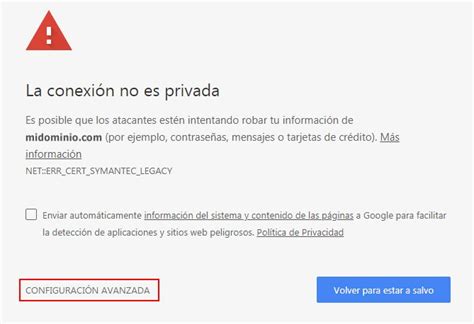
Para activar Flash en una página web específica temporalmente, sigue estos pasos:
- Si ves el mensaje de error o advertencia, haz clic en el ícono del candado (o en el ícono de la "i" dentro de un círculo, si es el caso) en el lado izquierdo de la barra de direcciones de Chrome.
- Luego, haz clic en la opción "Configuración del sitio".
- Dentro de la configuración específica para ese sitio, busca la sección "Flash" y haz clic en la flecha apuntando hacia abajo en el campo desplegable para seleccionar la opción "Permitir".
Es importante tener en cuenta que Chrome restablece la configuración de Flash al cerrarse para la mayoría de los sitios, lo que significa que es probable que debas repetir este proceso en futuras sesiones si el sitio web aún depende de Flash. Esto aplica a cualquier sitio que use Flash, como aquellos de juegos o videos en línea.
Administrar la configuración general de Flash en Chrome
Puedes gestionar la configuración global de Flash en Google Chrome para controlar su comportamiento. Para acceder a estas opciones:
- Abre una nueva pestaña en Google Chrome.
- En la barra de direcciones, escribe chrome://settings/content/flash y presiona Enter para ir directamente a la sección de configuración de Flash.
- En esta sección, encontrarás un interruptor o un campo desplegable para "Flash".
- Si el interruptor es azul, esto generalmente indica que Flash está configurado para "Preguntar antes de ejecutar". Si el campo desplegable está en "Preguntar (recomendado)", esto te permite decidir si Flash se ejecuta cada vez que un sitio lo solicita.
- Si deseas permitir la ejecución de Flash de forma más amplia (aunque no es recomendable por seguridad debido al fin del soporte), puedes seleccionar la opción "Permitir" en el campo desplegable.
Cómo activar adobe flash player en Google Chrome 2024
Comprobar la versión de Flash Player y contexto de actualizaciones
Aunque antes era posible verificar y actualizar Flash Player en Google Chrome, es fundamental recordar que Adobe finalizó completamente el soporte para Flash en 2020. Esto significa que ya no se emiten actualizaciones de seguridad o funcionalidad para este reproductor, y la capacidad de Chrome para ejecutarlo se ha ido limitando progresivamente.
Anteriormente, podías acceder a una sección específica del navegador para comprobar los componentes y su versión. Sin embargo, dado el cese del soporte, buscar actualizaciones de Flash Player en Google Chrome ya no es relevante ni efectivo. Se recomienda encarecidamente evitar sitios que aún requieran Flash, ya que pueden presentar riesgos de seguridad debido a la falta de parches y soporte.
tags: #activar #reproduccion #flash #chrome