¿Acabas de realizar la mejor jugada en CS2 y quieres analizarla para mejorar tu rendimiento? Gracias al software de demos de CS2, puedes revivir todas tus partidas anteriores con solo unos clics. Esta guía te mostrará cómo ver y controlar las demos en CS2.
¿Qué es una demostración en CS2?
Una demostración en CS2 es esencialmente una grabación de una partida real que puedes reproducir en cualquier momento. Estas repeticiones se almacenan en los servidores de Valve durante un período determinado, lo que permite a los jugadores acceder y descargar las grabaciones de sus partidas más recientes. Las demos simplifican enormemente la creación de contenido para el juego, dando lugar a la aparición de numerosos clips, reseñas de vídeo y guías.
Las demos son una herramienta fundamental para el desarrollo de cualquier jugador de CS2. Permiten analizar partidas, estudiar estrategias, identificar errores y desglosar las tácticas de jugadores profesionales. Al aprender a utilizar el visor de demos y sus comandos avanzados, podrás desglosar jugadas clave y extraer lecciones valiosas, mejorando tu gameplay y tu comprensión del juego.
Las demostraciones en CS2 son una herramienta muy útil al alcance de todos los jugadores. Las grabaciones te permiten ver una repetición en vídeo de tu partida, analizar los principales errores, estudiar el juego de tus compañeros y hasta detectar posibles tramposos en el equipo enemigo. Todo jugador interesado debe saber cómo utilizar las funciones básicas de las repeticiones en CS2: grabar, rebobinar y cargar.
Cómo Grabar una Demostración
No es necesario grabar manualmente una partida normal contra jugadores reales: las demostraciones de partidas competitivas en CS2 se crean automáticamente. Puedes acceder a estas grabaciones desde el menú principal del juego.
También es posible grabar una demostración manualmente en CS2, por ejemplo, en el modo de entrenamiento con bots. La repetición creada de esta manera se almacenará en la carpeta del juego, por lo que es importante asegurarse de que haya suficiente espacio libre en el disco del sistema con Counter-Strike 2, de lo contrario, la demostración podría no registrarse.
El comando de consola para grabar una repetición es record [nombre], y para detener la grabación, se utiliza el comando stop.
Cómo Ver una Demostración en CS2
Las grabaciones de partidas antiguas se almacenan en los servidores de Valve durante un tiempo limitado. Es recomendable guardar la partida deseada lo antes posible después de que finalice; de lo contrario, podrías encontrarte con el error "El período de almacenamiento de registros ha expirado" o "La grabación ha caducado y ya no se puede descargar".
En octubre de 2023, Valve deshabilitó temporalmente la posibilidad de descargar demos, lo que requería esperar una solución oficial. Sin embargo, generalmente puedes habilitar una demostración en CS2 a través del menú principal o de la consola. Tanto las demos propias descargadas como las de otros jugadores están disponibles para su visualización.
Método 1: A través del Menú Principal
- Haz clic en el icono de TV en la esquina superior izquierda de la pantalla.
- En la pestaña "Tus Partidas", encontrarás una lista de todos tus juegos más recientes.
- Selecciona la demostración que necesitas y haz clic en "Descargar".
- Espera a que se complete la descarga y luego haz clic en "Ver". Todas las partidas descargadas se pueden encontrar en la pestaña "Subido".
Método 2: A través de la Consola
Puedes habilitar una demostración a través de la consola solo en dos casos: si tienes una repetición creada a través de la consola o si has colocado una grabación descargada en la carpeta del juego.
- Para ver una demostración descargada, debes moverla a la carpeta del juego, generalmente ubicada en C:\Program Files (x86)\Steam\steamapps\common\Counter-Strike Global Offensive\game\csgo. La ruta exacta puede variar en futuras actualizaciones de CS2.
- Inicia CS2.
- Abre tu consola de desarrollador (asegúrate de tenerla habilitada en la configuración de CS:GO).
- Escribe el comando playdemo [nombre_archivo_demo], reemplazando [nombre_archivo_demo] con el nombre exacto del archivo de demo que has guardado.
- Presiona Enter, y la repetición de tu partida comenzará a reproducirse.
El comando de consola necesario para iniciar la reproducción de una demo es playdemo [nombre].
Gestión de Demos en CS2: La Interfaz de Usuario de Demos (DemoUI)
Una vez que estés dentro de la repetición de una partida, necesitarás utilizar la interfaz de usuario de demos para controlar la reproducción. Presiona Shift + F2 para abrir la DemoUI. Esta interfaz te proporciona una variedad de controles para avanzar, pausar, acelerar o ralentizar clips específicos, y mucho más.
La DemoUI tiene las siguientes características:
- Reproducir / Pausar
- Marca de tiempo
- Botones para avanzar o retroceder 15 segundos
- Botones para saltar al inicio de cada ronda
- Selecciones de velocidad de reproducción: 1/4x, 1/2x, 1x, 2x, 4x u 8x.
El comando demoui en la consola abrirá esta interfaz para la entrada actual.
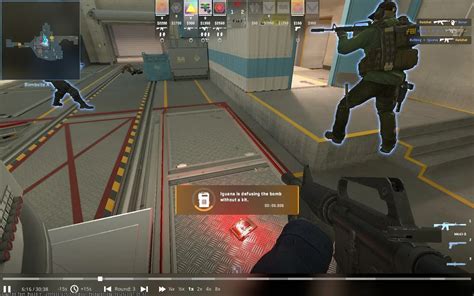
Si la DemoUI nativa presenta problemas, como la imposibilidad de avanzar la repetición o problemas al ajustar la velocidad, puedes intentar hacer clic en "Stop" en la esquina inferior izquierda de la DemoUI y luego volver a lanzar la repetición. Si te has pasado de la hora deseada al adelantar, puedes ajustar el control deslizante de tiempo hasta el momento exacto.
Herramientas Adicionales y Solución de Problemas
Existen herramientas externas que pueden ayudarte a organizar y analizar tus demos de manera más eficiente:
- SCOPE.GG: Ofrece un sistema de repetición en 2D con estadísticas avanzadas. Permite ver la partida en un formato bidimensional y analizar eventos clave a través de una línea de tiempo interactiva, sin necesidad de iniciar CS2.
- CS Demo Manager: Una herramienta gratuita que ayuda a organizar y gestionar tus archivos de demo.
En FACEIT, después de jugar un partido, puedes descargar la demo directamente desde la sala del partido.
¿Qué hacer si la demo en CS2 no se inicia?
Si la grabación de un juego competitivo no comienza desde el menú principal, podrían ser errores temporales. Asegúrate de que el juego no esté pausado; la DemoUI solo funcionará si el partido se está reproduciendo a la velocidad predeterminada (1x). Si la descarga de la demo pudo haber tenido problemas, o si la interfaz nativa de la demo presenta errores, considera usar herramientas como SCOPE.GG, donde las demos se procesan y visualizan automáticamente a través del navegador.
Si estás intentando ver una demo y no funciona, verifica que la consola de desarrollador esté habilitada y que el comando playdemo se haya introducido correctamente. También, asegúrate de que el archivo de demo esté en la carpeta correcta del juego.
Las demos se almacenan en los servidores de Valve por un tiempo limitado. Si intentas descargar una demo demasiado antigua, recibirás un mensaje indicando que ha expirado.
❤️APRENDE A VER DEMOS CS2 ❤️ -GUÍA para VER y CONTROLAR DEMOS - DESCARGA DEMOS PROFESIONALES 👓👓
Ver y analizar demos es una parte crucial en el desarrollo de cualquier jugador de CS2. Con la práctica, revisar demos se convertirá en algo natural, y empezarás a ver CS2 con nuevos ojos.