Su red doméstica es tan segura como su router, y es fundamental comprender cómo acceder a la configuración de este dispositivo para gestionarlo adecuadamente. Este artículo le enseñará cómo encontrar el usuario y contraseña por defecto de su router, cómo acceder a su panel de administración y los pasos esenciales para proteger su red Wi-Fi.
¿Cuál es el usuario y contraseña por defecto para routers HCG?
El nombre de usuario y contraseña de acceso por defecto para routers HCG suelen ser ambos "admin". Esta es una configuración muy común en la mayoría de los routers. Sin embargo, si ha cambiado la contraseña de acceso, no hay forma de encontrarla directamente.
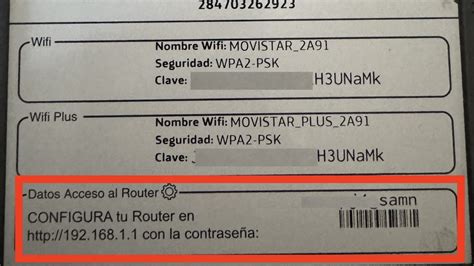
Si nunca ha cambiado la contraseña, puede verificarla en las instrucciones del router, en una pegatina adherida al propio dispositivo o buscando el modelo específico por Internet. En el caso de que no la encuentre y el router sea de un operador, puede contactar a dicho operador para que se la proporcione.
Cómo acceder al panel de administración de tu router
Acceder al panel de administración de su router es el primer paso para realizar cualquier configuración o mejora de seguridad. Aunque cada router tiene una página de configuración diferente, la manera de acceder a ella es siempre igual en todos. Una vez dentro, las opciones disponibles y la interfaz dependen de cada fabricante.
1. Conexión al router
Para configurar su router, lo más cómodo es usar un ordenador conectado a su red. Conecte el cable de su enrutador a su ordenador o portátil. Alternativamente, use su conexión inalámbrica. Es mejor usar una conexión cableada mientras configura su router, ya que es más estable.
2. Localizar la Dirección IP del router
Cada router tiene una dirección IP interna que se utiliza para acceder a su interfaz de administración. Para hacer esto, va a necesitar escribir una serie de números en la barra de direcciones de su navegador. Las direcciones IP más comunes son 192.168.1.1 o 192.168.0.1, que representan la puerta de entrada al panel de administrador del router de la mayoría de los operadores. Algunos routers tienen esta dirección IP escrita en una pegatina en la parte inferior, pero muchos otros no lo hacen tan fácil de encontrar.
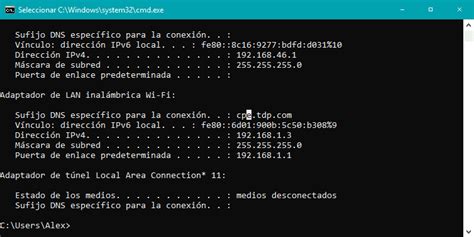
Si estas direcciones IP no funcionan o su red está usando una dirección IP diferente, puede salir de dudas entrando en el Símbolo de sistema de Windows y escribiendo el comando ipconfig dentro de la consola. En los datos que le devuelve, busque la dirección IP en la que ponga "Puerta de enlace predeterminada".
3. Ingresar credenciales
Primero, escriba la dirección IP del router en la barra de direcciones de su navegador. Luego, ingrese el nombre de usuario y la contraseña de su router, y haga clic en OK o INICIAR SESIÓN. Introduciendo esta dirección le aparecerá una ventana en la que se le pedirá el nombre de usuario y la contraseña de su router para poder acceder a él.
Problemas al iniciar sesión
- Usuario o contraseña erróneos: Si no puede identificarse, probablemente está introduciendo un usuario o contraseña erróneo. Asegúrese de usar las credenciales por defecto (como "admin/admin" para HCG) o las que haya configurado.
- La página de identificación no carga: Si la página de identificación no se carga, asegúrese de que el dispositivo que está usando esté conectado a la Wi-Fi o mediante cable. A veces, las páginas pueden tener problemas cargándose o problemas con la velocidad. En este caso, probablemente su red está usando una dirección IP diferente a la predeterminada.
¿Olvidaste la contraseña? Realiza un restablecimiento de fábrica
Si olvidó la contraseña de acceso al panel de administración del router, la única solución es realizar un restablecimiento a los valores de fábrica. Este proceso revertirá todas las configuraciones del router a su estado original, incluyendo el nombre de usuario y la contraseña, que volverán a ser los valores por defecto (ej. "admin/admin" para HCG).
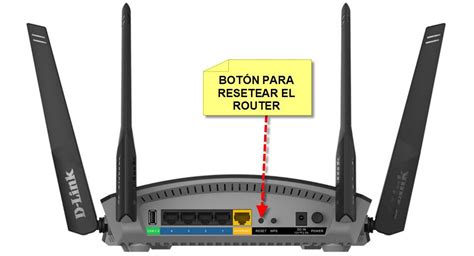
Para hacer un reseteo duro, siga estos pasos:
- Asegúrese de que el router esté encendido antes de reiniciarlo por completo.
- Presione y mantenga presionado directamente el botón de reinicio (generalmente un pequeño botón negro o empotrado) en el panel posterior o lateral del router con un objeto puntiagudo (como un pasador o un lápiz) por alrededor de 10 segundos.
- Suelte el botón de reinicio y espere a que el dispositivo se reinicie.
Una vez completado el reinicio, podrá acceder al router con el nombre de usuario y contraseña por defecto. Asegúrese de que la dirección IP de su equipo se encuentre en la misma subred que el dispositivo para poder acceder.
Es importante recordar que un restablecimiento de fábrica eliminará todas las configuraciones personalizadas que haya realizado, como el nombre de su red Wi-Fi, la contraseña del Wi-Fi y cualquier regla de puerto o configuración de seguridad.
Mejora la seguridad de tu red: Cambios esenciales en la configuración del router
Entrar en el router puede resultar sencillo, pero hacer que su conexión gane en seguridad y calidad es una tarea que implica varios pasos. Su router es el centro de su red; todo, desde el ordenador portátil que utiliza para realizar compras en línea y gestionar su cuenta de ahorros hasta el monitor de bebés en la habitación de su hijo, se conecta a él. Por ello, protegerlo es vital. Mantener la configuración por defecto abre la puerta a que cualquiera que logre conectarse a nuestra red Wi-Fi pueda entrar en la configuración del router desde el exterior.
Una vez ha entrado en la configuración del router, toca empezar a hacer los cambios básicos para proteger su conexión y personalizarla a su gusto. Sin embargo, no se aventure a cambiar datos que no conoce, ya que podría quedarse sin conexión.
1. Cambiar la contraseña de acceso al router
Lo primero que le recomendamos hacer es cambiar la preocupantemente simple y sencilla contraseña de acceso a la configuración de su router. Con ello evitará que alguien que gane acceso a su conexión pueda hacer cambios importantes en su red. En cualquiera de los casos, se le pedirá la contraseña vieja y que escriba dos veces la contraseña nueva.
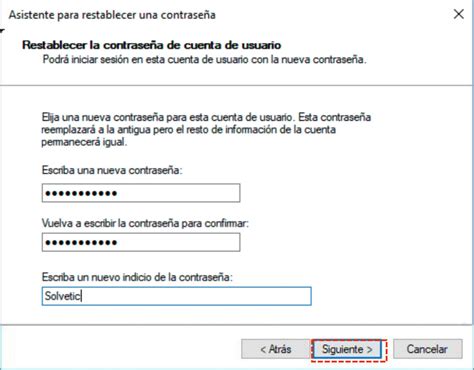
Para crear una contraseña robusta:
- Evite contraseñas comunes: Nunca utilice contraseñas como "qwerty", "12345", "password", "abc123", "admin", "11111", etc.
- Longitud mínima: Su contraseña nunca debe tener menos de 8 caracteres de longitud. Cuanto más larga sea, más tiempo se tarda en descifrarla.
- Aleatoriedad: Asegúrese de que la frase de contraseña que elija sea completamente aleatoria. Evite títulos de películas, frases populares o citas de libros.
Cambiar la contraseña de administrador predeterminada de su router es crucial para que sea más segura. Si bien puede ser conveniente atenerse a la contraseña predeterminada, hacerlo compromete su seguridad y hace que sea mucho más fácil para los ciberdelincuentes infiltrarse en su red y robar su información personal.
2. Cambiar el nombre de la red Wi-Fi (SSID)
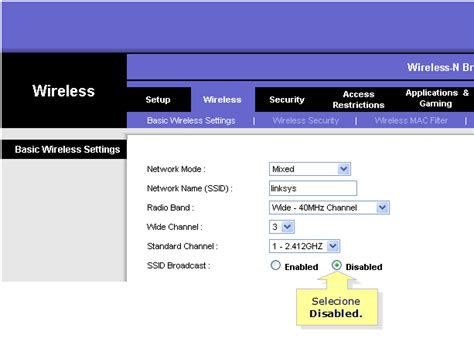
El siguiente paso es cambiar el nombre de su red Wi-Fi. Para ello, navegue por los menús de su router hasta encontrar el apartado "Nombre de red (SSID)", que es el nombre con el que aparecerá su Wi-Fi cuando intente conectarse a ella. Una vez en el apartado, tiene que cambiar este nombre SSID predeterminado por uno que usted elija. Si su router es moderno puede que sea de doble banda y que genere dos redes Wi-Fi de 2.4G y 5G. En estos casos, tendrá que cambiarle el nombre SSID a ambas, y acuérdese de hacerlo de tal manera que pueda diferenciar ambas bandas.
Otra opción más drástica, pero también muy efectiva, es directamente esconder la red, dejarla activada, pero que no sea visible a ningún dispositivo. Para ello, sólo tendrá que hacer clic en la opción "Hide Point Access" o similar.
3. Cambiar la contraseña del Wi-Fi (Clave WPA)
Una vez cambiado el nombre de su conexión Wi-Fi, el siguiente paso es cambiar la clave precompartida de WPA, es decir, la contraseña de su Wi-Fi. En algunos routers, este parámetro vendrá en algún apartado de "Security" dentro de la configuración del WLAN o Wi-Fi. En la opción "Network Authentication", puede seleccionar el tipo de seguridad que quiere emplear.
A la hora de elegir la contraseña, recuerde que tiene que hacerla lo más robusta posible, que no sea fácil para que sus vecinos no puedan adivinarla, pero a ser posible que pueda acordarse de ella para no tener que buscar un papelito al conectarse.
4. Optimizar el canal Wi-Fi
Ahora que ya tiene hecha la configuración inicial, puede cambiar el canal de la Wi-Fi para usar el que más velocidad ofrezca. Esto no depende tanto del canal como de cuál de ellos esté menos saturado y utilizado por los dispositivos suyos y de sus vecinos. El router seguramente esté preconfigurado para buscar un canal de forma automática, lo que es suficiente para la mayoría de los casos.
La manera más sencilla para comprobar la saturación de canales y decidir cuál utilizar es mediante aplicaciones que permitan su escaneo, como WiFi Analyzer de Android. Es fácil de utilizar; sólo tiene que abrir la app, pulsar en "Ver" y analizar los canales para que le haga un ranking con los que más libres estén.
WiFi Analyzer - Optimiza tu Red Inalámbrica
5. Configuración de seguridad avanzada
- Filtrado de direcciones MAC: Si lo que busca es seguridad para proteger su Wi-Fi de que dispositivos indeseados se conecten, puede establecer un filtrado de direcciones MAC. Para establecer este filtro, tiene que buscar una opción llamada "MAC Filter" y pulsar en "Enabled" para activarlo. Entonces, puede añadir direcciones MAC y decidir si quiere que estas estén bloqueadas y no puedan conectarse o permitidas.
- Control parental y filtro URL: Algunos routers también pueden tener un control parental. Algunos de estos controles parentales también pueden tener un filtro para bloquear direcciones web o "URL Filter". En ellos, tendrá que escribir la dirección y si quiere descartarla o permitirla.
Consideraciones finales
Uno de los procesos que todos los usuarios que tienen un router Wi-Fi en casa deberían conocer es el de acceder al propio dispositivo para modificar sus parámetros y opciones. Sin embargo, no recomendamos modificar las opciones que no conocemos o, de lo contrario, nos veríamos obligados a llamar al servicio técnico para que lo resuelvan.
Por último, habrá routers que también le permitan hacer una copia de seguridad de su configuración. Si se ha pasado un par de horas configurando a su medida su Wi-Fi, está claro que lo que menos quiere es perderlo todo y tenerlo que volver a hacer si por alguna razón falla algo y tiene que resetearlo.
tags: #router #hcg #contrasena #por #defecto