En ocasiones, los usuarios de Spotify pueden encontrarse con mensajes de error como "Página no disponible" o experimentar interrupciones inesperadas en la reproducción. Estos problemas pueden deberse a diversas causas, desde fallos técnicos en la aplicación o el dispositivo hasta restricciones en la cuenta o la conexión a internet. Afortunadamente, la mayoría de estos inconvenientes tienen solución.
¿Qué Significa "Reproducción Deshabilitada" o Errores Similares en Spotify?
Cuando Spotify muestra un mensaje de "Página no disponible", "Algo salió mal", o la reproducción se detiene sin motivo aparente, generalmente indica un problema técnico o una restricción que impide que la aplicación o el reproductor web funcionen correctamente. Si el problema está relacionado con la cuenta, Spotify podría incluso enviar un correo o mensaje indicando que la cuenta ha sido deshabilitada.
Problemas de Cuenta y Restricciones
- Sospecha de actividad fraudulenta: Si en una cuenta hay indicios de actividad fraudulenta, o de alguna otra cosa que infrinja los términos y condiciones de Spotify, la plataforma puede deshabilitarla.
- Tarjetas de regalo online: En el caso de tarjetas de regalo online, solo se deshabilita la cuenta que haya comprado la tarjeta, y esta queda cancelada. Si ya se ha utilizado en otra cuenta, esta última recibirá un correo electrónico notificando una devolución del cargo y la retirada del Premium.
- Premium Familiar: En el caso de Premium Familiar, solo se deshabilita la cuenta del/de la administrador/a del plan.
- Restricciones geográficas: Si pasas más de 14 días en el extranjero, no podrás reproducir ningún tipo de contenido. Para seguir usando tu cuenta, es necesario modificar su configuración.
- Canciones en gris: Las canciones pueden aparecer en gris si no están disponibles en tu mercado o si el dispositivo está en modo sin conexión.
Soluciones Generales para Problemas de Reproducción en la Aplicación
Si tienes problemas técnicos al reproducir contenido en la aplicación de Spotify o ves un mensaje de error, puedes probar las siguientes soluciones:
- Reinicia la aplicación: Si la aplicación de Spotify ha estado abierta durante mucho tiempo, puede experimentar retrasos y falta de respuesta. Ciérrala y vuelve a abrirla.
- Actualiza la aplicación: Las versiones antiguas de la aplicación pueden presentar errores y problemas de compatibilidad. Asegúrate de que tu aplicación esté actualizada para un rendimiento óptimo.
- Reinstala la aplicación: Si los problemas persisten, intenta desinstalar y reinstalar Spotify. Es importante tener en cuenta que, tras reinstalar la aplicación, tendrás que volver a descargar la música y pódcasts que tuvieses descargados.
- Asegúrate de que tu conexión a Internet sea estable: Las conexiones inestables pueden causar interrupciones.
- Actualiza el sistema operativo de tu dispositivo: Mantener el sistema operativo actualizado puede resolver problemas de compatibilidad.
- Cierra todas las aplicaciones que no estés usando: Otras aplicaciones pueden interferir con Spotify.
- Borra la caché del dispositivo: Spotify genera archivos temporales (caché) que pueden acumularse y ralentizar el rendimiento. Borrar la caché puede mejorar el funcionamiento.
Cómo Borrar la Caché de Spotify para Liberar Espacio - Guía Completa
Soluciones Específicas para el Reproductor Web de Spotify
Si experimentas problemas al usar el reproductor web de Spotify, considera estas acciones:
- Limpiar y vaciar caché DNS: A medida que usamos y accedemos a sitios web, estos crearán memoria caché y DNS para registrar cambios y facilitar el acceso. Cualquier cambio en el sitio web puede implicar un error durante la reproducción de Spotify. Limpiar el DNS y la caché del sistema puede restaurar estos servicios.
- Editar el bloqueador del navegador: Es normal usar AdBlocker para evitar anuncios molestos, pero esto puede afectar la reproducción de Spotify. Puedes deshabilitar el bloqueo para el sitio de Spotify.
- Prueba en modo incógnito: Intenta abrir el reproductor web en una ventana de navegación privada o en el modo incógnito para descartar problemas con extensiones o caché del navegador.
- Verifica el navegador: Asegúrate de que tu navegador esté actualizado. Verifícalo y actualízalo en la sección de ayuda de tu navegador.
- Restricciones de red: Algunas redes públicas o compartidas (como las del trabajo o de la universidad) limitan el acceso a ciertos servicios.
Solución de Interrupciones Inesperadas y Otras Consideraciones
La reproducción en Spotify puede interrumpirse por varias razones, como problemas de red, fallos en el dispositivo, errores en la aplicación, problemas con la cuenta o conflictos con otro software.
Configuración de la Aplicación y Cuenta
- Cierra sesión y vuelve a iniciar sesión: Si tu cuenta de Spotify está activa en demasiados dispositivos, la reproducción puede detenerse. Visita el Resumen de tu cuenta de Spotify y utiliza la opción "Cerrar sesión en todas partes" para desconectar todos los dispositivos. Luego, cierra sesión en la aplicación y vuelve a iniciarla.
- Desactivar Bluetooth o Spotify Connect: Asegúrate de que no estén activados si no los estás usando, ya que podrían estar redirigiendo el audio.
- Calidad de audio: Spotify ofrece varios niveles de calidad. La opción "Muy alto" está disponible solo para usuarios Premium y puede requerir una conexión a internet más robusta.
- Aceleración de hardware: La aceleración de hardware puede mejorar el rendimiento de Spotify en algunos dispositivos, pero también puede causar retrasos e interrupciones. Considera ajustarla si experimentas problemas.
- Modo offline: El modo offline de Spotify Premium permite escuchar música sin conexión a Internet, pero puede causar problemas de reproducción en ocasiones si hay conflictos. Comprueba que el dispositivo no esté en modo sin conexión si esperas que funcione online.
Configuración del Dispositivo y Conexión
- VPNs y Proxies: Las VPNs y los proxies pueden interferir con la conexión a los servidores de Spotify, provocando interrupciones.
- Modo de ahorro de energía: El modo de ahorro de energía puede limitar el rendimiento de las aplicaciones, incluido Spotify. Desactívalo o asegúrate de que no esté afectando a la aplicación.
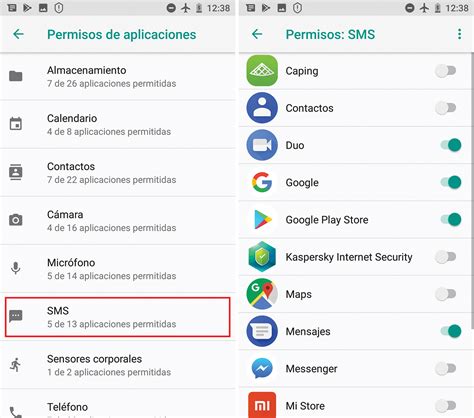
- Permisos para segundo plano: Si Spotify se detiene cuando la pantalla está bloqueada, podría ser por falta de permisos para ejecutarse en segundo plano. Asegúrate de que Spotify tenga permitido funcionar en segundo plano en la configuración de tu dispositivo.
- Interferencia de otras aplicaciones: Asegúrate de que ninguna otra aplicación de música, widgets u otros procesos interfieran con la reproducción de Spotify.
- Firewall o antivirus: El firewall o el antivirus pueden identificar incorrectamente a Spotify como una amenaza y bloquearlo. Revisa su configuración para asegurar que Spotify esté permitido.
Verificación del Estado del Servicio
Si los problemas persisten después de probar todas las soluciones anteriores, podría haber una interrupción importante del servicio. Visita la página de estado de Spotify o consulta sus redes sociales para obtener más información sobre posibles problemas a nivel global.
En este artículo, hemos explorado las causas comunes de la reproducción deshabilitada o las pausas repentinas en la reproducción de Spotify y cómo solucionarlas. Si los problemas persisten a pesar de seguir estos pasos, se recomienda contactar directamente con el soporte de Spotify para obtener ayuda personalizada.
tags: #reproduccion #deshabilitada #spotify