Introducción al Problema
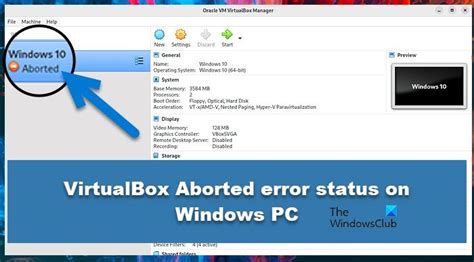
Cuando se trabaja con máquinas virtuales, como las creadas en VirtualBox, es posible encontrarse con un error de "Máquina virtual abortada". Este problema se manifiesta típicamente al intentar iniciar una máquina virtual, mostrando un mensaje que sugiere apagar la máquina o ignorar el error para depurarlo. Sin embargo, la depuración requiere conocimientos y herramientas especializadas, por lo que generalmente se recomienda apagarla.
Este error puede aparecer de forma inesperada, incluso después de haber trabajado con la máquina virtual normalmente en sesiones anteriores. Puede ser aleatorio, presentándose al arrancar la máquina virtual o, en otras ocasiones, durante su uso, provocando un cierre abrupto.
Causas Principales de la Abortación de Máquinas Virtuales
Conflictos con Software Antivirus
Una causa frecuente de los errores de "máquina virtual abortada" en sistemas operativos como Windows 7 es el software antivirus, particularmente AVG o Avast. Una actualización reciente de estos programas puede haber añadido o habilitado una característica que utiliza la virtualización asistida por hardware (VT-x/AMD-v) para mejorar sus funciones de análisis. Esto interfiere directamente con otros programas que también dependen de VT-x/AMD-v, como VirtualBox.
Algunos usuarios han reportado que, a pesar de haber actualizado el antivirus, el error persiste, o que incluso con los escudos del antivirus apagados, el problema puede reaparecer.
¿Qué es un VIRUS y un ANTIVIRUS? 🛡️ Explicación fácil para niños
Virtualización Asistida por Hardware (VT-x/AMD-v) Deshabilitada o Conflictiva
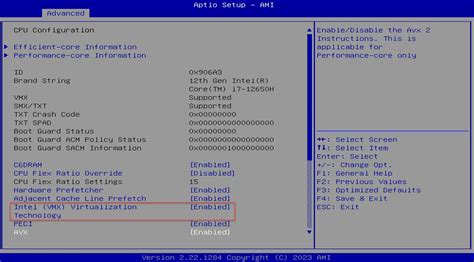
El mensaje de error en VirtualBox a menudo indica que no se tiene habilitada la virtualización VT-x o AMD-V en la BIOS del sistema. Esta característica es crucial para el rendimiento y la estabilidad de las máquinas virtuales.
Interferencias de Otros Programas y Configuraciones del Host
Más allá de los antivirus, otros factores del sistema anfitrión pueden contribuir al problema:
- Programas Específicos: Algunos usuarios han observado que el error aparece con mayor frecuencia al abrir ciertas aplicaciones, como Google Chrome, lo que sugiere posibles conflictos de recursos o con la virtualización.
- Planes de Energía: En ocasiones, el plan de energía del sistema operativo anfitrión puede influir. Si un plan de energía inusual o no estándar está activo y se activa el protector de pantalla, podría desencadenar el error. Cambiar a un plan de energía equilibrado podría mitigar este riesgo.
Soluciones Detalladas para Errores de Máquinas Virtuales
Gestión de Conflictos con Antivirus
La solución más efectiva para los problemas relacionados con Avast o AVG es desactivar la opción de "virtualización asistida por hardware" dentro de la configuración del antivirus. Tras realizar este cambio, es crucial reiniciar la PC anfitriona para que los ajustes surtan efecto. Un usuario ha confirmado que, después de deshabilitar esta opción en Avast y reiniciar, su máquina virtual en VMWare (similar en concepto a VirtualBox) se mantuvo estable.
Si el problema persiste, una medida más drástica pero útil para diagnosticar es desinstalar temporalmente el antivirus para verificar si los errores desaparecen.
Habilitación de VT-x/AMD-v en la BIOS/UEFI
Es fundamental asegurarse de que las funciones de virtualización asistida por hardware (VT-x para procesadores Intel o AMD-V para procesadores AMD) estén habilitadas en la BIOS o UEFI de la computadora anfitriona. Sin esta característica, VirtualBox (y otras plataformas de virtualización) no podrán funcionar correctamente.
Consideraciones de Configuración y Hardware
La configuración de la máquina virtual en VirtualBox permite establecer los mínimos y máximos de memoria y procesador que la VM puede utilizar. Además, es posible activar la aceleración 3D para mejorar el rendimiento gráfico. Asegurarse de que estas configuraciones sean adecuadas para el hardware disponible y las necesidades de la VM es importante para evitar problemas.
Resolución de Problemas en Entornos Microsoft Hyper-V
Aunque el problema inicial se describe en VirtualBox, los errores al crear, importar o iniciar máquinas virtuales pueden ocurrir también en entornos de Microsoft Hyper-V. Hyper-V es un rol de servidor crítico para la virtualización y puede fallar por diversas razones:
- Problemas del sistema de archivos o permisos.
- Configuración incorrecta.
- Problemas de red, controladores o licencias.
- Problemas de hardware.
Estos fallos pueden provocar interrupciones del servicio, afectar la disponibilidad de datos y generar escenarios de recuperación ante desastres con errores.
Soluciones Específicas para Hyper-V
- Permisos NTFS: Compare y corrija los permisos NTFS en el directorio donde se encuentran los archivos de la máquina virtual.
- Actualización de Directivas: Ejecute el comando gpupdate /force para asegurar que las políticas de grupo estén actualizadas.
- Importación y Nombres de Disco: Si Hyper-V no encuentra máquinas virtuales para importar o si las nuevas máquinas virtuales comparten nombres de disco, puede ser necesario usar una herramienta para convertir el disco entre las generaciones Gen1 y Gen2.
Advertencia: Esta sección o tarea contiene pasos que indican cómo modificar el registro. No obstante, pueden producirse problemas graves si modifica el registro de manera incorrecta. Por lo tanto, asegúrese de seguir estos pasos cuidadosamente. Como medida de protección, haga una copia de seguridad del registro antes de modificarlo para poder restaurarlo si se produce algún problema.
Pasos Adicionales y Consejos
Ante la presencia de errores aleatorios, es recomendable reiniciar la PC anfitriona después de realizar cualquier cambio en la configuración. Probar la máquina virtual después de cada ajuste ayuda a identificar la causa raíz del problema. La paciencia y un enfoque sistemático en la resolución de problemas son clave para superar los desafíos de las máquinas virtuales abortadas.