Trabajar con fechas en Google Sheets puede ser un desafío, pero dominar las fórmulas y configuraciones adecuadas puede facilitar mucho este proceso. En este artículo, exploraremos las principales fórmulas para trabajar con fechas, consideraciones importantes sobre la configuración regional y ejemplos prácticos que te ayudarán a comprender cómo utilizar estas herramientas para manejar rangos y trimestres.
Introducción a las Fechas en Google Sheets
Cómo Google Sheets Interpreta las Fechas
Google Sheets interpreta las fechas de diversas maneras. Por ejemplo, puedes ingresar una fecha como “2024/11/27” y Google Sheets la reconocerá correctamente. También puedes usar otros formatos, como “24/11/2024” o “miércoles 27 de noviembre”, y aún así, será interpretada como una fecha válida.
Al igual que la mayoría de las otras aplicaciones de hojas de cálculo, Hojas de cálculo trata los valores de fecha y hora como valores decimales. Hojas de cálculo usa una forma de fecha de época que se utiliza de uso frecuente en las hojas de cálculo. La parte entera del valor (a la izquierda del decimal) cuenta los días desde el 30 de diciembre de 1899. La parte fraccionaria (a la derecha del punto decimal) cuenta el tiempo como una fracción de un día.
Por ejemplo, si un valor es 2.5, significa 2 días después del 30 de diciembre de 1899, y 0.5 porque el mediodía es medio día. En el ejemplo "Cómo establecer un formato personalizado de fecha y hora o decimal para un rango", se muestra cómo establecer un patrón de formato con la API de Sheets. En este documento, se supone que el locale es en_US.
Patrones de Formato de Fecha y Hora
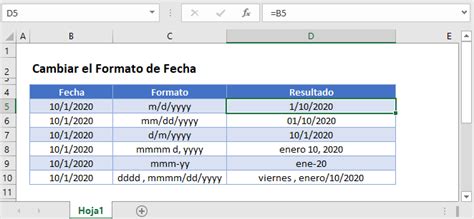
La siguiente tabla define las subcadenas de tokens que puedes usar en un patrón de formato de fecha y hora. Un carácter + indica que el carácter anterior puede aparecer una o más veces y seguir coincidiendo con el patrón.
| Token | Descripción | Ejemplo (para Tuesday, April 5, 2016, 4:08:53.528 PM) |
|---|---|---|
| M | Mes del año sin un 0 a la izquierda. | 4 |
| MM | Mes del año con un 0 a la izquierda. | 04 |
| MMM | Nombre abreviado del mes. | Abr |
| MMMM | Nombre completo del mes. | Abril |
| d | Día del mes sin 0 a la izquierda. | 5 |
| dd | Día del mes con 0 a la izquierda. | 05 |
| ddd | Día de la semana abreviado. | Mar |
| dddd | Día de la semana completo. | Martes |
| yy | Año de dos dígitos. | 16 |
| yyyy | Año de cuatro dígitos. | 2016 |
| h | Hora en formato de 12 horas sin 0 a la izquierda. También cambia las horas al formato de 12 horas. | 4 |
| hh | Hora en formato de 12 horas con 0 a la izquierda. También cambia las horas al formato de 12 horas. | 04 |
| H | Hora en formato de 24 horas sin 0 a la izquierda. Es la cantidad de horas transcurridas en un período. | 16 |
| HH | Hora en formato de 24 horas con 0 a la izquierda. Es la cantidad de horas transcurridas en un período. | 16 |
| m | Minutos en la hora (sin un 0 inicial). Cantidad de minutos transcurridos en un período. | 8 |
| mm | Minutos en la hora con un 0 inicial. Cantidad de minutos transcurridos en un período. | 08 |
| s | Segundos en el minuto sin 0 a la izquierda. Cantidad de segundos transcurridos en un período. | 53 |
| ss | Segundos en el minuto con 0 a la izquierda. Cantidad de segundos transcurridos en un período. | 53 |
| SSS | Décimas de segundo. | 528 |
| AM/PM | Indicador de AM/PM. | PM |
| _ | El token de guion bajo omite el siguiente carácter y renderiza un espacio. | _ |
| "literal" | Trata el siguiente carácter como un valor literal y no como un significado especial que pueda tener. | "texto" |
Configuración Regional y Formato de Fechas
Impacto de la Configuración Regional
La configuración regional de tu hoja de cálculo es crucial al trabajar con fechas. Por ejemplo, si agregas “02/03/2024” en una hoja configurada para España, Google Sheets lo interpretará como “2 de marzo de 2024”. Sin embargo, si cambias la configuración a Estados Unidos, el mismo formato será interpretado como “febrero 3 de 2024”. Esto ocurre porque el formato de fecha varía entre regiones; en España se usa día/mes/año, mientras que en Estados Unidos se usa mes/día/año.
Cambiar la Configuración Regional
Para cambiar la configuración regional, ve a “Archivo” > “Configuración” y selecciona la opción deseada. Asegúrate de guardar los cambios y verifica cómo esto afecta la interpretación de las fechas en tu hoja de cálculo.
Formatear Fechas en Hojas de Cálculo
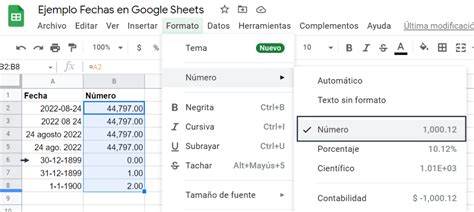
Además de la configuración regional, también puedes formatear las fechas en Google Sheets. En la interfaz de usuario (IU) de Hojas de cálculo, puedes aplicar formatos de números y fechas a las celdas con el menú Formato > Número. Si copias una fecha y la pegas en “Formato” > “Número”, puedes elegir entre diferentes tipos de formato, como fecha, fecha y hora, o duración. Esto te permitirá personalizar cómo se muestran tus fechas en la hoja de cálculo, haciéndolas más comprensibles para ti y para otros.
Google Sheets también permite la creación de formatos personalizados. Por ejemplo, puedes mostrar una fecha como “2 de marzo de 2024” o solo el mes y el año. Para hacer esto, ve a “Formato” > “Número” > “Fecha personalizada” y ajusta según tus necesidades. Puedes usar los tokens definidos anteriormente para crear el formato deseado.
Fórmulas Clave para Trabajar con Fechas y Rangos
Ahora que hemos cubierto la configuración y el formato, es hora de explorar las fórmulas más importantes para trabajar con fechas en Google Sheets. Estas fórmulas te ayudarán a realizar cálculos y a manipular datos temporales de manera efectiva.
Función HOY()
La fórmula HOY() devuelve la fecha actual. Esta función es útil para realizar cálculos dinámicos, como calcular cuántos días faltan para una fecha de vencimiento. Por ejemplo:
- Días para vencimiento: =Fecha de vencimiento - HOY()
Si tu fecha de vencimiento es el 30 de noviembre de 2024, y hoy es el 27 de noviembre, la fórmula indicará que faltan 3 días. Esta función se recalcula según la fecha del equipo, lo que significa que siempre mostrará la fecha actual al abrir la hoja de cálculo.
Una característica interesante de HOY() es que puedes operar con ella. Si le sumas o restas un número, estás añadiendo o quitando días a la fecha de hoy. Así, =HOY()+7 mostrará la fecha de dentro de una semana, recalculándose automáticamente.
Función AHORA()
La función AHORA() devuelve la fecha y hora actuales. Esto es útil cuando necesitas tanto la fecha como la hora para tus cálculos. La fórmula se utiliza de manera similar a HOY().
Funciones DÍA(), MES() y AÑO()
Estas fórmulas permiten extraer componentes específicos de una fecha:
- DÍA(fecha): Extrae el día del mes.
- MES(fecha): Extrae el mes del año.
- AÑO(fecha): Extrae el año de la fecha.
La función DÍA.DE.LA.SEMANA() permite determinar el día de la semana de una fecha específica. Puedes ajustar su parámetro para que inicie la semana en lunes si lo prefieres.
Función SI.FECHA()
La función SI.FECHA(fecha_inicial, fecha_final, “unidad”) calcula la diferencia entre dos fechas en días, meses o años, según lo especifiques. Las unidades comunes son "d" (días), "m" (meses), "y" (años). Por ejemplo:
- =SI.FECHA("01/10/2024", "11/10/2024", "d"): Esto te indicará cuántos días hay entre las dos fechas, lo cual es útil para análisis de tiempo.
Función FIN.MES()
La función FIN.MES(fecha_inicio, meses) te permite obtener el último día del mes correspondiente a una fecha específica. Puedes especificar cuántos meses deseas avanzar o retroceder desde esa fecha.
Por ejemplo:
- Si tienes la fecha 27/11/2024 y deseas saber el último día del siguiente mes, puedes usar =FIN.MES("27/11/2024", 1) que te devolverá 31/12/2024.
- Si quisieras el último día del mes anterior, usarías =FIN.MES("27/11/2024", -1), lo que te daría 31/10/2024.
Función TEXTO()
La función TEXTO(valor, "formato") permite formatear números y fechas en un formato específico. Por ejemplo, si quieres mostrar la fecha 27/11/2024 en un formato específico, puedes usar:
- =TEXTO("27/11/2024", "dddd, dd mmmm yyyy") para que el resultado sea miércoles, 27 noviembre 2024.
Filtrado y Formato Condicional por Rangos de Fechas y Trimestres
Una aplicación práctica de estas fórmulas es el filtrado y formato condicional de datos por rangos de fechas, meses, años o incluso trimestres. Por ejemplo, si tienes un listado de personas con una fecha (como el ingreso a una academia, la última compra o la última visita a la web) y quieres destacar cuáles han realizado esa acción en un período específico, puedes usar el formato condicional.
Preparación de los Datos
Lo primero que tenemos que hacer es asegurarnos de que el contenido de la columna de fechas esté en formato “fecha” para poder operar con ellas. Para ello, selecciona todas las celdas de fecha y en el menú haz clic en las opciones: Formato > Número > Fecha. Ahora ya estamos seguros de que nuestro campo FECHAS tiene el formato adecuado.
🟢Cómo crear formatos de FECHA, HORA Y NÚMERO en Excel de Google Sheets // Curso básico GRATIS ✅
Aplicación de Formato Condicional con Fórmulas Personalizadas
Selecciona de nuevo todas tus fechas y en el menú ve a Formato > Formato condicional. A la derecha de la hoja de cálculo aparece una ventana con los parámetros para configurar el formato. Ahí nos aparece por orden: en qué celdas se va a aplicar el formato, qué reglas se tienen que cumplir y qué formato se va a aplicar si se cumple la regla.
Como ya tenías seleccionadas las celdas de las fechas, el intervalo a aplicar ya está seleccionado correctamente. Para establecer la regla, en el desplegable de "Formatear reglas", elige la opción "La fórmula personalizada es" y en la casilla correspondiente, escribe tu fórmula.
Filtrar por Mes
Si deseamos filtrar los meses de octubre a diciembre (meses 10, 11 y 12), la fórmula personalizada sería:
- =MES(E2)>=10 (asumiendo que E2 es la primera celda del rango de fechas que queremos evaluar).
Filtrar por Año
Para el caso de filtrar por año, por ejemplo, el año 2019, la fórmula sería:
- =AÑO(E2)=2019
Filtrar por Trimestre
Aunque no existe una función TRIMESTRE() directa en Google Sheets, podemos combinar la función MES() con operadores lógicos para filtrar por trimestres. Por ejemplo, para el primer trimestre (enero, febrero, marzo):
- =Y(MES(E2)>=1, MES(E2)<=3)
Para otros trimestres, simplemente ajusta el rango de meses:
- Segundo trimestre (abril, mayo, junio): =Y(MES(E2)>=4, MES(E2)<=6)
- Tercer trimestre (julio, agosto, septiembre): =Y(MES(E2)>=7, MES(E2)<=9)
- Cuarto trimestre (octubre, noviembre, diciembre): =Y(MES(E2)>=10, MES(E2)<=12)
Filtrar por Múltiples Condiciones y Rangos
Para filtrar por dos o más condiciones juntas, solo debemos emplear la función lógica "Y" (AND) o "O" (OR). Por ejemplo, para filtrar registros del último año, la opción que aparece por defecto es “La celda no está vacía”, pero si hacemos clic en el desplegable aparecen muchas más opciones, de las cuales la que nos interesa es “La fecha es posterior”.
Una vez seleccionada la opción, nos aparece otro desplegable con las opciones a elegir. Como no tenemos la opción de "hace un año" directamente, seleccionamos “fecha exacta” para fabricarnos nuestro intervalo con una fórmula. Para destacar las fechas del último año (los últimos 365 días), la fórmula sería:
- =E2>HOY()-365 (para celdas en la columna E, empezando por E2)
Esta fórmula resaltará todas las fechas que sean posteriores a la fecha de hoy menos 365 días, es decir, dentro del último año.
Ejercicios Prácticos
Para ayudarte a comprender mejor cómo funcionan estas fórmulas, aquí hay cinco ejercicios que puedes realizar en Google Sheets:
- Calcula cuántos días faltan para un evento importante utilizando la fórmula HOY().
- Usa la fórmula AHORA() para registrar la fecha y hora actuales en una celda.
- Extrae el día, mes y año de una fecha usando DÍA(), MES() y AÑO().
- Determina el día de la semana de una fecha específica utilizando DÍA.DE.LA.SEMANA().
- Calcula la diferencia en días entre dos fechas usando SI.FECHA().