La Molestia de la Reproducción Automática y sus Beneficios
La reproducción automática de videos y GIFs en redes sociales es, para muchos usuarios, una función útil pero también una fuente de molestias. Una de las experiencias más molestas que ocurren cuando navegamos por la red es la reproducción automática de videos que no hemos autorizado.
No sólo resultan fastidiosos, sino que además consumen datos y batería de nuestro dispositivo y nos obligan a escuchar y ver un contenido en el que muchas veces no estamos interesados. Internautas de todo el mundo llevan tiempo quejándose de este problema en foros y redes sociales.
Ya sea por querer ahorrar datos móviles, evitar distracciones innecesarias o mantener el control sobre lo que se visualiza -como en situaciones donde un video viral resulta no deseado-, detener la reproducción automática representa una mejora real en la experiencia digital personal. Desactivar la reproducción automática puede mejorar el uso de nuestro tiempo libre.

Las plataformas y los navegadores suelen potenciar la parte multimedia con la reproducción automática, y de paso, sacar más beneficios de los anunciantes. Lamentablemente, el 'autoplay' en dispositivos móviles parece que ha venido para quedarse.
Cada plataforma ofrece mecanismos específicos para ajustar esta función.
Desactivar la Reproducción Automática en Redes Sociales
Para desactivar la reproducción automática en Twitter, sigue estos pasos:
- Accede al ícono de tu perfil (parte superior derecha en la versión de escritorio o en la barra inferior si usas la app en el móvil).
- Despliega el menú hasta encontrar “Configuración y privacidad”.
- Luego, ingresa a “Preferencias” y selecciona “Multimedia”.
- Allí, dentro del apartado de reproducción de video, puedes elegir la opción “Nunca” para evitar que el contenido se inicie de forma automática en cualquier contexto.
Ruta abreviada: Configuración > Preferencias > Multimedia > Reproducción de Video > Nunca.
En la versión web, puedes hacerlo desde Ajustes / Cuenta / Contenido / Video tweets y desactivar la reproducción automática. Para quitarlo en Android, debes bajar a la zona de Configuración en el largo menú de opciones de tu cuenta. En iOS, debes elegir Configuración / Vídeos y allí puedes elegir lo que mejor te venga. Twitter ofrece una opción de “Reproducción automática inteligente”, que promete adaptarse a tu dispositivo, batería y uso de datos.
Instagram no ofrece una función de desactivación total del autoplay, pero sí permite reducir notablemente la frecuencia de reproducción automática ajustando el uso de datos. Para ello, sigue estos pasos desde la aplicación:
- Toca tu foto de perfil en la esquina inferior derecha.
- Una vez en tu perfil, abre el menú lateral (tres líneas horizontales en la parte superior derecha) y entra en “Configuración y actividad”.
- Dentro, ve a “Tu aplicación y contenido multimedia” y luego a “Calidad multimedia”.
- Allí, puedes activar la opción “Usar menos datos móviles”.

Bluesky
Para controlar la reproducción automática en la aplicación de Bluesky, sigue estos pasos:
- Ubica el menú tocando el ícono de tres líneas en la esquina superior izquierda del móvil (o mediante la barra lateral en escritorio).
- Selecciona “Configuración” al final del listado.
- Accede al apartado “Contenido y multimedia”.
- Allí puedes desactivar fácilmente la opción “Reproducir automáticamente videos y GIFs” utilizando el interruptor correspondiente.
Ruta abreviada: Configuración > Contenido y multimedia > Reproducir automáticamente videos y GIFs.

Controlar la Reproducción Automática en Navegadores Web
Consideraciones Generales en Navegadores
Los navegadores actuales suelen mostrar un icono en forma de altavoz para que sepamos de dónde viene el sonido si un vídeo se está reproduciendo en segundo plano. En algunos casos, incluso podemos pulsar en ese icono para silenciar la pestaña. Además, si hacemos clic derecho en una pestaña, veremos la opción Silenciar página web para que esa pestaña no suene.
Google Chrome
Mounir Lamouri, un ingeniero de software de Google Chrome, confirmó que no todos los usuarios tienen las mismas preferencias sobre los videos que se reproducen de manera automática. Por eso, la nueva versión del navegador (Chrome 64), cuenta con una opción para silenciar esos videos:
- Primero, debes actualizar Chrome y descargar su última versión.
- Una vez hecho esto, deberás seleccionar el icono en la parte izquierda de la barra de direcciones.
- Haz clic en la opción “Sonido” del menú desplegable y permite o bloquea la reproducción.
- También puedes elegir "Bloquear siempre en este sitio" para que la reproducción automática no vuelva a ocurrir en esa página.
Otra opción es activar la extensión Silent Site Sound Blocker para silenciar todas las pestañas automáticamente.
Configuración avanzada de reproducción automática en Chrome (a partir de Chrome 61)
Antiguamente, desde la Configuración de Chrome era posible activar o desactivar la reproducción automática de vídeos y audios. Pero desde Google Chrome 61 esto ha cambiado, y desde ahí solo podemos regular la reproducción de sonido para que todas reproduzcan audio o todas queden silenciadas por defecto.
Para un control más granular, puedes acceder a la política de reproducción automática:
- En la barra de direcciones de Chrome, busca las opciones de Autoplay policy.
- Verás un menú desplegable con cuatro opciones. La cuarta opción es la que nos interesa: Document user activation is required.
- Esto significa que si no interactuamos con el vídeo o audio, no se reproducirá automáticamente.
- Una vez seleccionada esa opción, tendrás que cerrar y volver a abrir Chrome.
Opción antigua de "Haz clic para reproducir"
Dentro del menú de la barra de herramientas, haz clic en "Configuración", despliega las opciones avanzadas y, a continuación, busca la opción "Privacidad". En la opción "Configuración de contenido", haz clic en "Complementos" y después deberás marcar "Haz clic para reproducir". De esa manera, los videos sólo se activarán si ejecutas manualmente su reproducción.
Si lo deseas, puedes incluir como excepción aquellas páginas en las que no te resulte molesto que los videos se reproduzcan automáticamente. Para ello, deberás incluir [*.] delante del sitio web en cuestión.
Solución de problemas para YouTube en navegadores (ej. Edge)
Si el botón para desactivar la reproducción automática en YouTube no se muestra en tu navegador (como Edge), puedes intentar eliminar los datos del sitio:
- Ve a Configuración de Edge > Cookies y permisos del sitio > Administrar y eliminar cookies y datos del sitio > Ver todas las cookies y datos del sitio.
- Busca YOUTUBE y luego haz clic en el icono de la papelera para eliminar todo.
- Verifica si el problema está solucionado.
Mozilla Firefox
Si el navegador que usas es Firefox, para silenciar la reproducción automática de videos tan sólo deberás abrir una nueva pestaña y escribir about:config en la barra de direcciones.
Configuración con plugins.click_to_play (método anterior)
- Tras un pequeño aviso de seguridad, encontrarás una gran cantidad de complementos.
- Después, escribe plugins.click_to_play en el buscador.
- Haz doble clic para cambiar su valor de "verdadero" a "falso" y así lo activarás o desactivarás.
Configuración con media.autoplay.enabled y media.block-autoplay-until-in-foreground (método reciente)
Las versiones más recientes de Firefox tienen entradas específicas para el control de la reproducción automática:
- En el menú oculto de Firefox, escribiendo about:config en la barra de direcciones, busca media.autoplay.enabled. Este está activado por defecto, lo que implica que la reproducción automática viene activada.
- También busca media.block-autoplay-until-in-foreground. Esta opción bloquea la reproducción de vídeos en segundo plano.
En ese caso, al abrir varias pestañas con vídeos, verás que muestran un icono en forma de Play. El vídeo se reproducirá sólo si pulsas en ese icono. Una vez activado el vídeo, puedes silenciarlo pulsando en el icono en forma de altavoz.
Internet Explorer
Si usas Internet Explorer, podrás eliminar el autoplay de los videos instalando un complemento:
- Haz clic en la tuerca (arriba a la derecha) y después opta por "Administrar complementos".
- Dentro del menú "Mostrar", selecciona todos ellos y busca "Shockwave Flash Object".
- En el botón derecho, dirígete a "Más información" y selecciona "Eliminar todos los sitios".
Además, si usas este navegador en YouTube, la web te preguntará si quieres activar o no la opción de reproducción automática. Tu elección se guardará dentro de las preferencias de usuario.
Safari
En Safari, el navegador de Apple, puedes detener la reproducción automática desde el menú de opciones:
- Dentro de la opción "Preferencias" y allí, en "Sitios web".
- En la lista de la izquierda, haz clic en "Reproducción automática".
- Una vez hecho esto, sólo tendrás que elegir los ajustes correspondientes.
Podrás ver las páginas que has abierto con anterioridad donde se han reproducido vídeos, siendo el caso más popular YouTube. Además, para el resto de páginas web que todavía no has visitado, puedes elegir una de esas tres opciones, siendo Para el contenido con sonido la seleccionada por defecto.
Si lo deseas, también puedes optar por silenciar las pestañas y ventanas dentro de ese mismo menú.
Opera
Si usas Opera, puedes acceder a la configuración a través del atajo CTRL+F12.
- Dentro del menú, dirígete a "Sitios web" y busca "Conectores".
- Después selecciona "Haga clic para reproducir" y añade las excepciones que desees.
Configuración de Reproducción Automática en YouTube
Dentro de YouTube, tienes la opción de activar o desactivar la reproducción automática directamente en la plataforma. Tu elección se guardará dentro de las preferencias de usuario, permitiéndote controlar si el siguiente video se reproduce automáticamente o no.
Como Quitar el Autoplay de YouTube
Gestión de la Reproducción Automática a Nivel de Sistema (Windows)
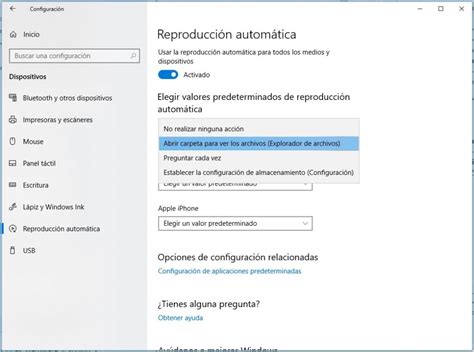
Permitir que dispositivos sin volumen, como unidades flash, teléfonos móviles o cámaras, se conecten a un dispositivo endpoint debe hacerse con cautela. Una forma de controlar estas interacciones es establecer un comportamiento automático de gestión de medios.
Si dispones de acceso de administrador y deseas agilizar la experiencia del usuario y mejorar la seguridad, esta guía te explicará cómo activar o desactivar la reproducción automática para dispositivos sin volumen.
Requisitos para Activar o Desactivar la Reproducción Automática
Ten en cuenta estos requisitos del sistema y de acceso para ver cómo puedes permitir o no la reproducción automática para dispositivos sin volumen en función de tu configuración:
- ✔️ Se requieren permisos de administrador para actualizar estos ajustes.
- ✔️ Los usuarios de Windows 10 Pro, Enterprise o Education pueden utilizar el Editor de directivas de grupo local.
- ✔️ Para el despliegue basado en scripts y los usuarios de la edición Home, se puede utilizar el editor del registro.
⚠️ Advertencia: Si tienes previsto utilizar el editor del registro, considera la posibilidad de crear una copia de seguridad del registro de Windows. Este punto de restauración es crucial si encuentras cambios o comportamientos no deseados después de actualizar la consola.
Opción 1: Establecer la Reproducción Automática mediante el Editor de Directivas de Grupo Local
- Pulsa Win + R, escribe gpedit.msc en el cuadro de diálogo y pulsa Aceptar para abrir la política de grupo local.
- Navega hasta Configuración del equipo → Plantillas administrativas → Componentes de Windows → Políticas de reproducción automática.
- Haz doble clic en Desactivar la reproducción automática para dispositivos sin volumen para configurar los ajustes.
- Elige entre las siguientes opciones:
- Activado: la reproducción automática está desactivada para los dispositivos sin volumen.
- Desactivado o no configurado: se permite la reproducción automática.
La política actualizada entrará en vigor en el siguiente inicio de sesión del usuario final o después de ejecutar gpupdate /force.
Opción 2: Establecer la Reproducción Automática mediante el Editor del Registro
- Pulsa Win + R, escribe regedit en el cuadro de diálogo y pulsa Aceptar para abrir el editor del registro.
- Pega o ve hacia la siguiente ruta en la barra de direcciones del registro: HKEY_LOCAL_MACHINE\Software\Microsoft\Windows\CurrentVersion\Policies\Explorer.
- Crea o modifica el siguiente valor DWORD de 32 bits: NoAutoplayForNonVolume.
- Haz doble clic para abrirlo y configurar los datos de valor en:
- 1: desactiva la reproducción automática para dispositivos sin volumen.
- 0: activa la reproducción automática para dispositivos sin volumen.
Verificar y Probar la Configuración de Reproducción Automática
Para verificar manualmente si la reproducción automática está activada para los dispositivos sin volumen:
- Conecta una cámara digital o un smartphone sin volumen de almacenamiento.
- Observa si la reproducción automática se inicia automáticamente.
Si está desactivada, no se producirá ninguna acción automática al conectar el dispositivo.
Mientras tanto, puedes verificar la configuración activa para la implementación basada en políticas ejecutando gpresult a través de PowerShell o el símbolo del sistema.
Casos de Uso Recomendados: ¿Para qué sirve la reproducción automática?
Regular la configuración de reproducción automática en todos los dispositivos gestionados es una buena forma de mejorar la experiencia del usuario y la seguridad informática. He aquí algunas aplicaciones típicas de las políticas:
- Entornos de quiosco
- Dispositivos endpoint para empresas
- Normalizar la experiencia del usuario final
Además de impedir que las aplicaciones o los medios no autorizados se ejecuten automáticamente, los administradores de TI pueden utilizar las políticas de reproducción automática para garantizar una experiencia de usuario estandarizada y sin interrupciones.
Resumen de los Ajustes de Reproducción Automática para Dispositivos sin Volumen
A pesar de las probables mejoras en la experiencia del usuario, los dispositivos de terceros aportan diversos riesgos a cualquier entorno controlado. Para reconocer y gestionar estas vulnerabilidades, puedes aplicar una política de reproducción automática para estos dispositivos sin volumen.
tags: #desactivar #reproduccion #automatica #de #un #software