La reproducción automática, la pausa y el bucle son funciones comunes en los reproductores multimedia y editores de audio que, cuando no se comprenden bien, pueden generar confusión. En herramientas como Audacity, estas opciones son fundamentales para un flujo de trabajo eficiente.
Reproducción y Pausa en Audacity
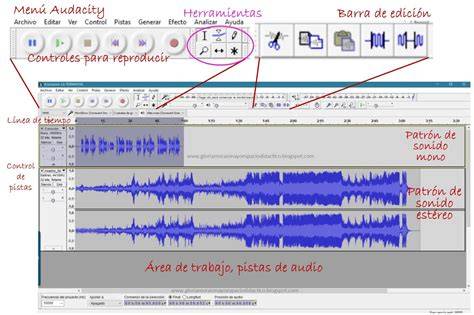
A menudo, al comenzar a usar un programa de edición de audio como Audacity, los usuarios se encuentran con el comportamiento inesperado de la reproducción. Si al presionar "play" el audio comienza a reproducirse desde un punto específico y al darle a "stop" se detiene, pero al intentar realizar otras acciones parece que el programa no responde, es probable que se encuentre en estado de pausa. Un indicador de esto es la aparición de valores en los medidores de audio.
La distinción entre detener y pausar es crucial. Cuando la reproducción está detenida, ocurren dos cosas. Tener una mano en el ratón y otra en la tecla de espacio del teclado permite alternar entre reproducción y pausa de manera muy rápida, agilizando el trabajo en comparación con la navegación constante con el ratón.
Reproducción en Bucle en Audacity
Una funcionalidad muy útil en Audacity es la capacidad de reproducir en bucle una sección seleccionada de audio. Esto es especialmente práctico cuando se aplica un efecto a un fragmento de audio y se desea escuchar repetidamente para evaluar el resultado. En lugar de reproducir y parar manualmente cada vez, se puede seleccionar el área deseada y activar la función de reproducción en bucle.
Para ello, simplemente se realiza una selección en la línea de tiempo. Al hacer clic en el botón de reproducción en bucle, la zona seleccionada se delimitará visualmente en la línea de tiempos (generalmente en gris oscuro), indicando que se reproducirá de forma continua hasta que se desactive esta opción.
Configuración Avanzada de JRiver Media Center
JRiver Media Center se presenta como un reproductor multimedia con una gran cantidad de funcionalidades, diseñado para audiófilos y usuarios que buscan un centro multimedia todo en uno. Aunque su complejidad puede requerir un estudio detallado de su manual, ofrece capacidades para reproducir audio de alta fidelidad, gestionar películas, vídeos, realizar búsquedas en internet, grabar CD, ripear música y mucho más, todo desde una única interfaz.
A pesar de la reticencia inicial que algunos usuarios pueden sentir hacia programas tan extensos ("quien mucho abarca, poco aprieta"), JRiver Media Center es reconocido por su competencia audiófila. Una vez que se domina su uso, sus infinitas posibilidades lo convierten en una opción muy atractiva.
Instalación y Opciones de Audio
Por defecto, JRiver se instala con varios plugins de audio, incluyendo ASIO, WASAPI, Kernel y Direct Sound. Los más relevantes para la reproducción de alta calidad son ASIO y WASAPI. ASIO4ALL también se integra automáticamente si se instala.
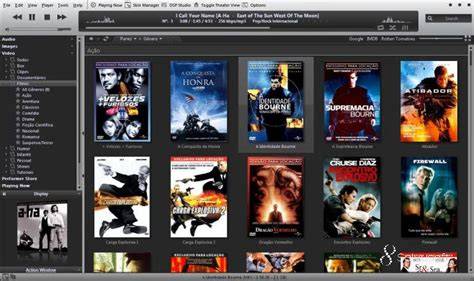
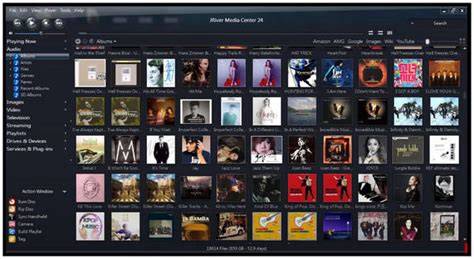
La interfaz de JRiver se organiza en varias ventanas principales:
- Menús Superiores: Incluyen las secciones "Reproductor" y "Herramientas", que son las más importantes.
- Submenú de Reproducción: Permite visualizar el contenido que se está reproduciendo.
- Menú Lateral: Ofrece acceso a las diferentes secciones del programa (audio, imágenes, vídeo, compras de música, etc.).
- Ventana de Visualización: Configurable para mostrar portadas de CD, información de archivos, espectrogramas, etc.
- Recuadro Inferior: Funciona como ventana de procesos, mostrando las tareas en curso (grabación, reproducción, etc.).
- Recuadro de Listado: Muestra la lista de reproducción de música, vídeos, fotos, etc.
Estudio DSP y Efectos
Dentro del menú "Reproductor", la opción "Estudio DSP" abre una ventana que lista todos los efectos y procesamientos digitales de señal (DSP) que JRiver puede aplicar a los archivos de música. La activación de estos DSP implica una modificación del archivo de audio original, perdiendo el bitstreaming y resultando en una reproducción editada en lugar de fiel.
Una característica destacada es la opción de Formato de Salida, donde se puede seleccionar el tipo de salida de audio compatible con el DAC (Dolby, DSD, etc.), el número de canales, la mezcla de estos y la frecuencia de muestreo. El programa muestra cómo procesa la información digitalmente (por ejemplo, a 64 bits en sistemas Windows de 64 bits).
Para lograr el bitstreaming (reproducción directa sin modificación por software), es necesario configurar el programa para que no realice cambios y opere por defecto. El texto menciona la preferencia por no añadir efectos, ya que a menudo pueden empeorar la calidad del audio original.
Opciones de Volumen y Normalización
En la parte inferior izquierda, una ventana ofrece dos opciones de control de volumen:
- Emisión de sonido sin limitación: Si la pista tiene mucho volumen (loudness), puede haber picos y distorsiones si el volumen máximo no se limita por debajo del 100%.
- Protección del Clip: Valora la pista, iguala los picos al 100% para evitar clips por exceso de volumen de forma automática.
La pestaña de Normalizar volumen funciona como el Replay Gain, ajustando el volumen de los archivos. Se presume que lo hace para todos los archivos, independientemente de si contienen información de volumen en sus metadatos (ID3v1 o ID3v2).
Otra pestaña complementa el Replay Gain, mejorando el nivel de volumen de los archivos para evitar que queden excesivamente silenciosos.
Ecualizador y Efectos Adicionales
JRiver incluye un ecualizador estándar. También permite importar archivos de ecualización paramétrica.
Existen efectos de ambiente (tipo de sala), mejoras para subwoofer (aumento de graves) y efectos surround para crear una sensación espacial más inmersiva. También hay una mejora para auriculares que ajusta el crossfader para una escucha más cómoda.
Se ofrecen opciones para cambiar la velocidad de reproducción, el tono y el ritmo, aunque se cuestiona su utilidad para una escucha audiófila.
Configuración de Altavoces y Salidas
Una función muy útil permite configurar individualmente cada altavoz, ajustando su distancia, volumen, filtro de graves (corte con el subwoofer), e invirtiendo la polaridad. Incluye herramientas para localizar altavoces mediante sonidos específicos.
La opción de convolución se menciona con incertidumbre, sugiriendo que podría ser una especie de ecualización preajustada para la sala.
La ventana del espectrograma visualiza el contenido del archivo de audio.
Existe una pestaña para instalar y desinstalar plugins externos compatibles con JRiver.
Importación de Archivos y Herramientas
El menú Herramientas es fundamental. La opción Importar permite indicar a JRiver dónde se encuentra la música para que la monitorice y la añada a la biblioteca. Esto no duplica los archivos, sino que crea un listado de acceso. JRiver puede importar automáticamente librerías de otros programas como iTunes.
Las opciones de importación permiten:
- Indicar carpetas para importar.
- Configurar opciones y monitorizar carpetas para actualizaciones automáticas.
- Realizar la importación en el momento deseado.
La importación de grandes cantidades de música puede tardar, pero en PCs potentes puede realizarse en segundos.
Las Herramientas avanzadas incluyen:
- Análisis de pistas de audio.
- Conversión de formatos.
- Creación de tonos de móvil.
- Calibración de audio (estéreo, 5.1, 7.1) mediante tonos o ruido rosa.
- Editor multimedia (similar a un mezclador de audio).
- Etiquetador para crear carátulas de CD.
En Herramientas de librería, destacan:
- Vaciar propiedades del archivo: Borra y vuelve a buscar información de metadatos de un archivo por internet, útil para corregir datos erróneos o eliminar publicidad.
- Gestión de portadas de CD: Permite obtenerlas de internet, archivos o escaneos.
Importing Audacity Rips to jRiver Media Center
Configuración de Audio Detallada
Al acceder a las Opciones, se despliegan menús detallados. El menú Audio es el más relevante.
Dispositivo de Audio
En Audio Device, se selecciona el plugin del DAC a utilizar (por ejemplo, ASIO de la Xonar ST). Las opciones de configuración del plugin varían según el elegido.
Configuración ASIO
Incluye la configuración del tamaño mínimo del buffer de hardware para evitar jitter o latencias, y la selección del volumen (automático o predefinido).
Configuración WASAPI
Las opciones son más escasas, pero es importante marcar el uso exclusivo del dispositivo y, si da problemas, desactivar el "disable event style". Se puede maximizar el volumen y utilizar la opción "Play silence" para DACs compatibles con DSD para evitar clipeo. La velocidad de bits y el tamaño del buffer deben ser compatibles con el DAC.
Configuración Kernel
Se menciona que a menudo presenta problemas y no se le ve una ventaja clara sobre WASAPI.
Formato DSP y Salidas
Esta sección vuelve a mostrar la lista de efectos DSP. Para activar el Bitstreaming, se debe seleccionar "Especial" y luego "DSD over PCM (DoP)", eligiendo la versión 1.0 para mayor compatibilidad.
En cuanto a la reproducción:
- Se recomienda el menor buffer posible para evitar latencias y silencios al inicio.
- La opción de reproducir desde memoria es crucial para un acceso más rápido a la información y evitar problemas de sincronización y jitter.
- "Disable Display" evita que la pantalla se apague automáticamente.
Se muestran configuraciones personales para escuchar silencios o pistas "fantasma".
El Modo Avanzado permite configurar plugins de decodificación del propio JRiver.
Proyectos en Audacity
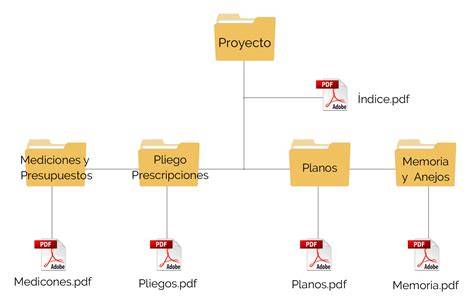
Un proyecto de Audacity se define como el conjunto de archivos y carpetas generados para un tema específico (obra, canción, locución, etc.). Incluye una carpeta con el mismo nombre que el proyecto, pero con el sufijo "_data", donde se almacenan todos los archivos necesarios.
En Audacity se trabaja con proyectos, de manera análoga a como se trabaja con documentos en Word o libros en Excel. Es altamente recomendable crear una carpeta general para organizar todos los proyectos de Audacity, aunque el programa crea automáticamente una dentro de la carpeta del programa si no se especifica lo contrario.
Grabación y Configuración en Audacity
Antes de grabar, es importante:
- Encender altavoces/auriculares y ajustar su volumen.
- Conectar el micrófono (USB o estándar).
Audacity permite grabar cualquier sonido que se esté reproduciendo en el ordenador y que se esté escuchando a través de los altavoces o auriculares.
Medidores de Nivel
La información proporcionada por los medidores de nivel es esencial:
- Línea vertical azul: Máximo pico de nivel de entrada registrado.
- Línea vertical roja: Nivel relativo más alto entre mediciones.
- Banda horizontal roja: Nivel actual.
- Estéreo horizontal/vertical: Orientación del medidor (por defecto, horizontal).
- Lineal/dB: Referencia de medida.
El tiempo de refresco del medidor se ajusta para no exceder el límite de 0 dB. La información detallada sobre grabación se encuentra en el tema "La producción musical - La grabación".
Calidad de Audio y Nivel de Entrada
Los ajustes de frecuencia de muestreo predefinida (44100 Hz) y formato de muestra predeterminado (32-bit float) definen la calidad del archivo de audio digital.
Al utilizar micrófonos, el nivel de entrada es un parámetro clave. Un nivel bajo solo captará fuentes cercanas, requiriendo acercarse al micrófono y, posiblemente, usar un antipop.
No tiene sentido grabar en estéreo si la fuente es mono. El modo de grabación normal de Audacity permite grabar a partir de la posición del cursor en cualquier otra pista.
Pausa y Grabación Continua
Para grabar, se pulsa "Pausa" y luego "Grabar". Justo al final de lo grabado, se puede pausar de nuevo. Si la preferencia "Remezclar: Reproducir otras pistas mientras se graba una nueva" está marcada, al grabar de nuevo se añadirá una nueva pista.
Para iniciar la grabación un poco antes del punto deseado, se sitúa el cursor y, una vez preparados, se suelta la pausa.
Se puede reducir el nivel de salida del micrófono desde el mezclador de volumen.
Latencia y Reproducción en Audacity
La latencia es un retardo en la señal de audio que puede dificultar cantar o tocar al mismo tiempo. Audacity permite ajustar la latencia en las preferencias. Sin embargo, un ajuste excesivo puede provocar cortes o ruidos.
Si la latencia persiste, se puede desactivar la opción "Escuchar este dispositivo" en las propiedades de la entrada del micrófono.
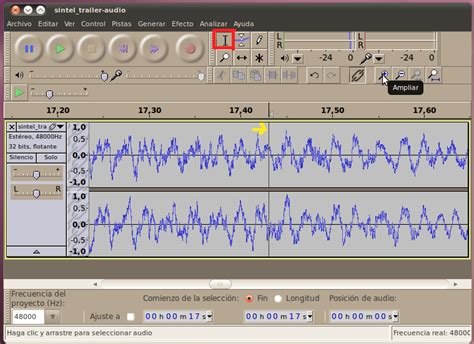
Un clic sobre la regla de tiempo inicia la reproducción inmediatamente desde ese punto.
Control de Volumen de Pistas
Cada pista tiene su propio control de volumen en la cabecera, permitiendo equilibrar el sonido de las distintas pistas del proyecto. La herramienta panel mezclador o mezclador de pistas facilita este ajuste.
Se definen abreviaturas para las acciones del ratón y menús: [Clic], [2Clic], [BsClic], [Nombre] (elemento de menú u opción), {Tarjeta} (tarjeta o solapa), «Nombre» (elemento de árbol o menú vertical), “Nombre” (campo o enlace), Selección∇ (selección en lista).
'Musicalecer' no recibe contraprestación por la divulgación de productos y utiliza un servicio de traducción, disculpando posibles errores gramaticales.
Solución de Problemas de Reproducción Automática en Navegadores
Si la reproducción automática es un problema en plataformas como YouTube y no se observa un botón para desactivarla, se sugiere intentar eliminar los datos del sitio en la configuración del navegador (por ejemplo, en Edge: Configuración > Cookies y permisos del sitio > Administrar y eliminar cookies y datos del sitio > Ver todas las cookies y datos del sitio). Buscando "YOUTUBE" y eliminando los datos asociados, se puede resolver el problema.
tags: #desactivar #reproduccion #automatica #audacity