Spotify es, sin duda, una de las plataformas de música en streaming más populares y con más usuarios a nivel mundial. Su éxito reside en un amplio catálogo musical al que podemos acceder sin necesidad de descargarlo en un dispositivo, así como en su avanzada inteligencia artificial que recomienda siempre la mejor música. Sin embargo, su principal inconveniente es el gasto de datos móviles, ya que para acceder a todas las canciones disponibles se requiere una conexión a Internet, un factor crítico cuando el bono de datos es limitado.
Nuestros teléfonos móviles son fieles compañeros que nos acompañan a todas partes, manteniéndonos entretenidos mientras viajamos o andamos por la calle. Esto es posible gracias a servicios como Spotify, que nos permiten escuchar nuestras canciones preferidas en cualquier lugar sin necesidad de llevar dispositivos físicos adicionales.
Entendiendo el Consumo de Datos en Spotify
El gasto de datos en Spotify dependerá directamente del uso que hagamos de la aplicación y, fundamentalmente, de la calidad de la reproducción configurada. Es crucial conocer estos números, especialmente si se tiene un plan de datos limitado, para evitar sorpresas en la factura a fin de mes.
Factores que Influyen en el Consumo
- Calidad de audio: La calidad de reproducción es el factor más determinante. Para comprobar y ajustar la calidad de reproducción, se puede acceder a la biblioteca de Spotify. La opción "Automática" adapta el consumo de datos a la capacidad de nuestra conexión.
- Duración de las canciones: La duración media de las canciones también influye en el gasto.
- Contenido visual: Los videos y elementos gráficos, como los Canvas, consumen datos adicionales.
Niveles de Calidad y su Impacto en los Datos
El consumo de datos de Spotify está directamente ligado a los kilobits por segundo (kbit/s) seleccionados en la configuración de la aplicación. Aquí se detallan los niveles disponibles y su consumo aproximado:
- Baja (24 kbit/s): Opción ideal para ahorrar datos al máximo. Consume aproximadamente entre 10 y 12 MB por hora (unos 0.17 MB por minuto).
- Normal (96 kbit/s): Es la configuración por defecto en la mayoría de los dispositivos móviles.
- Alta (160 kbit/s): Calidad estándar para la versión de escritorio y el máximo para usuarios de la versión gratuita en móvil.
- Muy Alta (320 kbit/s): Disponible exclusivamente para usuarios de Spotify Premium. Activar esta opción con datos móviles duplica el consumo instantáneamente.
A modo de ejemplo, para una canción de 3 minutos, el gasto aproximado sería:
- En calidad Normal: unos 2 MB.
- En calidad Alta: unos 3.5 MB.
Considerando la reproducción de 30 minutos al día en calidad normal, el consumo mensual estimado sería de 0.5 GB.
Diferencias de Consumo: Spotify Free vs. Spotify Premium
El tipo de cuenta influye directamente en la capacidad de gastar o ahorrar datos:
- Los usuarios de Spotify Free están limitados a una calidad máxima de 160 kbit/s.
- Spotify Premium desbloquea la calidad "Muy Alta" (320 kbit/s) y permite la descarga de música para escuchar sin conexión, lo que es una excelente forma de ahorrar datos.
Consejo: Si deseas acceder a las funciones Premium (como el modo offline para ahorrar datos) pero prefieres no vincular tu cuenta bancaria personal, una excelente opción es utilizar una tarjeta regalo digital.
Spotify vs. YouTube Music: Comparativa de Consumo de Audio
En términos de consumo de solo audio, ambas plataformas son muy similares. Spotify usa el códec Ogg Vorbis y YouTube Music utiliza AAC u Opus. A calidades equivalentes (ej. 160 kbit/s), el consumo es comparable. Sin embargo, la gran diferencia radica en el video. Si YouTube Music carga el videoclip de la canción (incluso en segundo plano o en una ventana pequeña), el consumo se dispara exponencialmente, pudiendo gastar cientos de MB por hora.
Estrategias para Reducir el Consumo de Datos
Si vas a usar Spotify en dispositivos que dependen de datos móviles, es fundamental tener en cuenta el gasto de datos y aplicar medidas para reducirlo.
Ajustes dentro de la Aplicación de Spotify
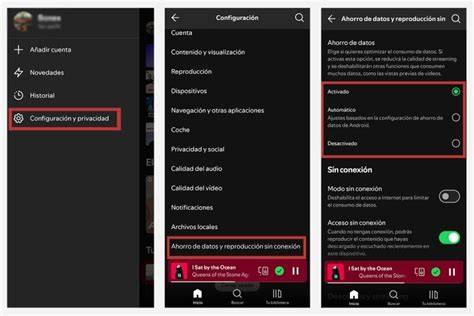
- Descargar con Wi-Fi: La regla de oro es descargar canciones o álbumes asiduamente reproducidos cuando estés conectado a una red Wi-Fi. Al reproducir contenido descargado, no se hará uso de tu tarifa de datos. Para asegurar que la aplicación solo descarga contenido con Wi-Fi, desactiva "Descargas con datos móviles" en la sección "Ahorro de datos y reproducción sin conexión".
- Activar "Ahorro de datos": Esta opción reduce la calidad del sonido y muestra menos imágenes para disminuir el consumo de datos de la aplicación. Se activa desde: Tu foto de perfil > Configuración y privacidad > Ahorro de datos y reproducción sin conexión > Activar Ahorro de datos.
- Ajustar la calidad del contenido multimedia: Una mayor calidad de audio consume más datos. Se recomienda seleccionar la opción "Automática" o permitir la reproducción a máxima calidad únicamente cuando se esté conectado a una red Wi-Fi.
- Desactivar Canvas: Los "Canvas" son videos cortos en bucle que aparecen al reproducir ciertas canciones. Aunque son visualmente atractivos, consumen datos extra. Para desactivarlos:
- Móvil: Tu foto de perfil > Configuración y privacidad > En Contenido y visualización > Desactiva Canvas.
- Ordenador: Haz clic en tu imagen de perfil > Configuración > En Visualización > Desactiva "Mostrar bucles visuales breves durante las canciones (Canvas)".
- Desactivar Autoplay: Esto hace que la aplicación se detenga al terminar de reproducir lo que hayas seleccionado, evitando un consumo innecesario de datos al reproducir automáticamente la siguiente canción.
- Gestionar videopódcasts: Algunos pódcasts incluyen videos. Aunque no se pueden quitar, solo se reproducen cuando los tienes en pantalla. Si sales de la pantalla del pódcast o el dispositivo entra en pantalla de bloqueo, solo se reproduce el audio. Al descargar un pódcast, solo se descargará el audio, no el video. También puedes activar la reproducción solo con audio para pódcasts en "Ahorro de datos y reproducción sin conexión".
Uso de Spotify Lite
Si tu teléfono tiene poco espacio o tu red es muy lenta, Spotify Lite es una solución específica. Esta aplicación te permite establecer un límite mensual de datos directamente en la app y te avisará cuando te acerques a él. Además, elimina funciones superfluas para asegurar que solo gastes megas en la música y no en animaciones de la interfaz. Al instalar aplicaciones ligeras o de terceros, siempre revisa los permisos que otorgas para proteger tu privacidad.
Configuración a Nivel de Dispositivo
Si no quieres quedarte sin datos mientras escuchas tus canciones favoritas, también puedes hacer uso de las opciones de configuración de tu teléfono y establecer un límite de datos móviles directamente en el sistema operativo. Además, cuando uses la aplicación en el extranjero, utiliza una conexión Wi-Fi para evitar cargos por itinerancia. Tu dispositivo también podría tener su propio sistema de ahorro de datos, consulta el sitio de asistencia del fabricante.
Contenido de Alto Consumo Específico
- Datos de los vídeos: Los vídeos consumen más datos que la música debido al mayor tamaño de los archivos, aunque su consumo es comparable al de otros canales de vídeo populares.
- Música en formato Audio sin pérdida: Los archivos de música en formato Audio sin pérdida (lossless) son considerablemente más grandes que los de calidad estándar, lo que se traduce en un consumo de datos mucho mayor.
Comprendiendo y Gestionando la Reproducción Aleatoria (Modo Aleatorio)
La reproducción aleatoria es una característica fundamental de Spotify, pero su funcionamiento ha evolucionado y generado discusión entre los usuarios.
Funcionamiento Básico del Modo Aleatorio
El Modo aleatorio reproduce canciones de forma desordenada desde cualquier playlist, álbum o perfil de artista, mezclando el orden de lo que escuchas. Puedes identificar su estado:
- El Modo aleatorio está desactivado: las canciones se reproducirán en orden.
- El Modo aleatorio está activado: las canciones se reproducen en modo aleatorio.
Evolución: Del Modo Aleatorio Tradicional al Inteligente
Desde la inclusión obligatoria del Modo aleatorio inteligente en 2023, la aleatoriedad de Spotify ha sido objeto de debate. Este modo es el predeterminado para los oyentes de la versión gratuita (en dispositivo móvil) y funciona mediante algoritmos que introducen recomendaciones que combinan con el estilo de lo que estás escuchando, manteniendo actualizadas tus sesiones de reproducción. Las recomendaciones se identifican con un ícono junto al nombre del artista en la barra "Estás escuchando".
La novedad del Modo aleatorio inteligente se introdujo porque el usuario promedio no busca una aleatoriedad "pura", sino que prefiere canciones que se alineen con sus preferencias y escuchas recientes. Sin embargo, su inclusión generó quejas de ciertos usuarios, quienes notaron que se reproducían demasiado las mismas canciones, disminuyendo la variedad.
Mejoras Recientes y Opción de Elección
Ante esta situación, Spotify ha implementado dos mejoras significativas:
- Ha refinado su Modo aleatorio inteligente, de modo que ahora es más "inteligente", prefiriendo pistas que no han sido reproducidas recientemente y transmitiendo una mayor sensación de aleatoriedad.
- Permite de nuevo una reproducción puramente aleatoria, sin trucos, para los usuarios Premium que deseen desactivar el Modo aleatorio inteligente.
Estas mejoras están disponibles tanto para usuarios gratuitos como Premium en el caso del Modo aleatorio inteligente optimizado, mientras que la opción de aleatoriedad pura es exclusiva para Premium.
Cómo Activar o Desactivar el Modo Aleatorio y Elegir tu Nivel de Aleatoriedad
Para activar o desactivar el Modo aleatorio (y el Modo aleatorio inteligente para usuarios Premium) en tu dispositivo móvil, sigue estos pasos:
- Ve a la barra "Estás escuchando" en la parte inferior de la pantalla o abre cualquiera de tus playlists.
- Busca el símbolo de Modo aleatorio y presiónalo para alternar entre los estados:
- Modo aleatorio desactivado: las canciones se reproducirán en orden.
- Modo aleatorio activado: las canciones se reproducen en modo aleatorio.
- Modo aleatorio inteligente activado (solo para Premium, mezclando recomendaciones): las canciones y las recomendaciones personalizadas se reproducen en modo aleatorio.
😱😊COMO DESACTIVAR EL MODO ALEATORIO EN SPOTIFY😉
Para los usuarios Premium que deseen elegir si mantener el Modo aleatorio inteligente o desactivarlo para escoger el puramente aleatorio, los pasos son:
- Entra en Spotify.
- Toca en tu foto de perfil (esquina superior izquierda).
- Se abrirá un menú. Selecciona 'Configuración y privacidad'.
- Pulsa en 'Reproducción'.
- Baja hasta encontrar la casilla 'Incluir Modo aleatorio inteligente en los modos de reproducción' y ajústala según tu preferencia.