Gestionar una biblioteca musical extensa, especialmente aquellas que incluyen listas de reproducción cuidadosamente curadas, puede ser un desafío. Mantener el orden original de las canciones es crucial para muchos usuarios, ya sea para transferir música a otro dispositivo, hacer una copia de seguridad o simplemente compartir una selección musical. Este artículo explora las diferentes maneras de copiar y exportar listas de reproducción de iTunes y Apple Music, asegurando que cada canción se mantenga en su lugar correcto.
La Importancia de Preservar el Orden de Reproducción
Cuando se trata de gestionar grandes bibliotecas musicales, descargar canción por canción no solo es lento, sino ineficiente. Las playlists y álbumes conservan el orden original de las canciones, las carátulas y los metadatos. Esto es fundamental para la experiencia del usuario y la integridad de la colección musical. Descargar una canción es fácil, pero hacerlo con 1,000 canciones una por una no lo es. Con la función de selección por lotes, puedes convertir cientos de canciones con un solo clic, garantizando que todos los elementos importantes se mantengan intactos.
Métodos para Copiar y Exportar Listas de Reproducción de iTunes
Exportar una lista de reproducción de iTunes puede ser muy útil si quieres transferir tu música a otra computadora o transferir una canción y la información de una lista de reproducción a otro programa. También puedes usar las funciones de importación y exportación para mover una lista de reproducción desde un dispositivo iOS hacia la biblioteca de iTunes de tu computadora. Cuando exportas una lista de iTunes, lo que en realidad exportas es la lista de canciones y su orden. Puedes exportar cualquier lista de reproducción de iTunes, incluyendo las listas de reproducción de tu iPhone, iPod o iPad.

1. Exportación Directa desde iTunes
Las playlists se pueden exportar para, por ejemplo, guardar una copia de una playlist o importarla en un equipo diferente para tenerla en ambos equipos. También puedes exportar información sobre una canción y utilizarla en una base de datos o en otra app. Cuando se exportan playlists o se transfiere información de una canción, los vídeos o canciones reales no se incluyen; la exportación solo incluye la información sobre estos o la playlist.
Para guardar copias de playlists para usarlas en otro equipo, sigue estos pasos:
- Ve a la app iTunes en tu PC.
- Realiza una de las siguientes operaciones:
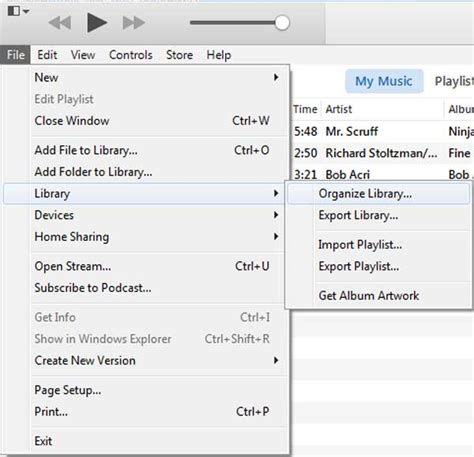
- Guardar una copia de una sola playlist o usarla en iTunes o en otro equipo: Selecciona la playlist en la barra lateral, elige Archivo > Biblioteca > “Exportar playlist” y elige XML en el menú desplegable Formato.
- Guardar una copia de todas las playlists: Selecciona Archivo > Biblioteca > Exportar biblioteca. Los datos exportados se guardan en formato XML.
Aparecerá la barra de menú. En forma predeterminada, iTunes para Windows intentará guardar la lista de reproducción en la carpeta "system32", el cual no es un lugar muy conveniente ya que te será difícil encontrarlo más adelante. Haz clic en el menú "Guardar como tipo" para ver las opciones de formato. Podrás elegir entre varias opciones. Si quieres guardar todos los datos de cada canción en un archivo de texto plano separado por tabulación, elige "Archivo de texto". En forma predeterminada, el archivo de la lista de reproducción tendrá el mismo nombre que tenía en iTunes.
Exportar Información del Contenido a Otras Aplicaciones
Puedes exportar toda la información del contenido en un archivo de texto o copiar información específica de ítems seleccionados:
- Ve a la app iTunes en tu PC.
- Realiza una de las siguientes operaciones:
- Exportar toda la información del contenido en un archivo de texto: Selecciona una playlist y elige Archivo > Biblioteca > “Exportar playlist”. Comprueba que esté seleccionada la opción “Archivos de texto” en el menú desplegable “Guardar como”. No solo se exporta la información de los campos visualizados en la biblioteca o en la playlist, sino toda la información sobre el ítem que aparece en la ventana Información.
- Copiar la información (en las columnas que están visibles) de uno o varios ítems: Selecciona los ítems y elige Edición > Copiar.
2. Importación de Listas de Reproducción en iTunes
iTunes puede importar listas con formato XML o M3U. Para importar una playlist de iTunes (previamente exportada en formato XML):
- Ve a la app iTunes en tu PC.
- Selecciona Archivo > Biblioteca > “Importar playlist” y, a continuación, elige el archivo XML que quieres importar.
La playlist importada incluye únicamente canciones y vídeos presentes en la biblioteca de iTunes. Si importas una lista de reproducción que contenga canciones que no estén en tu biblioteca, aparecerá un mensaje de error. Los ítems no disponibles se eliminan de la lista. Tendrás que transferir esas canciones hacia tu biblioteca si quieres que la lista esté completa.
Convertir Listas de Reproducción de Apple Music con Herramientas de Terceros (TuneFab)
Descargar listas de reproducción y álbumes completos de Apple Music no tiene por qué ser un proceso lento, manual o desorganizado. Si bien descargar una canción es fácil, hacerlo con miles de canciones una por una no lo es. Algunos conversores como TuneFab incluyen un reproductor web de Apple Music. Esto te permite iniciar sesión, buscar listas directamente desde la app y seleccionar las canciones sin copiar y pegar URLs manualmente.
Funcionamiento de TuneFab Apple Music Converter
Con TuneFab Apple Music Converter, convertir listas completas o álbumes enteros a MP3 es un proceso rápido y automatizado. ¡Listo! TuneFab conserva los metadatos más importantes como título, artista, álbum, carátula y año de publicación.
- Inicia el programa y entra en el reproductor web integrado. Allí podrás iniciar sesión con tu cuenta de Apple Music de forma segura.
- Utiliza la barra de búsqueda para encontrar la lista o álbum que deseas convertir. También puedes navegar por tu biblioteca.
- Haz clic en el botón "Seleccionar todo".
- En la parte inferior, selecciona el formato MP3 (320kbps) u otro formato compatible.
- Haz clic en "Convertir" y TuneFab empezará a procesar toda la lista a gran velocidad (hasta 20x más rápido que métodos tradicionales).
Preguntas Frecuentes sobre la Conversión de Apple Music
Esta es una de las preguntas más frecuentes.
- ¿Existen alternativas gratuitas y prácticas? La respuesta corta es: no de forma práctica, ni mucho menos a gran escala. Existen herramientas web que prometen convertir música de Apple Music sin coste, pero su fiabilidad y mantenimiento del orden no están garantizados.
- ¿Se puede grabar el audio en tiempo real? Algunos usuarios recurren a grabar el audio en tiempo real con software como Audacity. Sin embargo, grabar una playlist de 10 horas podría llevar... literalmente 10 horas.
- ¿Hay un límite de conversión por parte de TuneFab? No existe un límite estricto por parte de TuneFab.
- ¿Afecta la velocidad de conversión a la calidad? No. De hecho, TuneFab está optimizado para conversiones por lotes y puede alcanzar hasta 20x de velocidad sin afectar la calidad.
Gestión y Respaldo General de la Biblioteca de iTunes
Si adquieres un nuevo equipo, podrás transferir tu biblioteca de iTunes conectando los equipos o utilizando un iPod o un disco duro portátil.
Consolidar Archivos de la Biblioteca
Puedes consolidar todos los archivos de la biblioteca en la carpeta iTunes para que sea más fácil trasladar la biblioteca a otro equipo.
- Ve a la app iTunes en tu PC.
- Selecciona Archivo > Biblioteca > “Organizar biblioteca” y, a continuación, selecciona “Consolidar archivos”.
Los archivos permanecen en sus ubicaciones originales y se colocan copias en la carpeta iTunes.
Realizar Copia de Seguridad de la Biblioteca y Archivos Multimedia
Es muy recomendable realizar una copia de seguridad de la biblioteca. Por omisión, la carpeta iTunes Media se almacena en la carpeta de iTunes: [Carpeta de usuario]\Música\iTunes\iTunes Media
Para hacer una copia de seguridad:
- Ve a la app iTunes en tu PC.
- Selecciona Edición > Preferencias, haz clic en Avanzado, y, en la sección “Ubicación de la carpeta iTunes Media”, anota la ubicación de dicha carpeta.
- Cierra iTunes.
- Accede a la carpeta de iTunes en el explorador de archivos.
- Arrastra la carpeta de iTunes desde su ubicación a una unidad externa.
Restaurar la Biblioteca desde una Copia de Seguridad
Puedes restaurar tu biblioteca de iTunes desde una unidad externa a un equipo.
- Asegúrate de que la carpeta de iTunes se encuentre en la ubicación deseada en tu nuevo equipo (por ejemplo, [Carpeta de usuario]\Música\iTunes\).
- Abre iTunes y, si es necesario, mantén presionada la tecla Shift (en Windows) o Option (en Mac) al iniciar iTunes.
- Haz clic en Abrir y selecciona el archivo iTunes Library.itl de tu copia de seguridad.
Antes de vender un equipo o deshacerte de él, no olvides retirar tu autorización (selecciona Cuenta > Autorizaciones > Retirar autorización a este equipo).