Disfrutar de tu colección de música personal en tu Samsung Galaxy es una experiencia gratificante. Ya sea que desees transferir listas de reproducción de tus servicios de streaming favoritos o añadir archivos de audio de alta calidad desde tu ordenador, la aplicación Samsung Music te permite organizar y acceder a tu banda sonora de vida. Esta guía te proporcionará los pasos necesarios para tener tus listas de reproducción disponibles y bien gestionadas en tu dispositivo Samsung.
Transferencia de Listas de Reproducción desde Servicios de Streaming
Si eres un usuario de plataformas como Spotify y deseas llevar tus listas de reproducción a Samsung Music, herramientas especializadas pueden facilitar este proceso.
Uso de MusConv para transferir contenido a Samsung Music
MusConv te permite importar fácilmente tus listas de reproducción, álbumes y favoritos de servicios como Spotify directamente a Samsung Music. Con MusConv, puedes transferir toda tu música de Spotify a Samsung Music de manera eficiente.
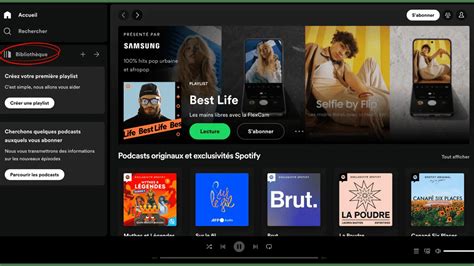
Cómo transferir listas de reproducción de Spotify a Samsung Music
Necesitas completar 3 sencillos pasos para transferir listas de reproducción de Spotify a Samsung Music:
- Selecciona Spotify como el servicio de origen.
- En la pestaña “Listas de reproducción”, selecciona las listas de reproducción que deseas transferir y haz clic en “Transferir”.
- Selecciona Samsung Music como el servicio de destino.
Disfruta de una taza de té mientras MusConv trabaja para ti. Una vez terminadas, tus listas de reproducción y canciones estarán disponibles en Samsung Music.
Cómo transferir álbumes de Spotify a Samsung Music
Necesitas completar 3 sencillos pasos para transferir álbumes de Spotify a Samsung Music:
- Selecciona Spotify como el servicio de origen.
- En la pestaña “Álbumes”, selecciona los álbumes que deseas transferir y haz clic en “Transferir”.
- Selecciona Samsung Music como el servicio de destino.
La transferencia comenzará. Una vez terminado, tus álbumes estarán disponibles en Samsung Music.
Cómo transferir artistas de Spotify a Samsung Music
Necesitas completar 3 sencillos pasos para transferir artistas de Spotify a Samsung Music:
- Selecciona Spotify como el servicio de origen.
- En la pestaña “Artistas”, selecciona los artistas que deseas transferir y haz clic en “Transferir”.
- Selecciona Samsung Music como el servicio de destino.
La transferencia comenzará. Una vez terminado, tus artistas estarán disponibles en Samsung Music.
Cómo transferir pistas favoritas de Spotify a Samsung Music
Necesitas completar 3 sencillos pasos para transferir pistas favoritas de Spotify a Samsung Music:
- Selecciona Spotify como el servicio de origen.
- En la pestaña “Pistas”, selecciona las pistas que deseas transferir y haz clic en “Transferir”.
- Selecciona Samsung Music como el servicio de destino.
La transferencia comenzará.
► DESCARGAR SAMSUNG MUSIC REPRODUCTOR QUE REPRODUCE SPOTIFY - 2022
Adición y Organización de Música Local en Samsung Music
Si tienes archivos de música guardados localmente en tu teléfono o en tu ordenador, puedes añadirlos y organizarlos para que aparezcan en la aplicación Samsung Music. Esto es fundamental para disfrutar de tu colección de música personal en tu Samsung Galaxy, ya sea que hayas descargado canciones nuevas o tengas una biblioteca de archivos de audio de alta calidad.
Añadir archivos de música desde el teléfono
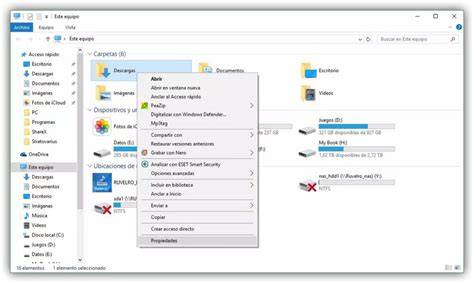
Si ya tienes archivos de música almacenados en alguna parte de tu teléfono (como la carpeta “Descargas”) y quieres organizarlos en una carpeta de Música adecuada, puedes usar la función nativa de Samsung. Sigue estos pasos:
- Una vez descargados, los archivos normalmente se guardan en la carpeta Descarga.
- Navega hasta Almacenamiento interno y localiza (o crea) la carpeta Música.
- Abre la aplicación Música de Samsung.
Transferencia de música desde un ordenador vía USB
Para bibliotecas grandes, la transferencia mediante conexión USB es un método eficaz. El siguiente procedimiento está basado en un celular en un sistema operativo Windows 7, por lo que las opciones e imágenes pueden variar ligeramente en otros modelos y sistemas operativos.
- En tu ordenador (Windows), abre el Explorador de archivos. Tu teléfono aparecerá como un dispositivo portátil.
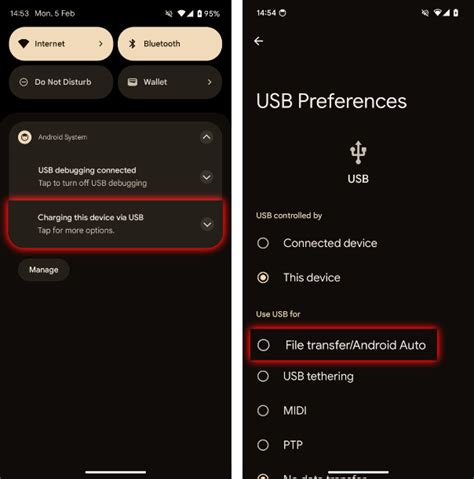
- Cambia el tipo de conexión de tu celular a Reproductor Multimedia (MTP). Para eso, ve a Ajustes > Teléfono > Conexiones a PC.
- Ingresa al celular. Verás dos carpetas: Card (contenido de la memoria externa) y Phone (memoria interna del celular).
- Navega hasta el almacenamiento interno de tu teléfono y localiza la carpeta Música.
- Arrastra y suelta tus archivos de audio (o carpetas completas) en tu teléfono.
- Desconecta tu teléfono y abre la aplicación Samsung Music.
Uso de FoneLab HyperTrans para transferencias en lote
FoneLab HyperTrans es una herramienta que permite transferir música entre tu ordenador y tu Samsung Galaxy en lotes, siendo compatible con todos los formatos de audio comunes.
- Navega hasta la biblioteca de música de tu computadora, selecciona los archivos y haz clic para iniciar la transferencia.
- Desconecta tu teléfono y abre la aplicación Samsung Music.
Creación de listas de reproducción a partir de archivos locales
Si tienes muchos temas y estás buscando una forma rápida y fácil de crear listas de reproducción, especialmente cuando los temas no están perfectamente definidos por artista, existe un método eficaz. Este procedimiento, aunque centrado en la interacción con un PC (ejecutado con un sistema operativo Windows 7), crea un archivo de lista de reproducción que Samsung Music puede reconocer.
- Conecta tu celular al ordenador y cambia el tipo de conexión a Reproductor Multimedia desde Ajustes > Teléfono > Conexiones a PC.
- Ingresa al celular y verás dos carpetas: Card (memoria externa) y Phone (memoria interna).
- Ubica la carpeta donde está toda tu música; en el ejemplo proporcionado, está dentro de Sounds y luego Música.
- Una vez que tengas todos tus MP3 ubicados en sus respectivas carpetas, separadas por artista o banda, selecciona la(s) carpeta(s) que desees incluir en tu Lista de Reproducción.
- Haz clic con el botón derecho del ratón (o el izquierdo, si lo tienes configurado como zurdo) sobre la selección. Se generará un archivo.
- Ingresa el nombre que deseas para tu lista de reproducción (ej. POP.pla).
- Aparecerán las propiedades de este archivo (ej. POP.pla); haz clic en la solapa Referencias para asegurar que las rutas a las canciones sean correctas.
- Cierra todo, desconecta el celular y verifica en la aplicación Samsung Music si la lista de reproducción quedó creada correctamente.
Solución de Problemas Comunes
Si copiaste los archivos de música pero no aparecen en la aplicación Samsung Music, aquí tienes algunas soluciones para que puedas disfrutar más de tu celular:
- Gestionar la biblioteca musical: Abre Samsung Music > toca el menú de tres puntos > Configuración > Gestionar la biblioteca musical (o “Selecciona las carpetas que deseas escanear”). Asegúrate de que las carpetas que contienen tu música estén activadas.
- Tarjeta SD: Vuelve a Configuración > Cuidado de la batería y el dispositivo > Almacenaje > tarjeta SD. Asegúrate de que la tarjeta SD esté montada. Intenta desmontarla y volver a montarla.
- Borrar caché de la aplicación: Una caché dañada puede impedir que la aplicación realice el escaneo correctamente. Vuelve a Configuración > Aplicaciones > Música de Samsung > Almacenaje > toca Borrar caché.
- Re-transferir música: Si los problemas persisten, considera usar herramientas como FoneLab HyperTrans para volver a transferir tu música.
Un resumen rápido para la solución de problemas es empezar con la verificación del formato de archivo, luego el escaneo de carpetas y finalmente el reescaneo de la biblioteca. La mayoría de los problemas se solucionan con estas opciones. La mejor práctica es colocar una carpeta dedicada de Música en el directorio raíz de su almacenamiento interno. Los archivos duplicados generalmente significan que tienes la misma canción en dos carpetas diferentes (por ejemplo, en "Descargas" y "Música").