Introducción al Google Home y su Configuración Inicial
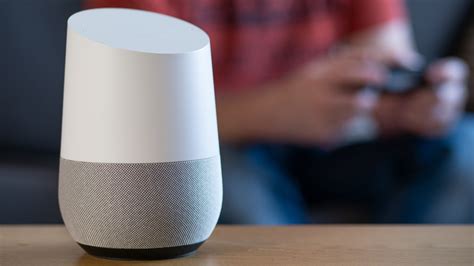
El asistente de Google es una herramienta que todos hemos utilizado alguna vez a través de nuestro teléfono móvil. Configurar este tipo de tecnología es muy sencilla. Solo tienes que enchufarlo y conectar tu Google Home con tu wifi. ¡Y listo! Ya puedes decir “Ok, Google”, y comenzar a utilizar tu asistente en casa.
Además, también puedes optar por configurar tu Google Home Mini, un dispositivo más pequeño, discreto y manejable, con las mismas prestaciones y calidad. En la actualidad, podemos interactuar con Google Home para resolver muchas cuestiones; buscar en Google por voz, reproducir música, ejecutar comandos, ejecutar diferentes aplicaciones creadas por otros desarrolladores y también pueden integrarse con otras plataformas y dispositivos.
Google Home es un dispositivo pensado para poder ser utilizado por varias personas, y por eso permite sincronizar las cuentas de diferentes personas, a las cuales diferenciará mediante su voz.
Integración de Servicios de Música y Video
Para la reproducción de contenido multimedia, puedes pedirle a tu Google Home que te ponga una canción utilizando alguno de los servicios que hayas añadido en la configuración inicial. También puedes pedirle que te ponga playlists.
En la configuración de Google Home puedes determinar un dispositivo de televisión basado en Android TV o Chromecast para que el asistente reproduzca allí los vídeos que le pidas. Google Home no solo reproduce música y vídeo, sino que también tiene una base de datos de ruido blanco y sonidos relajantes que le puedes pedir que ponga. Lo único que necesitas es decirle comandos como “Ok Google, ponme el sonido de la lluvia” u “Ok Google, ponme el sonido de una tormenta”.
Reproducción y Transmisión de Mensajes de Voz (Función Broadcast)
¿Pero alguna vez has pensado en reproducir un mensaje de voz en un Google Home conectado al wifi? Se acabó tener que llamarse a gritos en casa, ¿por qué no reproducir un mensaje en el Google Home que esté más cerca de ellos?
Método 1: Transmitir Mensajes con Comandos de Voz
Si tienes varios dispositivos Google Home en tu casa, puedes enviar un mensaje a todos de una sola vez, perfecto para llamar a comer o para preguntar en general si alguien sabe dónde diablos pusiste las llaves de casa. La manera más fácil sería decir “Ok Google Broadcast / shout / tell everyone / announce ‘inserta tu mensaje aquí’” desde muchos dispositivos conectados a la red. Primero, tienes que decirle el comando “Ok Google, anuncia”.
¡Explicación de la función de transmisión de Google Home y Google Mini! ¿Cómo transmitir?
Método 2: Transmitir Audio desde el Navegador Chrome
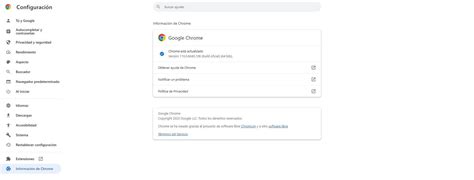
Otra forma muy simple y práctica es usar una pestaña en el navegador Chrome en la que se puede hacer un reparto de voz o compartir audio a través de Chromecast. Para configurar tu Google Home desde el PC y poder escuchar ese temazo de YouTube en tu dispositivo de Google, solo tienes que hacerlo desde tu navegador Chrome.
Lo que vas a necesitar:
- Página principal de Google.
- Conexión a wifi.
- Un navegador.
Pasos para transmitir:
- Simplemente usa una pestaña en el navegador que puede emitir y reproducir el mensaje en la página de inicio de Google que has elegido.
- Ve a los tres puntitos que se encuentran en la parte superior derecha del navegador y haz clic en "Enviar" o "Transmitir".
- Elige el dispositivo Google Home que está conectado a la red de entre los Dispositivos de Google Home disponibles en la red.
- ¡Haz clic en enviar y escucha el mensaje que enviaste! Escuchando - Recibiendo un mensaje.
Gestión de Dispositivos para una Reproducción Optimizada
Configuración con Smart TV
Para configurar Google Home con tu Smart TV y empezar a controlar tu televisor con la voz, primero tienes que conectar tu Google Home a la corriente y al puerto HDMI de tu televisor. Después, en la aplicación de Google Home en tu móvil, pulsa el botón + y selecciona “configurar dispositivo” y “nuevo dispositivo”.
Creación de Grupos de Altavoces
Nota: Solo se pueden crear grupos de altavoces con teléfonos o tablets. Esta función no está disponible en el navegador Chrome. Utiliza un comando de voz para empezar a reproducir contenido multimedia en un grupo de altavoces. Para añadirlos o eliminarlos, toca los dispositivos que quieras en la configuración del grupo.
Asegúrate de que tus altavoces tengan la versión de firmware 3.73 o una posterior para garantizar una reproducción sin interrupciones en los grupos de altavoces.
Explorando el Directorio de Asistentes de Google y Aplicaciones de Terceros
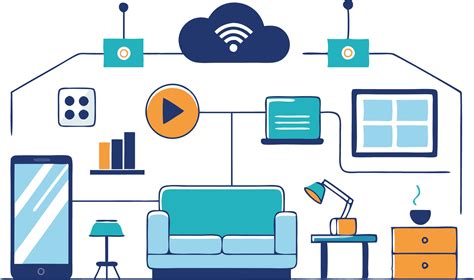
Más allá de las funciones nativas, puedes consultar otras aplicaciones creadas por otros desarrolladores en el Directorio de asistentes de Google para añadir nuevas funcionalidades y asistentes de reproducción a tu dispositivo.
tags: #como #se #anaden #asistentes #de #reproduccion