No hay autónomo o PYME que no lleve a cabo un control de ingresos y gastos, ya que es un ejercicio fundamental para saber hasta qué punto un negocio está en buen estado de salud y es rentable. Generar un valor es clave para cualquier actividad profesional, y eso requiere controlar al milímetro todo el dinero que entra y el que sale. Es una tarea complicada, ya que requiere un fuerte seguimiento y detenimiento.
Excel nos permite hacer un sinfín de cálculos, operaciones y tablas y es, posiblemente, el programa más utilizado por empresas y emprendedores para este fin.
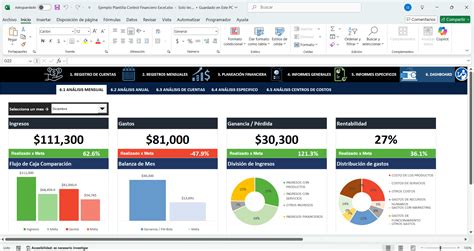
Estructuración de Datos por Trimestre en Excel
Para facilitar el control de ingresos y gastos, las plantillas en Excel se presentan como una solución intuitiva. Solo es necesario rellenar una serie de campos donde se registra toda la información necesaria para una buena organización contable de la actividad, marcando tanto los ingresos como los gastos que se llevan a cabo a lo largo del tiempo. Es fundamental que la estructura de estas plantillas permita la identificación de los periodos, como los trimestres, para futuras agregaciones de datos.
Registro Detallado de Ingresos por Trimestre
En la sección de ingresos se indica toda la información relacionada con el movimiento económico del negocio. Para una correcta organización, se deben rellenar los campos de Ejercicio y Periodo, indicando el año y el trimestre correspondiente a la emisión de cada factura, respectivamente. El campo de Concepto de Ingreso, por ejemplo, puede seguir una terminología ya establecida en la plantilla.
- Fechas: En Fecha Expedición se indica la fecha exacta en la que se emite la factura y, en Fecha Operación, la fecha en la que se ha pagado.
- Identificación de la Factura: Bajo esta sección están los campos Serie (generalmente los dos últimos dígitos del año de facturación) y Número, dígitos con los que se identifica la factura, que debe ser correlativa para evitar sanciones de Hacienda.
- Datos del Destinatario: En la sección NIF Destinatario, se rellenan los campos Tipo (naturaleza del cliente: empresa o persona), Código País (país al que pertenece el cliente) e Identificación (NIF si el cliente es autónomo o CIF si es empresa). El apartado Nombre Destinatario se completa con el nombre del profesional o empresa al que va destinada la factura.
- Detalles de la Operación:
- Tipo de Operación: A escoger entre 1 (operaciones dentro de España), 3 (operaciones europeas) y 6 (operaciones intracomunitarias).
- Calificación de la Operación: Rellenar siempre con S1.
- Operación Exenta: Indicar si la operación está exenta de aspectos como el IVA u otras retenciones.
- Valores Económicos: Se debe indicar la Base Imponible y el Tipo de IVA, además del Tipo de Recargo y la Cuota Recargo si las hubiera. La plantilla calculará automáticamente la cuota repercutida y el Total Factura.
- Cobro: En la sección Cobro, se marcan la Fecha de factura, el Importe que se ha cobrado (se puede pagar en varias partes), el Medio utilizado para pagar y una Identificación del Medio Utilizado (número de cuenta si ha sido por transferencia, etc.).
- Retenciones: En los siguientes campos, se rellena indicando el porcentaje de IRPF en Tipo Retención del IRPF y la cantidad que le corresponde en Importe Retenido del IRPF.
Registro Detallado de Gastos por Trimestre
En el registro de gastos, se sigue un procedimiento similar al de ingresos para mantener la coherencia y facilitar el posterior análisis trimestral. Para empezar, hay que indicar el ejercicio y el periodo de los gastos que se han llevado a cabo, con el año y el trimestre respectivamente (1T, 2T, 3T ó 4T).
- Concepto de Gasto: Puede seguir la terminología preferida en el negocio.
- Fechas: Lo realmente importante son las casillas de Fecha de Expedición y Fecha Operación, donde normalmente se rellena con el mismo dato. También la Fecha Recepción con la fecha en la que llegó la factura, su Número de Recepción y la Recepción Final, solo en el caso de que haya varias líneas.
- Identificación de Factura y Expedidor: En Serie Número y Número Final se indican las cifras correspondientes a la serie y numeración final de la factura. En el apartado del expedidor, se rellena indicando si es autónomo o empresa, el código de su país y el CIF o NIF que utilice como identificación, así como el nombre de la persona o negocio que ha emitido la factura.
- Detalles del Gasto: Se debe indicar si el gasto está vinculado a un Bien de Inversión, si lo ha hecho un Sujeto Pasivo y el código indicando el Tipo de Operación (1: España, 3: Europa, 6: Intracomunitaria).
- Valores Económicos y Fiscales: Se rellenan las casillas de Base Imponible y Tipo de IVA para que la plantilla calcule tanto el IVA Soportado como el valor total de la factura. También se indica si es una operación exenta o no de IVA, si este IVA es deducible, las retenciones de IRPF que correspondan y, por supuesto, la fecha e importe de pago. Es posible pagar una misma factura en varias partes, y hay que indicarlo.
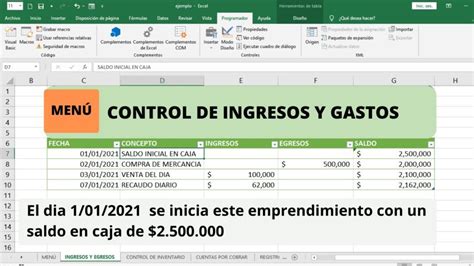
Potencial de Excel para Cálculos con Periodos Temporales
Excel nos permite hacer un sinfín de cálculos, operaciones y tablas y es, posiblemente, el programa más utilizado por empresas y emprendedores. Cuando se trata de manejar datos por periodos, como los trimestres, es común la necesidad de realizar cálculos basados en fechas.
Imaginemos que tenemos el cuadro de amortización de un préstamo en el que no tenemos las fechas de las cuotas, sino que tenemos el número de periodo y necesitamos poner las fechas. Pero entonces nos encontraremos con un problema: como no todos los meses tienen los mismos días, la cuota no siempre será el día 1, sino que será en diferentes días, es más, si sumamos 30 días cada mes se liquidará el préstamo un día antes y la diferencia puede llegar a ser muy grande si el cuadro de amortización es muy largo. Esto resalta la importancia de utilizar funciones de fecha adecuadas en Excel.
Por ejemplo, para construir fechas o manejar periodos, se pueden considerar los componentes:
- Año: para indicar el año.
- Mes: para indicar el mes.
- Día: para indicar el día.
Si imaginamos que el préstamo anterior es de cuota anual y que, por tanto, en lugar de meses queremos sumar un año a cada periodo, Excel ofrece funciones específicas para estas operaciones.
Curso Excel: Funciones de Fechas que deberías Saber este 2025
Herramientas Complementarias para la Gestión Financiera
Puede que Excel sea una herramienta muy habitual a la hora de gestionar los gastos e ingresos en una empresa, pero está lejos de ser la mejor opción para todos los casos. Las hojas de cálculo están bastante limitadas, sobre todo a la hora de trabajar los datos según exige Hacienda.
Soluciones de software de gestión contable, como el programa de facturación de Quipu, pueden complementar o incluso optimizar la gestión contable de tu empresa. Estas herramientas están diseñadas para facilitar enormemente la gestión y cumplir con los requisitos y estándares de la Agencia Tributaria en el ámbito nacional y europeo. Con programas de este tipo, se pueden:
- ✅ Tener tus ingresos y gastos al día: Tus facturas emitidas y recibidas estarán siempre actualizadas con la información de los cobros y pagos que hayas realizado.
- ✅ Controlar tu facturación: Centraliza y gestiona todas tus facturas asociando la información de los cobros y pagos de tus clientes y proveedores.
- ✅ Ahorrar horas de trabajo: Con un lector de tickets y facturas se consigue digitalizar y contabilizar todos tus documentos de forma automática.