VLC Media Player es un reconocido reproductor multimedia multiplataforma, gratuito y de código abierto, compatible con una amplia gama de formatos de vídeo y audio. Si has realizado grabaciones de vídeo con un smartphone, es probable que a veces te encuentres con que el vídeo está mal alineado o del revés al abrirlo en el ordenador. Afortunadamente, VLC tiene funciones incorporadas para hacer frente a la dirección de un vídeo volteado o rotado.
Cómo girar y voltear vídeos en VLC
Existen dos formas principales de corregir la orientación: de manera temporal (solo para la reproducción actual) o permanente (guardando el cambio en el archivo).
1. Rotación temporal (durante la reproducción)
Este método aplica el cambio solo a la sesión de visualización actual, sin alterar el archivo original.
- Abre tu vídeo en VLC y navega al menú Herramientas > Efectos y filtros.
- Haz clic en la pestaña Efectos de vídeo y selecciona Geometría.
- Marca la casilla Transformar.
- Utiliza el menú desplegable para elegir el ángulo de rotación (90, 180 o 270 grados) o voltear la imagen.
- Al cerrar la ventana Ajustes y efectos, la configuración se aplicará a la reproducción actual.
2. Rotación permanente
Para que el giro sea permanente, debes recodificar el vídeo utilizando la función de conversión:
- Ve a Herramientas > Preferencias y cambia la configuración a "Todo" en la esquina inferior izquierda.
- Navega a Salida de flujo > Flujo de salida > Transcodificar.
- Busca y marca el filtro Transformación de vídeo.
- Ve a Medio > Convertir/Guardar, añade tu archivo, selecciona el formato de destino y pulsa Iniciar.
Solución de problemas comunes
A veces, los usuarios notan que, tras realizar estos cambios, los vídeos posteriores se abren automáticamente girados. Esto ocurre porque VLC recuerda el último filtro aplicado. Si esto sucede, simplemente regresa a la pestaña Geometría en Efectos de vídeo y desmarca la opción Transformar.
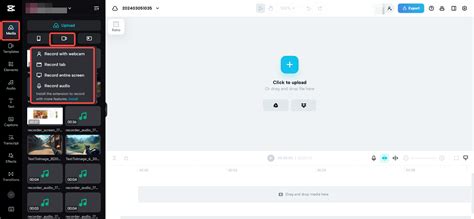
Si el proceso de conversión genera un archivo sin sonido o si el procedimiento técnico en VLC resulta complejo, existen alternativas más intuitivas como CapCut o AnyMP4 Video Converter Ultimate, que cuentan con herramientas dedicadas de rotación y edición profesional con interfaces mucho más amigables para el usuario promedio.
¿Es posible reproducir vídeos al revés en VLC?
Es importante aclarar que, aunque VLC es una herramienta potente, no permite reproducir vídeos hacia atrás de forma nativa. Para lograr el efecto de movimiento inverso (rewind), se recomienda utilizar editores de vídeo como:
- OpenShot: Permite seleccionar el archivo en la línea de tiempo y aplicar la opción "Hacia atrás".
- CapCut: Utiliza la herramienta "Contrarrestar" (Reverse) dentro del panel de edición.
- Vidmore Video Converter: Incluye una caja de herramientas específica para invertir clips rápidamente.
- Adobe Premiere Pro / After Effects: Para usuarios que requieren resultados de nivel profesional con mayor control sobre los fotogramas.
Cómo Poner un Video en Reversa con CapCut - Tutorial 2025
tags: #como #invertir #reproduccion #vcl