El servicio de música en streaming Spotify es, a día de hoy, el que mayor presencia tiene a nivel mundial entre los usuarios de dispositivos móviles y otras plataformas. Por ello, es de lo más importante tener perfectamente configurado su funcionamiento para escuchar siempre exactamente lo que te gusta y gestionar la visibilidad de tu actividad. Aunque las redes sociales están diseñadas para compartir, muchos usuarios prefieren que sus publicaciones y actividad pasen desapercibidas para el público, manteniendo sus listas de reproducción y escuchas en privado.
Ocultar canciones específicas para no volver a escucharlas
Entre las muchas funciones que tiene la plataforma, más allá de crear y compartir listas, existe una opción para evitar que una canción que no deseas vuelva a aparecer cuando estás utilizando Spotify. Esta característica se denomina Ocultar canción y es posible que no supieras de su existencia, por lo que no te has beneficiado de su utilidad.
¿Qué significa ocultar una canción?
Ocultar una canción significa, simple y llanamente, no tener que volver a escucharla. Ya sea porque te has cansado de que salte cada dos por tres al usar el servicio, o quizás porque no te apetece recordar aquello que sucedió cuando sonaba de fondo. Lo que consigues con esto es evitar su reproducción de forma aleatoria y también que se incluya en las listas de resumen y recomendaciones generadas por Spotify.
La opción de ocultar canciones de cualquier lista de reproducción es una reivindicación que se ha hecho realidad para los usuarios de Spotify Premium. Está disponible en Android y también en iPhone, y la plataforma activa esta función desde su servidor, sin necesidad de actualizar la aplicación.
Pasos para ocultar una canción en Spotify
Para poder ocultar una canción en la plataforma, debes utilizar la aplicación cliente correspondiente para el sistema operativo de tu teléfono (iOS o Android). Sigue estos pasos:
- Abre la aplicación de Spotify y busca la pista que te está molestando y que deseas no volver a escuchar, al menos durante un tiempo.
- Una vez que la tengas localizada, ábrela de forma habitual.
- Pulsa en la parte superior en el icono que tiene como imagen tres puntos verticales.
- Se desplegarán las opciones correspondientes y, entre las disponibles, debes elegir Ocultar canción.
En pocos segundos, la acción se completará. Puedes verificar el éxito mirando la lista en la que está la pista: detectarás que esta tiene un tono más apagado que el resto y, además, un pequeño icono de prohibido (un botón rojo junto a ella) que te indica que no volverás a escucharla de forma aleatoria.
Cómo volver a disfrutar de una canción oculta
En el caso de que quieras dar marcha atrás y volver a disfrutar de una canción oculta, el proceso es el siguiente:
- Accede a la configuración de la aplicación y selecciona la opción Reproducción.
- Entonces, si tienes un iPhone, podrás presionar en el icono de prohibido que aparece a la derecha de la canción para que esta suene de nuevo.
- Alternativamente, o para una gestión general, debes utilizar el deslizador denominado Ocultar canciones que no se pueden reproducir para desactivarlo. Verás entonces la lista de todas las pistas que tienes restringidas, y debes buscar la que quieres volver a disfrutar y pulsar sobre el icono que indica su estado de oculto para que vuelva a estar visible.
Realizar esto no es algo definitivo, ya que siempre podrás revertir la acción y hacer que la canción vuelva a ser parte de tus reproducciones.
Hacer tus listas de reproducción (playlists) secretas o privadas
Si deseas que tus listas de Spotify sean secretas y que el resto de usuarios no puedan verlas, es posible configurarlo. Aunque la aplicación no siempre ofrece una opción directa para que tus playlists sean "privadas" en el sentido estricto, sí existe una forma de ocultarlas.
Cómo hacer una playlist existente secreta
Esta característica no está escondida y podrás acceder a ella fácilmente desde la opción de la lista que selecciones:
- Ve a la lista de reproducción que quieres ocultar al público.
- Haz clic en los tres puntos (...) junto al título de la lista.
- Navega por el menú desplegable y selecciona la opción Hacer secreta.
De este modo, nadie más que tú o tus colaboradores (si los hay) podrán entrar en la lista para ver las canciones seleccionadas.
Modo privado: oculta tu actividad de reproducción
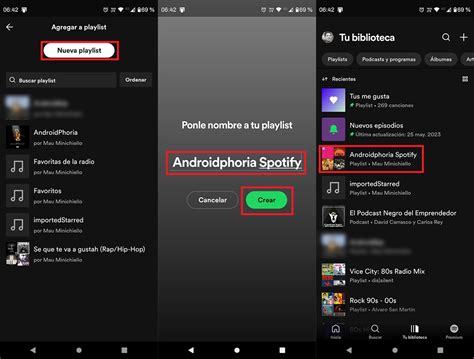
Para que todas tus nuevas reproducciones y las listas que generes inicialmente no sean visibles para el resto, puedes usar el modo privado de Spotify. Esta función permite que la aplicación no registre tus últimas reproducciones ni las muestre a tus seguidores mientras esté activo. Así, tus movimientos más recientes quedarán ocultos al resto de usuarios, tanto las reproducciones que hagas como las listas que generes en ese periodo.
Consideraciones adicionales y requisitos
Es importante tener en cuenta que la función de ocultar canciones es válida solo si tienes una suscripción a Spotify Premium. Además, un detalle crucial es que las canciones solo permanecen ocultas en el dispositivo donde se esconden, no en la cuenta de forma global. Esto significa que si ocultas una canción en tu teléfono, pero luego accedes a Spotify desde otro dispositivo o la versión de escritorio, esa canción podría seguir visible o reproducirse a menos que la ocultes también allí.