Adobe Photoshop se ha convertido en una herramienta indispensable para artistas, diseñadores y fotógrafos. Sin embargo, un rendimiento lento puede obstaculizar la creatividad, convirtiendo incluso las tareas más simples en tareas desalentadoras. Para ayudarle a optimizar Photoshop para un funcionamiento más rápido y eficiente, ofrecemos un conjunto completo de consejos prácticos que garantizan que su flujo creativo permanezca ininterrumpido.
Optimizar Photoshop para lograr un rendimiento más rápido es crucial para mantener un flujo de trabajo creativo fluido y productivo. Dada la constante evolución del software y los sistemas informáticos, es esencial conocer las mejores prácticas para exprimir al máximo esta potente herramienta. Este artículo se centrará en tres aspectos fundamentales para lograr un rendimiento óptimo en Photoshop:
- Hardware disponible
- Optimización de las preferencias de Photoshop
- Otros aspectos
Si estos tres apartados están totalmente optimizados, el usuario puede olvidarse de un Photoshop lento y disfrutar de una velocidad de edición absolutamente eficiente.
Factores Clave para Optimizar el Rendimiento de Photoshop
1. Hardware Recomendado
El equipo debe cumplir una serie de requisitos mínimos del sistema para que Photoshop funcione de manera óptima. Invertir en hardware más rápido y potente es el modo más radical de aumentar el rendimiento.
a. Procesador (CPU)
Es lógico que se necesite un procesador multinúcleo; a día de hoy, casi todos lo son. Sin embargo, no hace falta tener el último procesador con 24 núcleos turbo boost intercooler. Debido a la ley de rendimientos decrecientes, cuantos más núcleos se estén usando, menos se aprovecharán los núcleos adicionales que se vayan añadiendo. Salvo para algunas tareas muy específicas, se ha demostrado, y así lo recomienda Adobe, que la mejora de rendimiento que se consigue con un procesador con más de 6 núcleos no va a justificar la inversión para evitar un Photoshop lento.
Por lo tanto, se necesita un CPU con 6/8 núcleos. Si el procesador tiene más, ¡enhorabuena! Si tiene menos, se debería considerar actualizarlo.
b. Memoria RAM
La memoria física o RAM es, después del procesador, el aspecto más importante del hardware para optimizar el rendimiento de Photoshop. La RAM, o memoria de acceso aleatorio, sirve como espacio de trabajo digital de Photoshop, procesando y almacenando datos de imágenes.
Más RAM da como resultado un rendimiento más fluido, especialmente cuando se manejan archivos grandes, múltiples proyectos o tareas que consumen mucha memoria. Una RAM adecuada permite a Photoshop mantener el acceso en tiempo real a los datos, lo que reduce la necesidad de depender de un disco temporal más lento cuando se agota la memoria.
Photoshop utiliza dos tipos de memoria para "dibujar" las fotografías: en primer lugar, la memoria RAM, que es la más rápida y "barata". Si el archivo es tan grande que supera la memoria RAM asignada a Photoshop, tendrá que utilizar memoria virtual, que es un poquito más lenta (y puede ser mucho más lenta si no se tiene bien configurado el equipo).
Para obtener mejoras sustanciales en el rendimiento, se recomienda instalar de 16 GB a 32 GB de RAM, especialmente para tareas que impliquen un procesamiento extenso de datos. Se debería tener un mínimo de 16 GB de memoria RAM para optimizar el rendimiento de Photoshop y evitar problemas serios de rendimiento.
Cuando la memoria requerida por Photoshop supera la memoria física disponible, Photoshop empieza a usar espacio en algún disco duro, lo que se denomina Memoria Virtual. Para ver cuándo se está en esta situación, se debe activar el indicador de eficiencia. Si el indicador de eficiencia es del 100%, significa que la RAM está haciendo todo el trabajo (buena señal); cuando el porcentaje empieza a bajar, indica que se está empezando a usar memoria virtual (no tan buena señal). Por lo tanto, si el indicador es inferior al 100%, Photoshop ha utilizado toda la RAM disponible y está recurriendo al disco de memoria virtual, lo que reduce el rendimiento. Si la eficiencia es inferior al 90%, es necesario asignar más memoria RAM a Photoshop en Preferencias de rendimiento. Cuanto menor sea el indicador de eficiencia, mayor será la mejora al utilizar un SSD como disco virtual.
c. Discos de Almacenamiento (SSD y HDD)
El disco que se tenga asignado para la memoria virtual es muy importante, ya que será el que se utilice cuando la memoria RAM no sea suficiente. Aquí entra en juego el tipo de disco duro que se utilice, debido a las variadas tasas de escritura en el mercado.
La elección se reduce a discos duros tradicionales (HDD) o discos de estado sólido (SSD). Si su computadora todavía depende de un HDD tradicional, considere cambiar a un SSD. Su solución de almacenamiento juega un papel crucial en la velocidad y la capacidad de respuesta de Photoshop. Un SSD es considerablemente más rápido a la hora de cargar imágenes, guardar archivos e iniciar Photoshop en comparación con un HDD.
Cuando su computadora se queda sin RAM, Photoshop usa un disco borrador (o disco temporal) para almacenar datos temporales, y este proceso puede ralentizar su flujo de trabajo. Incluso un SSD básico ofrece más de tres veces la velocidad de escritura de datos del HDD más rápido, mientras que un SSD M.2 NVMe PCIe5.0 es más de sesenta veces más rápido. Los SSD son mucho más rápidos y eficientes.
Por lo tanto, la recomendación es tener un SSD dedicado en exclusiva a la memoria virtual de Photoshop. No se necesitará una capacidad extrema (128 GB será suficiente, aunque se recomienda uno de 256 GB por si se combinan otros programas de edición adicionales como Lightroom, Premiere o Camera Raw).
Cuando se habla de un disco SSD en exclusiva para la memoria virtual, se refiere a usarlo SOLO como disco de memoria virtual, no para instalar el sistema operativo y los programas, ya que Photoshop recomienda que los discos de memoria virtual deberán estar en una unidad diferente a la que el sistema operativo utiliza para la memoria virtual. Y normalmente la memoria virtual del sistema operativo se almacenará en C:.
Lo ideal es tener un disco SSD solo para la memoria virtual de Photoshop, y otro disco SSD donde se instalará el sistema operativo, los programas y se almacene la memoria virtual de Windows. Las fotografías sobre las que se trabaje y los archivos .psd, .tiff o .psb que se generen pueden ir en un disco duro HDD sin problemas. Adobe también aconseja que los discos de memoria virtual estén en una unidad diferente a la de los archivos grandes que se editen.
En resumen, el escenario recomendado es tener tres discos:
- SSD para el sistema operativo y programas: Mínimo 256 GB (recomendable 500 GB o 1 TB para combinar las dos tareas de SSD si no se quiere/puede tener dos independientes).
- SSD exclusivo para la memoria virtual de Photoshop: Mínimo 256 GB.
- HDD para almacenar archivos: Mínimo 2 TB.
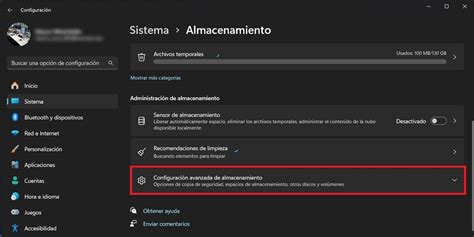
Si no se pueden tener dos SSD independientes, se pueden combinar las dos tareas de SSD en uno solo (mínimo de 500 GB y recomendable de 1 TB) en el que se alojen los programas, el sistema operativo y ambas memorias virtuales.
2. Configuración de Preferencias de Photoshop
Una vez que se tiene claro el hardware que mejor va a afectar al rendimiento de Photoshop, es necesario ajustar las preferencias del sistema. Para ello, se abren las preferencias de Photoshop (Editar > Preferencias o CTRL+K) y se navega a las secciones de rendimiento.
a. Pestaña "Rendimiento"
Esta pestaña contiene configuraciones cruciales para optimizar el rendimiento de Photoshop.
Uso de la Memoria
En el área Uso de la memoria del cuadro de diálogo de preferencias Rendimiento, se indica la cantidad de RAM disponible para Photoshop. Se puede introducir un valor o mover el deslizador gráfico para indicar a Photoshop cuánta memoria RAM tendrá disponible para utilizar. Se recomienda un valor de entre el 70% y el 85%, ya que si se asigna una cantidad excesiva de memoria a Photoshop, puede afectar a otras aplicaciones críticas del sistema y hacer que nada funcione correctamente. Un ajuste personal en 75% suele ser efectivo.
Si se experimentan errores de RAM o memoria insuficientes en Photoshop, se debe aumentar la asignación de RAM.
Historia y Caché
Photoshop usa el almacenamiento de imágenes en caché para volver a dibujar más rápidamente los documentos de alta resolución. Aumentar los niveles de caché mejora la capacidad de respuesta de Photoshop mientras se trabaja, aunque cargar imágenes puede llevar más tiempo. El tamaño de segmento de caché determina la cantidad de datos con los que Photoshop opera a la vez. Los segmentos de tamaño más grande aceleran las operaciones complejas, como los filtros de forma, mientras que los cambios más ligeros (como los trazos de pincel) funcionarán mejor con tamaños de segmento más pequeños.
Tres ajustes preestablecidos de caché están disponibles en Preferencias de Rendimiento:
- Diseño web/IU: si Photoshop se utiliza básicamente para diseño web, de aplicaciones o pantallas.
- Predeterminado/Fotos: si Photoshop se utiliza básicamente para retocar o editar imágenes de tamaño moderado.
Para obtener un control más preciso, se pueden especificar manualmente los niveles de caché. Si se utilizan archivos relativamente pequeños (de alrededor de 1 megapíxel o 1.280 x 1.024 píxeles) y muchas capas (más de 50), se deben configurar los niveles de caché en 1 o 2. Si se utilizan archivos con dimensiones en píxeles más grandes (por ejemplo, de 50 megapíxeles o más), se recomienda establecer Niveles de caché en un valor superior a 4.
También se puede ahorrar espacio de disco de memoria virtual y mejorar el rendimiento si se limita o disminuye el número de estados históricos que Photoshop puede guardar en el panel Historial. La cantidad de espacio que se ahorre varía en función del número de píxeles que cambia una operación. Photoshop puede guardar hasta 1000 estados históricos.
Ajustes del Procesador Gráfico (GPU)
Este apartado es fundamental si se tiene una tarjeta gráfica compatible con los programas de Adobe. La sección 3D del cuadro de diálogo Rendimiento contiene un regulador de VRAM similar al regulador de control de memoria. Se usa este regulador para determinar el límite superior de RAM de vídeo (VRAM) disponible para el motor 3D de Photoshop. El valor total es un porcentaje de toda la VRAM disponible. Una configuración al 100% seguirá reservando una porción de la VRAM total para utilizar con el sistema operativo.
Si se tiene una gráfica dedicada, es recomendable activarla y en la configuración de ajustes avanzados, recordar marcar OPEN CL.
Nota: A partir de julio de 2024, las funciones 3D heredadas de Photoshop se han quitado.
Composición de Múltiples Hilos y GPU
La composición es el proceso de combinar varios elementos visuales en un solo cuadro. Con la versión de abril de 2022 de Photoshop 22.3, se puede activar la composición de múltiples hilos y la composición de GPU para mejorar la capacidad de respuesta de determinadas operaciones de capa. Para activar la composición de múltiples hilos, vaya a Preferencias > Rendimiento y active la casilla de verificación correspondiente. No es necesario reiniciar Photoshop para que este cambio surta efecto.
La composición de GPU solo se puede utilizar si Photoshop detecta correctamente la GPU al iniciarse.
Con documentos más pequeños y menos complejos que contienen pocas capas y ajustes basados en capas (por ejemplo, modos de fusión, capas de ajuste), es posible que no se note ninguna degradación del rendimiento al activar o desactivar los modos de fusión o la visibilidad de las capas. Sin embargo, a medida que aumenta la complejidad y el tamaño de los documentos, el compositor de Photoshop puede tener que realizar más procesamiento en tiempo real, lo que necesita más tiempo para mostrar los resultados en pantalla. Si se observan errores al volver a dibujar y se sospecha que la composición de múltiples hilos supone un problema, se puede desactivar la función en Preferencias > Rendimiento.
b. Pestaña "Discos de Memoria Virtual" (Scratch Disks)
Los discos de memoria virtual son los encargados de "aportar" memoria a Photoshop cuando la memoria RAM no es suficiente. Es crucial configurarlos correctamente. Los consejos son los siguientes, de mejor a peor opción:
- Dejar un disco SSD con al menos 150 GB libres como disco virtual exclusivo.
- Utilizar el disco SSD de arranque (C:) como disco de memoria virtual para Windows y para Photoshop.
- Utilizar un HDD como disco de memoria virtual (la peor opción).
En esta pestaña se podrá decidir qué discos y en qué orden se van a utilizar como discos de memoria virtual. Por ejemplo, se puede tener un SSD exclusivo para Photoshop, y en caso de que este se quedara corto, entraría en juego el SSD del sistema operativo.
c. Otras Preferencias Importantes
Opciones de Recuperación y Guardado en Segundo Plano
La opción Rendimiento > Administración de archivos > Guardar información de recuperación automáticamente cada X minutos repercutirá en el rendimiento de Photoshop. Cuanto mayor sea el tiempo de guardado, menos recursos se consumirán (eso sí, mayor riesgo de perder trabajo se tendrá).
La opción Guardar en segundo plano está activada de manera predeterminada. De esa manera, se podrá seguir trabajando incluso cuando se estén guardando los archivos en lugar de tener que esperar hasta que se haya completado la operación. Si se observa que el equipo se retrasa cuando se están guardando los archivos, se deberán modificar estos parámetros para evitar esos bajones de rendimiento.
Optimización del Espacio de Trabajo
Para un rendimiento óptimo de Photoshop, es recomendable cerrar todos los demás programas en ejecución mientras se trabaja. La ejecución de varias aplicaciones simultáneamente consume la RAM de la computadora, lo que puede afectar la velocidad y la capacidad de respuesta de Photoshop. Las aplicaciones que consumen mucha memoria, como el software de edición de vídeo o los juegos, tendrán un impacto más notable en el rendimiento de Photoshop.
Si se recibe un mensaje de error “sin RAM” o si Photoshop se ejecuta lentamente, esto podría suceder por tener demasiadas imágenes abiertas.
Gestión de Ajustes Preestablecidos (Presets)
Photoshop ofrece una amplia gama de preferencias, incluidos pinceles, fuentes y patrones. Sin embargo, descargar y conservar todas las opciones disponibles puede saturar el entorno de Photoshop y afectar negativamente el rendimiento. Para mantener un rendimiento eficiente, se recomienda descargar una selección de fuentes y pinceles que realmente definan el estilo de trabajo. En lugar de cargar con una gran cantidad de herramientas no utilizadas, es más eficiente agregarlas y eliminarlas según sea necesario.
Para reducir la cantidad de espacio de memoria virtual que utiliza Photoshop, se deben minimizar el número de ajustes preestablecidos cargados. Los motivos y las puntas de pincel son algunos de los ajustes preestablecidos más grandes. Se deben guardar los ajustes preestablecidos en un archivo si no se necesitan en el momento.
Previsualizaciones de Miniaturas
Cada vez que se modifica el documento, Photoshop actualiza todas las miniaturas visibles en los paneles Capas y Canales. Esta actualización puede afectar a la capacidad de respuesta cuando se esté trabajando con capas que se pinten, muevan o se empujen rápidamente. Para minimizar o inhabilitar estas previsualizaciones de miniaturas, haga clic en el menú Panel y seleccione Opciones de panel.
Procesamiento de Fuentes
Para acelerar el procesamiento de fuentes en Photoshop, se puede desactivar la lista de previsualización de fuentes.
Uso del Portapapeles
El contenido del portapapeles suele ser voluminoso si se han copiado y pegado datos en documentos grandes. Dicho contenido es de poca utilidad cuando se termina de pegar. Arrastrar y soltar capas o archivos es más efectivo que copiarlos y pegarlos, ya que al arrastrar se evita el portapapeles y se transfieren los datos directamente.
La opción Exportar portapapeles hace que Photoshop tenga el contenido del portapapeles disponible para otros programas. Desactivarla puede liberar recursos.
Exportación de Archivos (TIFF)
Para obtener velocidad adicional cuando se exporten archivos TIFF, no se debe elegir la compresión ZIP.
Resolución de la Imagen
Cuanto mayor sea la resolución, más memoria y espacio en disco necesitará Photoshop para mostrar, procesar e imprimir una imagen. Para las imágenes presentadas en pantalla, se debe pensar en términos de dimensiones en píxeles totales. Para reducir el tamaño de una imagen en Photoshop, elija Imagen > Tamaño de imagen y, en el cuadro de diálogo, asegúrese de que la opción Cambiar resolución esté seleccionada.
Para las imágenes impresas, aumentar la resolución más allá de unos 360 ppp aportará solo beneficios insignificantes en la mayoría de los casos. Si se efectúan muchas impresiones, merece la pena experimentar para encontrar una resolución que ofrezca los resultados buscados. Si se va a aumentar la resolución de la imagen para imprimir en lugar de reducirla, se recomienda realizar este aumento como uno de los últimos pasos antes de imprimir.
Photoshop puede realizar muchas operaciones en imágenes de 16 y 32 bits. Convertir a 8 bits por canal elimina datos de la imagen y puede acelerar el procesamiento.
3. Optimización del Sistema Operativo
Para optimizar Photoshop y que las ediciones se ejecuten de manera fluida, es crucial mantener una política de "limpieza" en el sistema operativo.
- Cierra todas las aplicaciones innecesarias que no se estén usando. Cada tarea consume memoria y puede afectar el rendimiento de Photoshop.
- Ejecuta la herramienta de liberar espacio en disco (solo en Windows) para eliminar los molestos archivos temporales que se almacenan en los discos duros.
- Desfragmenta los discos duros: este consejo no aplica a los SSD (que no necesitan desfragmentarse), pero sí a los HDD. Photoshop leerá mucho mejor los archivos que se encuentran desfragmentados.
- Asignación de discos de memoria virtual al sistema operativo: Para cambiar los discos de memoria virtual en Windows, se debe cerrar todo lo abierto. Seleccionar Inicio > Panel de control y hacer doble clic en Sistema. En la lista de tareas, seleccionar Configuración avanzada del sistema y hacer clic en la ficha Avanzadas. En el área Rendimiento, se puede acceder a la configuración para modificar la asignación.
Consideraciones sobre Edición de Video en Photoshop
Photoshop es una herramienta de edición de fotografías extraordinaria, pero también proporciona algunas herramientas para editar videos. Crear un video en Photoshop es bueno para fotografías de time lapse cuando se combina con Lightroom o Bridge, y también funciona bien para películas cortas. Sin embargo, es importante tener en cuenta que, incluso cuando se editan videos con Photoshop, el software no permite cargas directas.
La complejidad de las capas de ajuste, las máscaras de capa, los modos de fusión, los filtros, los estilos y los efectos añaden complejidad de procesamiento a su documento, lo que puede afectar a la velocidad de procesamiento de Photoshop. Es posible que varios ajustes del regulador no actualicen la pantalla tan rápido como antes de que se añadieran todas esas capas y efectos. En documentos muy complejos, al mover el contenido de una capa o cambiar la opacidad, la pantalla puede tardar un poco más en mostrar los resultados.
En KingSpec, nuestras soluciones de módulos SSD y RAM de alto rendimiento pueden mejorar significativamente la velocidad de Photoshop y mejorar su experiencia informática general. No permita que un rendimiento lento obstaculice su creatividad.
tags: #como #aumentar #velocidad #de #reproduccion #photoshop