Los problemas de audio en el equipo pueden ser muy frustrantes, especialmente cuando intentas ver un vídeo, asistir a una reunión o escuchar música. Afortunadamente, la mayoría de los problemas de sonido se pueden solucionar siguiendo una serie de pasos de solución de problemas. Este artículo proporciona una guía completa para resolver problemas de audio en Windows y cómo configurar tus dispositivos de reproducción.
Solución de Problemas Generales de Audio
Diagnóstico Inicial y Conexiones
Si usas un dispositivo Windows 11, puedes empezar ejecutando el solucionador de problemas de audio automatizado en la aplicación Obtener ayuda. Este ejecutará automáticamente diagnósticos e intentará solucionar la mayoría de los problemas de audio.
- Comprueba si las conexiones de los altavoces y los auriculares presentan cables sueltos.
- Asegúrate de que ninguno de los controles de volumen de tus dispositivos está silenciado. Si alguno lo está, verás una "x" junto al control de volumen.
- Algunos altavoces y aplicaciones tienen sus propios controles de volumen, y es posible que los altavoces no funcionen cuando los auriculares estén conectados.
Verificación de Propiedades del Dispositivo
Comprueba las propiedades del dispositivo para asegurarte de que los dispositivos no se han deshabilitado por error. Junto a Uso del dispositivo, comprueba que Use este dispositivo (habilitar) esté seleccionado en la lista para los dispositivos de salida y entrada.
Conflictos con Mejoras de Audio
A veces, las mejoras de audio pueden producir problemas de sonido. Desactivaremos estas mejoras, ya que pueden interferir con la reproducción. Estas se pueden apagar fácilmente desde la configuración de sonido (
Configuración del Dispositivo de Audio Predeterminado
Si intentas conectarte a un dispositivo de audio (como cascos o auriculares) mediante USB o HDMI, es posible que tengas que configurar ese dispositivo como el dispositivo de audio predeterminado. Si estás utilizando un monitor externo que no tiene altavoces integrados, asegúrate de que el monitor no esté ya seleccionado como tu dispositivo de salida predeterminado, si es así, no tendrás ningún audio.
Puedes comprobarlo al establecer el dispositivo de audio de salida predeterminado. En la sección Salida, selecciona el dispositivo que quieras usar para la reproducción como dispositivo de salida. Para ello, haz clic en el icono de sonido del área de notificaciones, selecciona el dispositivo de sonido predeterminado actual en el menú y haz clic en el dispositivo que tienes intención de usar.
Gestión de Controladores de Audio
Actualización de Controladores
Los problemas de hardware pueden deberse a controladores obsoletos o que no funcionan correctamente. Asegúrate de que el controlador de audio está actualizado y actualízalo si es necesario.
- Mantén pulsada (o haz clic con el botón derecho) en la lista de tu tarjeta de sonido o dispositivo de audio, como auriculares o altavoces.
- Selecciona Actualizar controlador.
- A continuación, selecciona Buscar controladores automáticamente.
- Si Windows no encuentra un nuevo controlador, busca uno en el sitio web del fabricante del dispositivo y sigue esas instrucciones.
Si estos pasos no resolvieron el problema de audio, visita el sitio web del fabricante del dispositivo e instala los controladores de audio o sonido más recientes para tu dispositivo.
Desinstalación y Reinstalación de Controladores
Si la actualización no funciona, intenta desinstalar el controlador de audio (se volverá a instalar de manera automática). Si tampoco funciona, prueba el controlador de audio genérico de Windows. Para activar un controlador de un dispositivo de salida de audio no reconocido, puedes usar el Administrador de Dispositivos de Windows. Dentro del Administrador de Dispositivos, despliega la categoría "Controladores de sonido y vídeo y dispositivos de juego" (o similar).
Problemas con CÓDEC de Audio
Algunos problemas de audio pueden deberse a un problema con el CÓDEC de audio de alta definición IDT del sistema de audio. Busca IDT High Definition Audio CODEC. Verás una lista de controladores preinstalados. En la pestaña Avanzado, en Formato predeterminado, cambia la configuración, selecciona Aceptar, y a continuación prueba el dispositivo de audio.
Configuración Avanzada de Sonido en Windows 10 y 11
Acceso a la Configuración de Sonido
Para realizar esta labor, lo primero que vamos a hacer es entrar en el apartado de Sonido de la Configuración. Para ello, tenemos dos formas fáciles de hacerlo:
- Pulsa el atajo de teclado Windows + I y te aparecerá el menú de Configuración.
- Aquí, pulsa en Sistema y en la siguiente ventana selecciona Sonido en la columna de la izquierda.
Elección de Dispositivos de Salida y Entrada
Entrarás a un menú en el que lo primero que verás es una opción de Elige el dispositivo de salida. En esta ventana podrás elegir los altavoces por los que quieres que salga el sonido del sistema en el caso de que tengas varios conectados. En la misma pantalla, si la deslizas hacia abajo llegarás a la sección Entrada. Aquí, en el menú Elige el dispositivo de entrada podrás elegir el micrófono que quieras usar en el sistema.
Preferencias de Dispositivo y Volumen de la Aplicación (Mezclador de Volumen)
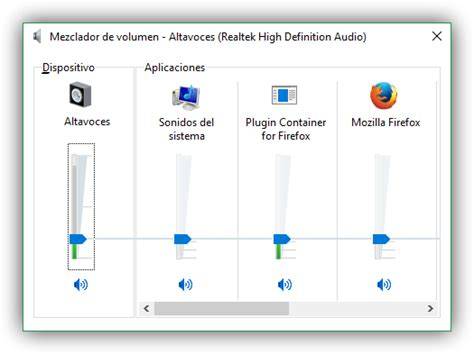
Si sigues bajando, puedes pulsar sobre la opción Preferencias de dispositivo y volumen de la aplicación si quieres cambiar el volumen de las aplicaciones. En la parte inferior del apartado Sistema > Sonido, encontrarás una entrada llamada Mezclador de volumen.
Lo primero que verás en este menú será una configuración del sonido general del dispositivo. Y justo debajo verás una lista con todas las aplicaciones que tienes abiertas. Para que una aplicación aparezca en el Mezclador de volumen, primero debe estar en ejecución y haber reproducido algún sonido. En cada aplicación podrás cambiar su volumen, siendo el 100% el que utiliza el resto de sistema. El nivel de volumen de una aplicación se configura como un porcentaje de su nivel de volumen general. Por ejemplo, si estableces su volumen general en 10 y Firefox en 100, el navegador de Mozilla reproducirá a un nivel de volumen de 10.
En la parte derecha del control de volumen de cada programa nos encontramos con dos menús desplegables. Uno para la Salida y otro para la Entrada. Desde aquí podemos establecer un dispositivo de entrada o salida para cada aplicación de forma individual.
🎧🔈 Cómo CONFIGURAR los Auriculares o Altavoces correctamente en WINDOWS || Tutorial + TIPS
Asignar Salidas de Audio Específicas por Aplicación
El sistema operativo de Microsoft nos va a permitir elegir qué dispositivos de entrada y salida de sonido usan cada aplicación de manera individual. De esta forma, podemos conseguir que un programa reproduzca el audio a través de los altavoces, mientras que otro lo haga mediante unos auriculares.
Debemos tener muy clara desde un principio la configuración que queremos utilizar. En ocasiones, en lugar de establecer una salida diferente para cada una de las aplicaciones que utilizamos, es recomendable seleccionar en cada momento, de forma manual, cuál es la salida de audio que queremos utilizar para así evitar perder el tiempo buscando el motivo por el que no se escuchan.
Verificación de Dispositivos Conectados
A la hora de poder asignar un dispositivo de audio a un programa de forma concreta, será necesario que lo tengamos conectados y activados. Para comprobarlo, debemos hacer clic sobre el icono del altavoz que encontramos en la bandeja del sistema. Aquí nos permitirá seleccionar el dispositivo de audio deseado, pues cada uno debe aparecer por separado. En el caso de que nuestro dispositivo de sonido no aparezca, debemos hacer clic con el botón derecho en el icono del altavoz de la bandeja del sistema y seleccionamos Sonidos. En la siguiente ventana, pulsamos en la pestaña de Reproducción. Aquí aparecen todos los dispositivos de audio, por lo que debemos asegurarnos de que se encuentren habilitados.
Herramientas Adicionales para el Control de Audio
Centros de Control del Fabricante
Cuando instalamos los controladores de sonido, casi siempre se instala también un centro de control, acorde al fabricante del ordenador y a nuestro chip de sonido, desde el que podemos controlar muchos aspectos relacionados con el sonido del ordenador. Desde este panel vamos a poder configurar todo lo relacionado con los dispositivos de sonido conectados directamente a la placa base del ordenador. Además, podremos cambiar la salida por la que queremos que suenen los altavoces, los cascos o el periférico que sea en función de dónde lo tengamos conectado. Como veremos una lista con todos los periféricos de sonido conectados, también podremos entrar en las opciones específicas de cada uno de ellos. Allí vamos a poder ajustar los efectos de sonido, el entorno, la calidad del audio y muchas otras opciones. Además, podremos elegir si queremos que algunos periféricos estén conectados y disponibles, o si los queremos deshabilitados.
Aplicaciones de Terceros
-
Audio Router
Audio Router es una aplicación de terceros que nos va a permitir realizar esta misma operación, es decir, elegir la salida de audio de cada una de las aplicaciones que tengamos activas de forma individual. Así, podemos configurar para que el sonido que sale por el navegador Firefox lo haga por los altavoces, mientras que el de VLC lo haga por los auriculares Bluetooth. Es completamente gratuita y portable. Después de descomprimir el archivo ZIP, ejecuta "Audio Router.exe". A continuación, te aparecerá su menú principal, con las aplicaciones de audio en la parte izquierda y las distintas salidas de audio a la derecha. Debajo de cada programa, nos encontramos con un botón con una flecha hacia abajo. Esto hará que se nos abra un nuevo panel donde nos indicará que seleccionemos un dispositivo mediante el cual la aplicación debe reproducir el audio. Desplegamos la pestaña y seleccionamos la salida deseada. A partir de este momento, todo el sonido que reproduzcamos a través de ese programa se escuchará mediante el medio deseado.
-
Ear Trumpet
Ear Trumpet es una aplicación ideal para gestionar de una forma muy intuitiva y sencilla la salida de audio de todas las aplicaciones que tenemos abiertas en el PC. Una vez ejecutamos la aplicación, esta mostrará un nuevo icono de control de volumen a la derecha de la barra de tareas. Para tener siempre a mano esta aplicación, que se ejecuta automáticamente en segundo plano al iniciar Windows, debemos mover el icono de control de volumen de esta aplicación para que se muestre en primer lugar antes que la opción nativa del sistema operativo.
-
Background Music
Una interesante opción que también debemos considerar para gestionar la salida de audio de nuestro PC con Windows la encontramos en Background Music. Se trata de una aplicación gratuita que no contiene ningún tipo de anuncios, funciona sin que sea necesaria una conexión permanente a Internet y consume tan pocos recursos que apenas nos daremos cuenta de que se encuentra abierta en segundo plano.
-
WALE
Cuando hablamos de WALE, estamos hablando de una aplicación que nos permite configurar hasta el más mínimo detalle de todo el sonido que se reproduce en nuestro PC. Con esta aplicación, podemos establecer de forma independiente el nivel de sonido de cada una de las pestañas de nuestro navegador, además del resto de aplicaciones que tenemos abiertas. También nos permite especificar niveles máximos de sonido que no se podrán superar en las aplicaciones que seleccionemos, además de un gran número de funciones adicionales que nos permiten tener el control total de todo sonido que reproduzca su equipo. En resumen, WALE es una de las mejores opciones para gestionar el sonido en Windows.
Configuración de Dos Salidas de Audio a la Vez en Windows 10
Windows 10 nos permite hacer esto mediante algún que otro truco, en función de los dispositivos que tengamos conectados y de la tarjeta de sonido que tengamos en nuestro equipo.
Nos vamos a la zona derecha de la barra de tareas y pulsamos con botón derecho sobre el icono de sonido. Automáticamente pasará a ponerse con el correspondiente botón verde del check. De esta forma, si reproducimos algo ahora mismo, debemos de escuchar tanto los altavoces principales como nuestros cascos.
Consideraciones Adicionales
- Servicio Windows Audio: Es crucial que el servicio "Windows Audio" esté en funcionamiento. Presiona Win + R, escribe services.msc y busca "Windows Audio" y "Windows Audio Endpoint Builder". Verifica que el servicio "Windows Audio" esté configurado para iniciarse automáticamente.
- Restauración del Sistema: Cuando Microsoft instala actualizaciones en el sistema, creamos un punto de restauración del sistema, por si surgieran problemas. Prueba a restaurar desde ese punto y ver si eso soluciona los problemas de sonido. Si el problema persiste, consideraremos usar la función de restauración del sistema.
- Fallo de Hardware: Si después de seguir todos estos pasos el problema persiste, podría indicar un fallo de hardware en el dispositivo de audio.
tags: #como #acceder #a #dispositvos #de #reproduccion