La gestión eficiente de las listas de reproducción es fundamental para los amantes de la música en el ecosistema de Apple. Ya sea para crear la banda sonora perfecta para tus entrenamientos o una atmósfera relajante, saber cómo organizar y administrar tus listas de reproducción de iTunes y Apple Music puede mejorar significativamente tu experiencia.
Creación y Gestión de Carpetas de Playlists
Una de las herramientas más efectivas para mantener tu biblioteca musical ordenada es la creación de carpetas. Estas te permiten agrupar listas de reproducción similares, facilitando su acceso y gestión.
Crear una Nueva Carpeta de Playlists en iOS
En la aplicación Música en tu iPhone, puedes crear una nueva carpeta de la siguiente manera:
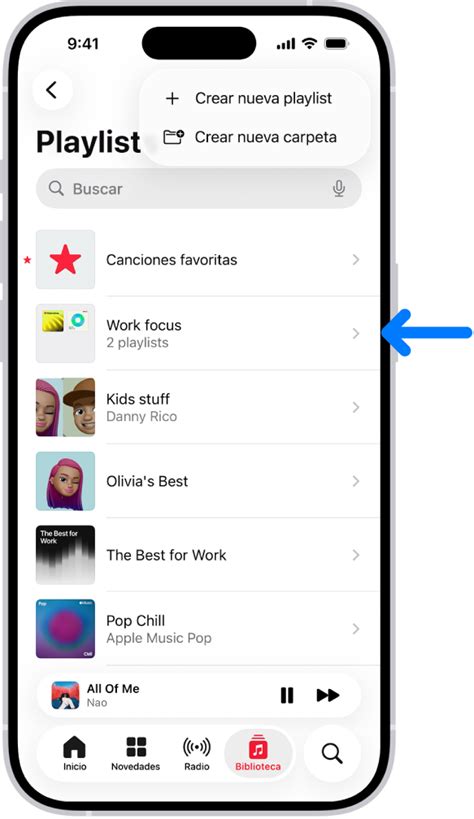
- Toca en Biblioteca y luego en Playlists.
- Toca en la esquina superior derecha y selecciona “Crear nueva carpeta”.
- Escribe un nombre descriptivo para tu carpeta y toca Crear.
Para renombrar una carpeta existente, accede a la opción de renombrar desde la esquina superior derecha.
Añadir o Eliminar Ítems de una Carpeta de Playlists
Una vez creada la carpeta, puedes añadir o eliminar listas de reproducción y otras carpetas:
- Ve a la aplicación Música en tu iPhone, toca Biblioteca y luego Playlists.
- Mantén pulsada una playlist o carpeta y selecciona “Trasladar a”.
- Selecciona la carpeta de destino o crea una nueva si es necesario.
Consejo: También puedes arrastrar una playlist o carpeta directamente a otra carpeta para trasladarla.
Si deseas mover una playlist de vuelta a la lista principal de Playlists, simplemente selecciona Trasladar sin elegir una carpeta específica.
Sincronización de Carpetas de Playlists
Los cambios que realices en tus carpetas de playlists se reflejarán en todos tus dispositivos Apple siempre que la opción “Sincronizar biblioteca” esté activada. Puedes verificar esta configuración en Ajustes > Apps > Música.
Gestión Avanzada de la Biblioteca de iTunes
iTunes no almacena las listas de reproducción como archivos independientes; están integradas dentro de tu biblioteca. Comprender esta estructura es clave para una gestión efectiva.
Copias de Seguridad y Restauración
Antes de realizar cualquier cambio significativo en tu biblioteca de iTunes, es crucial realizar una copia de seguridad de tu carpeta de iTunes. Esto te permitirá restaurar tu biblioteca en caso de pérdida de datos o errores, como la posible pérdida de carátulas de álbumes durante el proceso.
Reconstrucción de la Biblioteca
Si tu archivo de biblioteca de iTunes (`.itl`) se corrompe o se pierde, iTunes puede intentar reconstruirlo. Al abrir iTunes, detectará la falta del archivo y comenzará a reconstruirlo utilizando el archivo XML anterior.
Transferencia y Gestión de Playlists entre Dispositivos
Para aquellos que buscan transferir sus listas de reproducción de iTunes de manera eficiente entre dispositivos iOS y Android, existen herramientas especializadas.
Wondershare Dr.Fone - Administrador de iTunes
Este software simplifica la sincronización de tu biblioteca de iTunes en distintas plataformas. Su interfaz intuitiva te permite seleccionar listas de reproducción específicas y transferirlas directamente a tu dispositivo sin complicaciones, asegurando que tu música esté siempre accesible.
Transferencia de Datos Multimedia desde iOS a iTunes
- Abre Wondershare Dr.Fone en tu computadora y conecta tu iPhone mediante Wi-Fi o USB.
- Navega hasta la sección de tu iPhone en el panel izquierdo y selecciona la función adecuada para tu biblioteca de iTunes.
- Una vez escaneado el dispositivo iOS, aparecerá una lista de tipos de archivo compatibles.
- Verás una barra de progreso indicando el proceso de transferencia.
- Al finalizar, aparecerá una ventana de confirmación.
Uso de Carpetas para una Mejor Organización
Agrupar listas de reproducción similares en carpetas es una estrategia efectiva para mantener tu biblioteca organizada. Este conocimiento te permite hacer ajustes, crear nuevas listas y mantener todo en orden.
Compartir Listas de Reproducción
Para compartir una lista de reproducción con amigos:
- Haz clic derecho en la lista de reproducción en iTunes.
- Selecciona la opción "Compartir lista de reproducción".
- Elige compartir por correo electrónico, redes sociales o generando un enlace.
Listas de Reproducción Colaborativas
Aunque iTunes no ofrece funciones de colaboración nativas, Apple Music permite a los usuarios crear listas de reproducción colaborativas.
Opciones de Almacenamiento para la Biblioteca de iTunes
La biblioteca de iTunes, que contiene todas tus listas de reproducción y contenido multimedia, puede ser almacenada en diversas ubicaciones para optimizar el espacio y la accesibilidad.
Uso de Unidades de Almacenamiento Externas
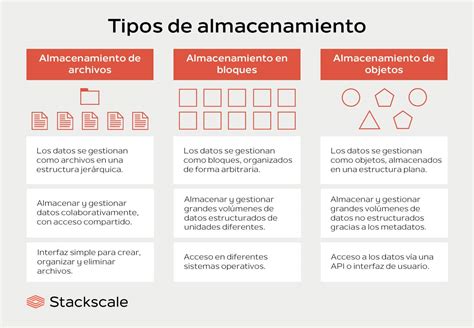
Puedes crear tu biblioteca de iTunes en unidades de almacenamiento externo, como discos duros USB, unidades conectadas a red o dispositivos NAS. Esto es especialmente útil si deseas separar tu música de otros tipos de contenido o liberar espacio en tu Mac.
Tipos de Almacenamiento Externo:
- Unidad USB: Una opción económica y accesible, a menudo ya disponible para muchos usuarios. Puede contener solo los archivos o la biblioteca completa (archivos más base de datos).
- Unidad con conexión Ethernet: Ofrece mayor libertad, especialmente para equipos portátiles, al no requerir conexión física constante.
- Almacenamiento NAS (Network Attached Storage): Permite funciones adicionales, como la instalación de un Servidor iTunes, para acceder a tu música desde múltiples dispositivos.
Configuración de la Biblioteca en iTunes
En las preferencias de iTunes, dentro de las opciones Avanzadas, puedes modificar el comportamiento de la aplicación al agregar nuevos archivos. Desmarcar la opción de copia automática te permite controlar qué contenido se almacena en cada ubicación, pudiendo separar música, películas y otros medios.
Solución de Problemas Comunes con Listas de Reproducción
A continuación, se abordan algunas preguntas frecuentes relacionadas con la gestión de listas de reproducción en iTunes y Apple Music.
Preguntas Frecuentes:
- ¿Cómo transferir listas de reproducción entre dispositivos? Puedes usar las funciones integradas de iTunes (arrastrando listas al icono del dispositivo) o programas de terceros como Wondershare Dr.Fone.
- ¿Se puede recuperar una lista de reproducción eliminada? Sí, si tienes una copia de seguridad reciente (iCloud, Time Machine), puedes restaurarla desde ahí.
- ¿Por qué no aparece una nueva lista de reproducción en mi dispositivo? Asegúrate de que tu dispositivo y iTunes estén sincronizados correctamente. Puede ser necesaria una sincronización manual.
- ¿Cómo compartir una lista de reproducción? Haz clic derecho en la lista en iTunes y selecciona "Compartir lista de reproducción" para enviarla por correo, redes sociales o enlace.
- ¿Se pueden crear listas de reproducción colaborativas? iTunes no lo permite directamente, pero Apple Music sí ofrece esta funcionalidad.