Los archivos de vídeo MOV son el estándar para los productos de Apple, pero no están necesariamente formateados para todos los destinos digitales. Este formato puede presentar problemas de compatibilidad en diversas plataformas y dispositivos, lo que hace que la conversión a MP4 sea una necesidad común. Afortunadamente, existen múltiples herramientas y métodos para realizar esta conversión de manera eficiente y con alta calidad.

¿Qué son los formatos MOV y MP4?
Archivo MOV (QuickTime File Format)
MOV es el contenedor de archivos de QuickTime (QTFF) de Apple. Este formato almacena medios y listas de edición como átomos separados, permitiendo saltos no lineales y películas de referencia que apuntan a recursos externos. Aunque a menudo se asocia con ProRes, puede contener desde PCM hasta HEVC.
QuickTime debutó en 1991, siendo pionero en vídeo de escritorio a 160×120 píxeles. El contenedor MOV superpuso metadatos de edición como el código de tiempo y la apertura limpia sobre pistas sin procesar, influyendo en el estándar MP4 posterior.
Archivo MP4 (MPEG-4 Parte 14)
MPEG-4 (MP4) es un formato de vídeo contenedor que permite almacenar datos multimedia, generalmente audio y vídeo. Es compatible con una amplia gama de dispositivos y sistemas operativos, y utiliza un códec para comprimir el tamaño del archivo, lo que resulta en un archivo fácil de gestionar y almacenar. También es un formato de vídeo popular para la transmisión por internet, como en YouTube. Muchos consideran que MP4 es uno de los mejores formatos de vídeo disponibles actualmente.
MP4 (MPEG‑4 Parte 14) es el contenedor dominante para vídeo online. Basado en átomos de QuickTime, puede contener H.264/AVC, HEVC, AV1, AAC, AC‑3, texto con tiempo y segmentos fragmentados para streaming adaptativo. Finalizado en 2001 y revisado en 2003 (ISO/IEC 14496‑14), MP4 se convirtió en el formato de referencia gracias al iPod Video y PlayStation Portable.
MP4 es un formato ampliamente compatible que funciona en todos los dispositivos y plataformas, lo que lo convierte en la mejor opción (o, al menos, la más segura) en términos de compatibilidad, almacenamiento y uso compartido. Aunque el formato MOV también se acepta en general en las redes sociales, no siempre es así en otras plataformas o sitios web.
Métodos para convertir MOV a MP4
Uso de CapCut para convertir MOV a MP4
CapCut ofrece un conversor MOV a MP4 incorporado que simplifica la experiencia de edición y conversión de vídeo. Puedes convertir MOV a MP4 en el navegador web, Mac, Windows, Android o iPhone con un solo clic.
Características destacadas de CapCut:
- Velocidad ultrarrápida: CapCut cuenta con una velocidad de conversión ultrarrápida que puede ahorrarte un tiempo valioso y aumentar tu productividad. No tendrás que esperar mucho para convertir MOV a MP4 y podrás volver a concentrarte en el trabajo creativo.
- Salida de alta calidad: CapCut ofrece una salida de alta calidad que ayuda a elevar tu contenido de vídeo. Puedes convertir vídeos MOV a MP4 sin perder calidad ni resolución. Ya sea que necesites convertir un solo vídeo o varios, CapCut siempre te brindará resultados de calidad profesional.
- Experiencia sin complicaciones: CapCut cuenta con una interfaz fácil de usar que hace que el proceso de convertir MOV a MP4 sea sencillo. Además, puedes convertir MOV a MP4 gratis en línea o descargar la aplicación en tus otros dispositivos.
Pasos para convertir con CapCut:
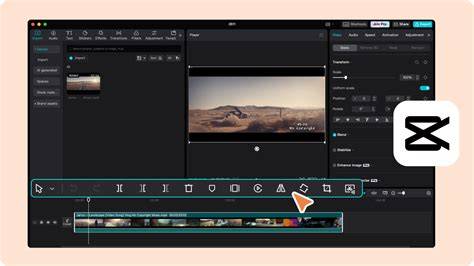
- Paso 1: Importa tu archivo MOV. Para convertir MOV a MP4, abre CapCut e importa tu archivo MOV seleccionando el botón "Cargar" en la esquina inferior izquierda y seleccionando tu archivo desde el almacenamiento de tu dispositivo.
- Paso 2: Edita y convierte. Una vez importado tu archivo, puedes editarlo en CapCut si lo deseas. De lo contrario, selecciona el archivo y haz clic en el botón "Exportar" en la esquina superior derecha. De las opciones de exportación, selecciona MP4 como el formato de archivo deseado.
- Paso 3: Guarda y comparte. Después de seleccionar MP4 como formato de archivo, selecciona la resolución y calidad de vídeo deseadas, luego haz clic en "Exportar" nuevamente para guardar tu archivo convertido.
Conversión con iMovie en Mac
Si deseas ajustar la resolución o el tamaño del archivo, o convertir un archivo que utilice un códec diferente de H.264, iMovie es una herramienta útil en macOS.
Pasos para convertir con iMovie:
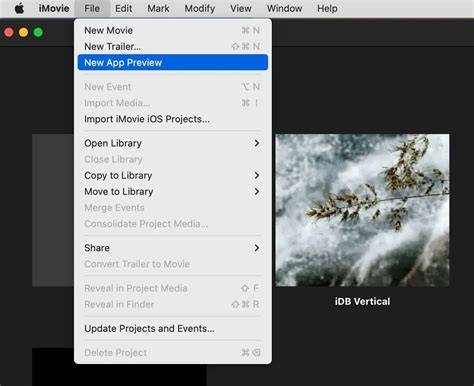
- En iMovie en el Mac, haz clic en Crear nuevo en la vista Proyectos y, a continuación, selecciona Película. Si ya estás trabajando en una película, haz clic en Proyectos para abrir la vista Proyectos.
- Haz clic en el botón Importar en la parte superior de la ventana iMovie y, a continuación, busca el archivo MOV que desees convertir.
- Selecciona el archivo MOV y luego haz clic en Importar seleccionado. El archivo MOV se añadirá al navegador de proyectos de iMovie.
- Selecciona el archivo MOV en el navegador y, a continuación, selecciona Editar > Añadir a película (o pulsa la tecla E).
- Haz clic en el botón Compartir y selecciona Exportar archivo.
- Si deseas reducir el tamaño del archivo convertido, haz clic en el menú emergente Calidad y elige Media o Baja. También puedes reducir el tamaño del archivo cambiando la resolución a un ajuste más bajo.
Para obtener el mayor nivel de control al convertir y exportar archivos de vídeo, puedes utilizar la aplicación Compressor, disponible en la Mac App Store.
Cambio rápido de extensión para códec H.264
Para convertir rápidamente un archivo MOV que utilice el códec H.264, simplemente puedes cambiar la extensión del nombre del archivo de MOV a MP4.
Pasos para cambiar la extensión:
- En el Finder, localiza el archivo MOV que desees convertir.
- Selecciona el archivo y luego selecciona Archivo > Obtener información. En la sección Más información, asegúrate de que uno de los códecs sea H.264.
- Cambia la extensión del archivo de .mov a .mp4. El tipo de archivo cambiará, pero la resolución del vídeo y el tamaño del archivo MP4 serán los mismos que los del archivo MOV original.
Uso de conversores de vídeo online gratuitos
Existen varias herramientas en línea gratuitas disponibles para convertir MOV a MP4, como CapCut, CloudConvert, Online-Convert, Convertio, Canva y Adobe Express.
Con CapCut puedes convertir MOV a MP4 gratis en línea, es fácil de usar y produce resultados de alta calidad. Otras opciones incluyen el uso de software de edición de vídeo gratuito como HandBrake.
Proceso general para conversores online:
- Arrastra y suelta tu archivo MOV en el área de carga, o haz clic para explorar tu dispositivo y seleccionar tu archivo en la lista.
- A continuación, elige MP4 como el formato al que te gustaría convertir tu vídeo. Puedes elegir entre más de 47 formatos en algunas plataformas.
- Si es necesario, puedes configurar ajustes como resolución, calidad y relación de aspecto, entre otras opciones, pulsando el icono con forma de engranaje.
- Una vez que la conversión esté completa, la mayoría de las plataformas ofrecerán un enlace de descarga inmediato para guardar el archivo convertido en tu Mac, PC u otro dispositivo.
Canva como convertidor y editor:
Canva se destaca por ser una plataforma que combina un convertidor de MOV a MP4 con un editor de vídeo. Permite realizar todo el proceso de edición y postprocesamiento en una sola plataforma, sin necesidad de software adicional.
- Vídeos de alta calidad con poco esfuerzo: Canva encuentra automáticamente el mejor equilibrio entre la resolución del vídeo y el tamaño del archivo para evitar vídeos enormes o clips borrosos. Elimina datos innecesarios para optimizar el tamaño del archivo y mantiene la resolución original.
- Optimizado para compartir y almacenar: Permite transformar cualquier clip a formato .MP4, mucho más compatible con todas tus plataformas favoritas para subir vídeos a internet en cualquier momento.
- Desde el montaje inicial hasta el renderizado final: Puedes subir varios formatos de archivo, editarlos todos juntos y descargar un vídeo .MP4 final sin necesidad de convertir cada clip individualmente.
Tutorial: Convierte Archivos MOV a MP4 Fácilmente
Aplicaciones de conversión para Android
Para dispositivos móviles, existen aplicaciones dedicadas como "El convertidor de MOV a Mp4" para Android, que ofrece una solución rápida y potente para convertir archivos de vídeo MOV.
Características clave de las apps Android:
- Interfaz fácil de usar: Permite a cualquiera convertir archivos MOV a MP4 con solo unos pocos toques.
- Conversión rápida: Convierte todos tus vídeos en poco tiempo.
- Salida de calidad: Conserva la calidad de tus vídeos originales durante la conversión, sin comprometer la claridad o la resolución.
- Conversión por lotes: Permite seleccionar y convertir varios vídeos simultáneamente, manejando todas las conversiones en segundo plano.
- Sin marcas de agua: Muchas aplicaciones permiten convertir vídeos sin marcas de agua ni limitaciones.
- Opciones de salida: Algunos convertidores MOV ofrecen también conversiones a otros formatos como AVI o MP3.
- Algunos convertidores MOV también incluyen un reproductor de vídeo, que brinda una experiencia fluida de reproducción de vídeo y audio.
Preguntas Frecuentes (FAQ) sobre la conversión MOV a MP4
¿Se pierde calidad al convertir MOV a MP4?
Tradicionalmente, la conversión de vídeos entre formatos podía generar una pérdida significativa de calidad. Sin embargo, con herramientas modernas como CapCut, puedes convertir MOV a MP4 sin perder calidad. CapCut utiliza algoritmos avanzados de codificación de vídeo para garantizar que el vídeo convertido conserve su calidad original. La tecnología de procesamiento de vídeo más inteligente ha mitigado muchos de estos problemas, haciendo que la pérdida de calidad sea considerablemente menor, a veces prácticamente insignificante. Además, muchas herramientas de conversión de vídeo ahora permiten una renderización personalizada, para que los usuarios puedan decidir la calidad o el tamaño de archivo que desean para sus vídeos.
¿Cuál es el mejor formato de vídeo para compartir y almacenar?
MP4 es un formato ampliamente compatible que funciona en todos los dispositivos y plataformas, lo que lo convierte en la mejor opción en términos de compatibilidad, almacenamiento y uso compartido.
¿Cómo abrir un archivo MP4?
Los archivos MP4 se abren en el reproductor de vídeo predeterminado del sistema operativo. Basta con hacer doble clic en el archivo para abrirlo. No se necesita software de terceros. En Windows, se abre en el Reproductor de Windows Media. En Mac, se abre en QuickTime.
En algunos dispositivos, especialmente móviles, abrir este tipo de archivo puede ser problemático. Si hay un problema al abrir el archivo, suele significar que los datos del contenedor (un códec de audio o vídeo) no son compatibles con el sistema operativo del dispositivo. Para solucionar este problema, puedes probar reproductores de terceros como VLC Media Player.