Las listas de reproducción son una característica esencial para cualquier usuario de iPod, ya que eliminan la necesidad de seleccionar y reproducir música individualmente. Al crear listas de reproducción con tus pistas favoritas, estas comenzarán a reproducirse automáticamente con un simple clic.
Crear listas de reproducción en el iPod puede ser un proceso algo laborioso si se utiliza iTunes, ya que lleva tiempo añadir pistas. Sin embargo, existen otros programas que facilitan la gestión de listas de reproducción, permitiendo añadir, editar o eliminar tanto listas nuevas como antiguas.
Eliminar canciones y listas de reproducción del iPod Nano
Si deseas liberar espacio en tu iPod eliminando música que ya no escuchas, ya sea una canción específica o toda una lista de reproducción, hay varias maneras de hacerlo. Aquí exploraremos diferentes métodos para eliminar música y listas de reproducción del iPod Nano, con y sin iTunes.
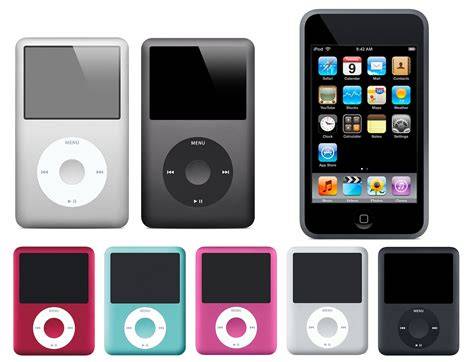
Método 1: Usando Wondershare dr.fone - Transferencia (iOS) o TunesGo
dr.fone - Transferencia (iOS) y Wondershare TunesGo son soluciones robustas y fáciles de usar para gestionar el contenido de tu iPod Nano, incluyendo la eliminación de canciones y listas de reproducción por lotes, a diferencia de iTunes que requiere un proceso más individual.
Características de Wondershare TunesGo / dr.fone - Transferencia (iOS):
- Permite editar listas de reproducción en iPod, iPhone o iPad.
- Exporta listas de reproducción del iPod a la computadora o a otro dispositivo.
- Añade nuevas canciones a listas de reproducción existentes.
- Elimina canciones de listas de reproducción.
- Conecta todo tipo de dispositivos iOS y Android con tu ordenador.
- Ofrece una caja de herramientas con diversas opciones para tu dispositivo móvil.
- Permite eliminar listas de reproducción comunes (no las listas inteligentes).
Pasos para eliminar canciones con dr.fone - Transferencia (iOS) o TunesGo:
- Descarga e instala: Primero, descarga e instala el programa (dr.fone - Transferencia (iOS) o TunesGo) en tu ordenador. Ejecútalo para que aparezca la ventana principal.
- Conecta tu iPod: Utiliza un cable USB para conectar tu iPod Nano al ordenador. El programa lo detectará rápidamente y mostrará los archivos multimedia de tu dispositivo en la ventana principal.
- Accede a la música: En la barra lateral izquierda, haz clic en "Música". Se mostrará una barra de menú en la parte superior de la ventana de medios. Haz clic en "Música" nuevamente para ver todas las canciones de tu iPod Nano.
- Selecciona y elimina canciones: Marca las casillas de las canciones que deseas eliminar. Luego, haz clic en el botón "Eliminar". En la ventana emergente, haz clic en "Sí" para confirmar.
borrar canciones de mi ipod
Pasos para eliminar listas de reproducción con dr.fone - Transferencia (iOS):
Además de eliminar canciones, también puedes borrar listas de reproducción comunes. Para hacerlo, haz clic en "Lista de Reproducción" ubicado en la barra izquierda y en la ventana que aparece, escoge la lista de reproducción que deseas eliminar.
Nota: Actualmente, no es posible eliminar listas de reproducción inteligentes con TunesGo. Este programa es compatible con iPod Nano 7, iPod Nano 6, iPod Nano 5, iPod Nano 4, iPod Nano 3, iPod Nano 2 y iPod Nano de primera generación.
Método 2: Usando iTunes
iTunes es una forma tradicional de sincronizar y gestionar la música de tu iPod. Aunque puede ser un poco más complicado y lento para eliminar canciones por lotes, sigue siendo una opción viable.
Pasos para eliminar canciones y listas de reproducción con iTunes:
- Conecta tu iPod: Asegúrate de tener la última versión de iTunes instalada en tu ordenador. Abre iTunes y conecta tu iPod Nano con un cable USB.
- Configura iTunes para la gestión manual: Una vez que iTunes detecte tu dispositivo, haz clic en el icono del iPod. Esto te redirigirá a la página de Resumen de tu iPod. En el menú de opciones de esta página, marca la opción "Administrar música y videos manualmente" y haz clic en el botón "Aplicar" en la parte inferior de la página.
- Accede a la música del iPod: En la sección "Mi dispositivo" de tu iPod (en la barra lateral izquierda), haz clic en "Música" para ver los archivos de música disponibles en tu iPod.
- Selecciona y elimina canciones: Selecciona las canciones que deseas eliminar. Puedes mantener presionada la tecla ⇧ Shift y seleccionar varias canciones para eliminar múltiples a la vez. Haz clic derecho sobre la selección y elige "Borrar" o "Eliminar". Para confirmar la eliminación, haz clic en "Sí".
- Eliminar listas de reproducción: Para eliminar una lista de reproducción completa, haz clic en "Playlist" en la barra lateral izquierda de iTunes, selecciona la lista de reproducción que deseas borrar, haz clic derecho y selecciona "Eliminar de la biblioteca". Si eliminas una lista de reproducción, las canciones que contiene permanecerán en tu biblioteca y en tu ordenador o dispositivo.
Nota: iTunes no permite eliminar canciones por lotes tan fácilmente como otros programas, y se requiere un poco de conocimiento técnico para configurar la gestión manual.
Método 3: Eliminar canciones directamente desde el iPod Touch (No aplica al iPod Nano)
Si tienes un iPod Touch, puedes eliminar canciones directamente desde el dispositivo sin necesidad de conectarlo a un ordenador. Sin embargo, esta funcionalidad no está disponible en el iPod Nano.
- Para borrar toda la música: Toca el icono "-" junto a "Todas las canciones" y luego toca el botón "Eliminar".
- Para eliminar un álbum o canción individual: Desactiva el modo de edición para navegar por tu música. Toca un artista para ver sus álbumes, luego toca un álbum para ver sus canciones. Desliza una canción o álbum hacia la izquierda y toca "Eliminar".
Consideraciones importantes antes de eliminar canciones
Antes de eliminar canciones de tu iPod Nano, ten en cuenta que una vez eliminadas, no podrás recuperarlas directamente desde el dispositivo. Por ello, es muy recomendable hacer una copia de seguridad de tus canciones en la biblioteca de tu ordenador. Esto te permitirá escucharlas y volver a añadirlas en el futuro si lo deseas.
Wondershare TunesGo también facilita la copia de seguridad de tu música en el ordenador en solo 3 pasos:
- Haz clic en "Música".
- Selecciona la música que quieres respaldar.
- Haz clic en el botón "Exportar" y luego en "Exportar al ordenador".
Crear y editar listas de reproducción con Apple Music (web)
Aunque el enfoque principal es eliminar, es útil recordar cómo se crean y editan las listas de reproducción, ya que esto es parte del ciclo de gestión musical.
Crear una lista de reproducción de canciones:
- Visita music.apple.com/es.
- Haz clic en Inicio, Nuevo o cualquier opción de la sección Biblioteca para mostrar las canciones.
- Mueve el puntero sobre una canción, haz clic en

- Edita el nombre de la playlist y pulsa Retorno.
Añadir ítems a una lista de reproducción existente:
- Arrastra uno o varios ítems a una de las playlists de la barra lateral.
- Mueve el puntero sobre una canción o álbum, haz clic en

Editar una lista de reproducción:
- Selecciona una playlist en la barra lateral.
- Cambiar el nombre: Haz clic en

- Eliminar un ítem: Haz clic en

tags: #borrar #lista #reproduccion #ipod #nano