La música y las notas de audio son elementos esenciales en nuestra vida diaria, y cualquier error relacionado con los auriculares o altavoces puede afectar nuestra experiencia frente al ordenador. Si tu equipo con Windows no reconoce tus auriculares o muestra el mensaje "No hay altavoces ni auriculares conectados", no entres en pánico. Este problema es común y, en el 68% de los casos, tiene un origen relacionado con el software, como controladores obsoletos, servicios bloqueados o una mala configuración.
Comprobaciones básicas antes de proceder
Antes de realizar cambios técnicos profundos, es fundamental descartar fallos de hardware:
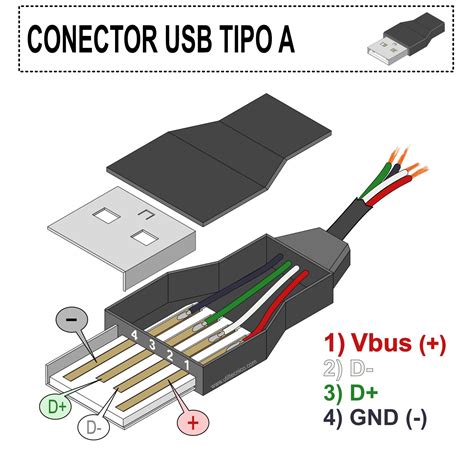
- Verificación física: Asegúrate de que los auriculares estén bien conectados. Prueba conectarlos a otro dispositivo (móvil, tablet o televisor) para descartar que el cable o el conector estén dañados.
- Volumen y silencio: Verifica que el volumen de Windows no esté en silencio y que los auriculares no tengan su propia rueda de volumen física al mínimo.
- Configuración de salida: Haz clic derecho en el icono de sonido de la barra de tareas y asegúrate de que el dispositivo correcto esté seleccionado como salida predeterminada.
- Dispositivos Bluetooth: Si son inalámbricos, comprueba que tengan batería, que el Bluetooth del PC esté activado y que no estén enlazados a otro dispositivo cercano.
Métodos de solución para errores de software
1. Administrador de dispositivos y controladores
Los controladores (drivers) permiten la comunicación entre el sistema y el hardware. Si están desactualizados o dañados, los auriculares no funcionarán:
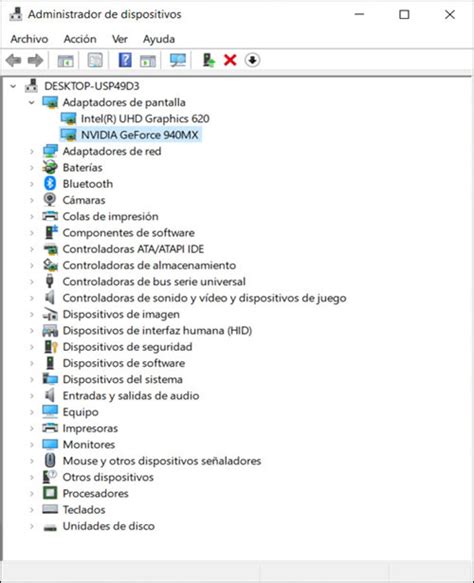
- Presiona Windows + X y selecciona Administrador de dispositivos.
- Despliega Controladoras de sonido, video y dispositivos de juego.
- Haz clic derecho sobre tu dispositivo de audio (ej. High Definition Audio Device) y selecciona Actualizar controlador o Desinstalar dispositivo (y reinicia el equipo para que Windows lo reinstale automáticamente).
2. Reiniciar el servicio de audio de Windows
A veces, el servicio encargado del sonido se bloquea y necesita un reinicio manual:
- Presiona Windows + R, escribe services.msc y pulsa Enter.
- Busca el Servicio de audio de Windows.
- Si no está habilitado, haz clic derecho sobre él y selecciona Iniciar (o Reiniciar).
3. Desactivar la detección del conector del panel frontal
Si usas el gestor de audio específico (como Realtek HD Audio Manager), este puede estar bloqueando la detección:
- Busca "Realtek HD Audio Manager" en la barra de búsqueda.
- Dirígete a la pestaña Altavoces.
- Accede a Configuración avanzada del dispositivo y desactiva la detección del conector del panel frontal.
4. Ejecutar el escaneo SFC
El comando SFC repara archivos corruptos del sistema que pueden interferir con el audio:
- Abre el Símbolo del sistema (CMD) como administrador.
- Escribe sfc/scannow y presiona Enter.
- Espera a que el proceso finalice y reinicia tu ordenador.
Cómo REPARAR Windows desde el CMD sin Formatear ✅ RÁPIDO y FÁCIL
5. Restauración del sistema
Si el problema comenzó tras una actualización reciente, puedes volver a un punto donde todo funcionaba correctamente:
- Ve al Panel de control > Recuperación.
- Selecciona Abrir Restaurar sistema y elige un punto de restauración anterior a la aparición del fallo.
Consejos adicionales
Si el problema persiste, asegúrate de no tener aplicaciones en segundo plano que interfieran con la salida de audio o desactiva las mejoras de audio de Windows desde las propiedades adicionales del dispositivo de sonido. Mantener el sistema actualizado a través de Windows Update también puede instalar parches críticos que resuelven incompatibilidades con los controladores de audio.
tags: #auriculares #no #sale #dispositivos #de #reproduccion