Las plataformas de reproducción de contenidos en streaming están viviendo su particular era dorada, con un volumen de negocio cada vez mayor. Spotify se posiciona como el gran exponente y líder indiscutible de las plataformas de streaming de música, siendo la referencia del sector y la más utilizada por los usuarios.
Muchos usuarios buscan simplificar el uso de la plataforma y adaptarlo a sus necesidades. Una forma eficaz de lograrlo es mediante el uso de atajos de teclado, que permiten gestionar la reproducción y otras funciones sin necesidad de manipular el ratón. Esto optimiza la experiencia, especialmente en el reproductor web o la aplicación de escritorio.

Personalización de Atajos en el Reproductor Web de Spotify
Aunque la propia aplicación de Spotify ya ofrece sus atajos para controlar la reproducción, existe la posibilidad de personalizarlos a gusto del usuario, especialmente para el reproductor web. Para ello, es posible recurrir a extensiones de navegador.
Extensión Spotify Player Web Hotkeys
Para personalizar las combinaciones de teclas necesarias para controlar la reproducción de música en el reproductor web de Spotify, se necesita descargar una extensión de Chrome. La extensión llamada Spotify Player Web Hotkeys, disponible en la Chrome Web Store, permite modificar estos atajos de forma sencilla.
Configuración de la Extensión
Una vez instalada la extensión, toda la configuración se realiza desde el menú de extensiones de Chrome. Se puede acceder a este menú pulsando el botón derecho del ratón sobre el icono de la extensión en la parte superior derecha de la pantalla y seleccionando "Configurar extensiones".
Dentro de la configuración de Chrome, se debe localizar la extensión "Spotify Player Web Hotkeys" y pulsar sobre "Combinaciones de teclas" en la parte inferior de la pantalla. Aquí se desplegará un menú que muestra los atajos de todas las extensiones instaladas, incluyendo los de Spotify. En esta sección, se verán multitud de atajos de reproducción y sus combinaciones de teclas por defecto. Para cambiarlos a gusto del usuario, solo es necesario pulsar sobre la combinación y escribir la preferida.
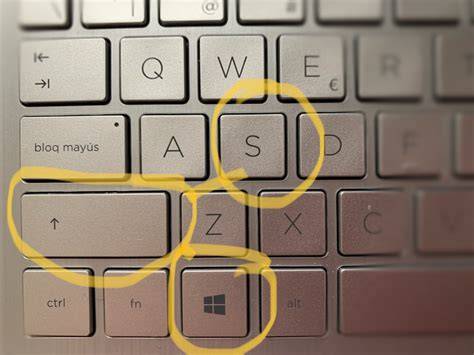
Es posible personalizar atajos de teclado para acciones como pasar a la siguiente canción, pausar la reproducción, volver a la canción anterior, repetir, activar el modo aleatorio o guardar una canción. Esta personalización es muy útil para los usuarios que utilizan Spotify habitualmente en el ordenador, ya que permite una gestión de las reproducciones mucho más optimizada, sin necesidad de usar el ratón.
Atajos de Teclado Nativos en la Aplicación de Escritorio de Spotify
La aplicación de escritorio de Spotify posee numerosas funciones que no están disponibles en la versión web, y muchas de ellas se pueden activar de forma rápida mediante atajos de teclado. Estos atajos son combinaciones de teclas que permiten realizar acciones de manera ágil, ya sea para controlar la reproducción, gestionar la visualización de la aplicación o crear listas de reproducción.
Con estos atajos, el uso de Spotify se vuelve más sencillo y rápido en los ordenadores, independientemente del sistema operativo. Algunos de ellos incluso se pueden utilizar sin que el cliente esté activo en pantalla, lo que añade una gran versatilidad.
Atajos Generales para la Aplicación y Cuentas
Estos atajos están relacionados con la gestión de la cuenta, la creación de listas de reproducción y las opciones de visualización de la aplicación:
- Ctrl + N (Cmd + N en Mac): Crear una nueva lista de reproducción.
- Ctrl + Shift + N: Crear una nueva carpeta de listas de reproducción.
- Ctrl + Shift + W: Cerrar sesión y cambiar de cuenta de Spotify.
- Ctrl + Shift + Q (Cmd + Q en Mac): Cerrar la aplicación.
- Ctrl + +: Hacer zoom a la aplicación para ver los elementos con un mayor tamaño.
- Ctrl + -: Reducir el zoom para ver los elementos más pequeños.
- Ctrl + 0: Restablecer el nivel de zoom aplicado.
- Ctrl + A (Cmd + A en Mac): Seleccionar todo.
- Ctrl + P (Cmd + , en Mac): Abrir preferencias.
- F1 (Cmd + Shift + ? en Mac): Ver ayuda.
- Alt + F4 (Cmd + Q en Mac): Salir de la aplicación.
Atajos de Teclado para la Reproducción de Música
Estos atajos son especialmente útiles para controlar la reproducción de música sin apartar las manos del teclado:
- Barra espaciadora: Pausar o reproducir la música.
- Ctrl + Flecha derecha (Cmd + Flecha derecha en Mac): Pasar a la canción siguiente.
- Ctrl + Flecha izquierda (Cmd + Flecha izquierda en Mac): Pasar a la canción anterior.
- Shift + Flecha derecha: Avanzar en la reproducción de la canción actual.
- Shift + Flecha izquierda: Retroceder en la reproducción de la canción actual.
- Ctrl + S: Activar/desactivar la reproducción aleatoria (shuffle).
- Ctrl + R: Activar/desactivar la opción de repetir canciones.
- Ctrl + Flecha arriba (Cmd + Flecha arriba en Mac): Subir el volumen.
- Ctrl + Flecha abajo (Cmd + Flecha abajo en Mac): Bajar el volumen.
- Ctrl + Shift + Flecha abajo (Cmd + Shift + Flecha abajo en Mac): Silenciar.
Controlar Spotify en segundo plano mientras juegas (próximamente, pausar con el teclado)
Dominar estos atajos de teclado permite a los usuarios de Spotify gestionar sus contenidos sin hacer uso del ratón, lo que se traduce en una mayor agilidad y una experiencia más profesional. Tanto si se utiliza la versión de pago como la gratuita, estos comandos simplifican el acceso a cualquier función y mejoran significativamente la interacción con la plataforma.
tags: #atajo #avance #reproduccion #spotify